

 K375s ملٽي ڊيوائس وائرليس ڪي بورڊ
 استعمال ڪندڙ ھدايت
K375s ملٽي ڊيوائس هڪ نظر ۾
- آسان-سوئچ ڪنجيون ٽن چئنلن سان
- الڳ اسمارٽ فون / ٽيبليٽ اسٽينڊ
- ٻٽي ڇپيل ترتيب: Windows® /Android™ ۽ Mac OS/iOS
- سٿڻ واري زاويه لاءِ پيرن کي ڇڪيو
- بيٽري جو دروازو
- ٻٽي ڪنيڪشن: وصول ڪندڙ کي متحد ڪرڻ ۽ بلوٽوت® سمارٽ

ڳنڍيو
K375s ملٽي ڊيوائس وائرليس ڪيبورڊ ۽ اسٽينڊ توهان کي ٽن ڊوائيسز تائين ڳنڍڻ جي اجازت ڏئي ٿو يا ته بلوٽوٿ اسمارٽ ذريعي يا شامل ڪيل اڳ-پئر ٿيل يونيفائنگ USB رسيور ذريعي.
جلدي سيٽ اپ
توهان جي ڪمپيوٽر، ليپ ٽاپ، يا ٽيبليٽ سان آساني سان ڳنڍڻ لاءِ انهن قدمن تي عمل ڪريو. وڌيڪ معلومات لاءِ ته ڪيئن ڳنڍجي Unifying يا Bluetooth Smart سان، وڃو ھيٺ ڏنل سيڪشن.


UNIFYING سان ڳنڍيو
K375s ملٽي-ڊيوائس ڪيبورڊ اڳ ۾ جوڙيل رسيور سان گڏ اچي ٿو جيڪو توهان جي ڪمپيوٽر يا ليپ ٽاپ کي پلگ ۽ راند ڪنيڪشن فراهم ڪري ٿو. جيڪڏھن توھان چاھيو ٿا ٻي دفعي دٻي ۾ وصول ڪندڙ سان يا ھڪڙي موجوده يونيفينگ ريسيور سان جوڙيو، انھن قدمن تي عمل ڪريو.
گهرجون
- USB پورٽ
- متحد سافٽ ويئر
- Windows® 10 يا بعد ۾، Windows® 8، Windows® 7
- Mac OS X 10.10 يا بعد ۾
- Chrome OS™
ڪيئن ڳنڍجي
- ڊائون لوڊ ڪريو Unifying سافٽ ويئر. توھان سافٽ ويئر ڊائون لوڊ ڪري سگھو ٿا www.logitech.com/unifying.
- پڪ ڪريو ته توهان جو ڪيبورڊ آن آهي.
- ٽي سيڪنڊن لاءِ سفيد Easy-Switch ڪنجين مان ھڪڙي کي دٻايو ۽ رکو. (منتخب چينل تي LED تيزيءَ سان چمڪندو.)
- پنھنجي ڪيبورڊ کي پنھنجي آپريٽنگ سسٽم مطابق ترتيب ڏيو:
• Mac OS/iOS لاءِ:
ٽي سيڪنڊن لاءِ fn + o کي دٻايو ۽ رکو.
(منتخب چينل تي LED روشني ٿيندي.)
• ونڊوز، ڪروم، يا Android لاءِ:
ٽي سيڪنڊن لاءِ fen + p کي دٻايو ۽ رکو (منتخب چينل تي LED روشني ٿيندي.) - Unifying وصول ڪندڙ کي پلگ ان ڪريو.
- Unifying سافٽ ويئر کوليو ۽ اسڪرين تي ڏنل هدايتن تي عمل ڪريو.
بلوٽوٿ سمارٽ سان ڳنڍيو
K375s ملٽي ڊيوائس ڪيبورڊ توهان کي بلوٽوت اسمارٽ ذريعي ڳنڍڻ جي اجازت ڏئي ٿو. مھرباني ڪري پڪ ڪريو ته توھان جو ڊوائيس بلوٽوٿ سمارٽ تيار آھي ۽ ھيٺ ڏنل آپريٽنگ سسٽم مان ھڪڙو ھلندو آھي.
گهرجون
- Windows® 10 يا بعد ۾، Windows® 8
- Android™ 5.0 يا بعد ۾
- Mac OS X 10.10 يا بعد ۾
- iOS 5 يا بعد ۾
- Chrome OS™
ڪيئن ڳنڍجي
- پڪ ڪريو ته توهان جو K375s ملٽي ڊيوائس آن آهي ۽ توهان جي ڪمپيوٽر، ٽيبليٽ، يا فون تي بلوٽوٿ فعال آهي.
- ٽي سيڪنڊن لاءِ سفيد Easy-Switch ڪنجين مان ھڪڙي کي دٻايو ۽ رکو. (منتخب چينل تي LED تيزيءَ سان چمڪندو.)
- پنهنجي ڊوائيس تي بلوٽوٿ سيٽنگون کوليو ۽ "ڪي بورڊ K375s" سان جوڙيو.
- ٽائيپ ڪريو آن اسڪرين پاسورڊ ۽ پريس ڪريو داخل ڪريو يا واپسي.
بهتر ڪيل فنڪشن
توهان جي نئين ڪيبورڊ مان اڃا به وڌيڪ حاصل ڪرڻ لاءِ K375s ملٽي ڊيوائس ۾ ڪيترائي بهتر ڪيل افعال آهن. هيٺيون بهتر ڪيل فنڪشن ۽ شارٽ ڪٽ موجود آهن.
گرم چابيون ۽ ميڊيا چابيون
هيٺ ڏنل جدول ڏيکاري ٿو گرم چاٻيون ۽ ميڊيا ڪيز موجود آهن يا ونڊوز، ميڪ او ايس، اينڊرائيڊ، ۽ iOS.
 |
 |
 |
 |
 |
 |
 |
 |
 |
|
| ونڊوز 10 | ڪم view | لاڳاپيل مينيو | واپس برائوزر ۾ | اڳوڻو رستو | راند/روڪ | ايندڙ ٽريڪ | گونگا | حجم گھٽائڻ | حجم گھٽائڻ |
| ونڊوز 8 ونڊوز 7 |
برائوزر هوم صفحو |
لاڳاپيل مينيو | واپس اندر برائوزر |
اڳوڻو رستو | راند/روڪ | ايندڙ ٽريڪ | گونگا | حجم گھٽائڻ | حجم گھٽائڻ |
| Android | گهر | مينيو | پوئتي | اڳوڻو رستو | راند/روڪ | ايندڙ ٽريڪ | گونگا | حجم گھٽائڻ | حجم گھٽائڻ |
| iOS | گهر | ورچوئل ڪيبورڊ ڏيکاريو/لڪايو | گهر | اڳوڻو رستو | راند/روڪ | ايندڙ ٽريڪ | گونگا | حجم گھٽائڻ | حجم گھٽائڻ |
| Mac OS | مشن ڪنٽرول | ڊيش بورڊ لانچ پيڊ* | برائوزر ۾ واپس * | اڳوڻو رستو | راند/روڪ | ايندڙ ٽريڪ | گونگا | حجم گھٽائڻ | حجم گھٽائڻ |
* Logitech آپشن سافٽ ويئر جي انسٽاليشن جي ضرورت آهي
Fn شارٽ ڪٽ
شارٽ ڪٽ انجام ڏيڻ لاءِ، دٻايو fn (فنڪشن) ڪيٻي کي دٻائڻ دوران عمل سان لاڳاپيل ڪي. هيٺ ڏنل جدول مختلف آپريٽنگ سسٽم لاءِ فنڪشن ڪيئي مجموعا ڏيکاري ٿو.
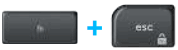 |
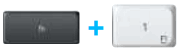 |
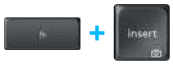 |
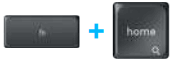 |
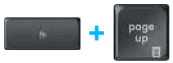 |
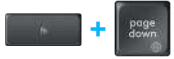 |
|
| ونڊوز 10 | F-فنڪشن کي بند ڪريو | F - فنڪشن | پرنٽ اسڪرين | Cortana ڳولا | حساب ڪندڙ | ٻولي تبديل ڪريو |
| ونڊوز 8 ونڊوز 7 |
F-فنڪشن کي بند ڪريو | F - فنڪشن | پرنٽ اسڪرين | ڳولا | حساب ڪندڙ | ٻولي تبديل ڪريو |
| Android | F-فنڪشن کي بند ڪريو | - | پرنٽ اسڪرين | ڳولا | - | - |
| iOS | F-فنڪشن کي بند ڪريو | - | اسڪرين شاٽ | ڳولا | - | ٻولي تبديل ڪريو |
| Mac OS | F-فنڪشن کي بند ڪريو | F - فنڪشن | پرنٽ اسڪرين | Finder ۾ اسپاٽ لائٽ | - | ٻولي تبديل ڪريو |
ٻٽي ترتيب
منفرد ڊبل پرنٽ ٿيل ڪنجيون K375s ملٽي ڊيوائس کي مختلف آپريٽنگ سسٽمز (مثال طور Mac Osos، Windows، Chrome OS، Android) تي مطابقت رکن ٿيون. ڪيئي ليبل رنگ ۽ ورهايل لائينون مختلف آپريٽنگ سسٽم لاءِ محفوظ ڪيل افعال يا علامتن جي نشاندهي ڪن ٿيون.
اهم ليبل رنگ
گرين ليبل ظاهر ڪن ٿا افعال درست آهن ايپل ڊوائيسز تي هلندڙ Mac OS يا iOS.

سرمائي حلقن تي سفيد ليبل Windows ڪمپيوٽرن تي Alt GR لاءِ مخصوص نشانين جي نشاندهي ڪن ٿا.
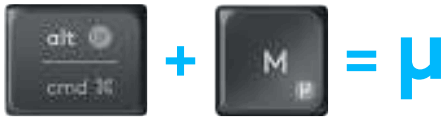
ورهايل ڪنجيون
اسپيس بار جي ٻنهي پاسن تي موڊيفائير ڪيز ڏيکاري ٿو ليبل جا ٻه سيٽ ورهايل لائينن سان جدا ٿيل. ورهايل لائن جي مٿان ليبل ڏيکاري ٿو تبديل ڪندڙ کي ونڊوز يا Android ڊوائيس ڏانهن موڪليو ويو.
ورهايل لائن هيٺ ڏنل ليبل ڏيکاري ٿو تبديل ڪندڙ کي موڪليو ويو ايپل ڪمپيوٽر، آئي فون، يا iPad تي. ڪيبورڊ خودڪار طريقي سان استعمال ڪري ٿو موڊيفائرز سان لاڳاپيل في الحال منتخب ٿيل ڊوائيس سان.

توهان جي ڪيبورڊ کي ڪيئن ترتيب ڏيو
توهان جي آپريٽنگ سسٽم مطابق ترتيب ترتيب ڏيڻ لاءِ توهان کي ٽن سيڪنڊن لاءِ هيٺين شارٽ ڪٽ مان هڪ کي دٻائڻو پوندو. (منتخب چينل تي آيل LED ان جي تصديق ڪرڻ لاءِ روشني ٿيندي جڏهن ترتيب ترتيب ڏني وئي آهي.)
| iOS: fn + i | 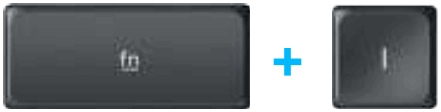 |
| Mac OS: fn + o | 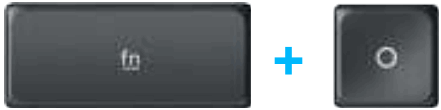 |
| ونڊوز: fn + p | 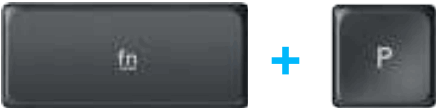 |
جيڪڏهن توهان بلوٽوٿ اسمارٽ ذريعي ڳنڍيو ٿا ته هي قدم ضروري ناهي ڇو ته OS جي سڃاڻپ ان کي خودڪار طريقي سان ترتيب ڏيندو.
© 2016 Logitech. Logitech، Logi، ۽ ٻيا Logitech نشان Logitech جي ملڪيت آھن ۽ رجسٽر ٿي سگھن ٿا. Bluetooth® لفظ نشان ۽ علامتون رجسٽرڊ ٽريڊ مارڪ آھن جيڪي Bluetooth SIG, Inc. جي ملڪيت آھن ۽ Logitech پاران اھڙين نشانين جو ڪو به استعمال لائسنس جي تحت آھي.
ٻيا سڀئي ٽريڊ مارڪ انهن جي لاڳاپيل مالڪن جي ملڪيت آهن.
WEB-621-000801.002
دستاويز / وسيلا
 |
logitech K375s ملٽي ڊيوائس وائرليس ڪي بورڊ [pdf] استعمال ڪندڙ ھدايت K375s ملٽي ڊيوائس, K375s, ملٽي ڊيوائس, K375s ملٽي ڊيوائس وائرليس ڪي بورڊ, ملٽي ڊيوائس وائرليس ڪي بورڊ, K375s وائرليس ڪي بورڊ, وائرليس ڪي بورڊ, ڪي بورڊ |


