


USAVision UA-SNVR3240-N لينڪس تي ٻڌل اسٽينڊل SNVR ۽ ڊيڪوڊر
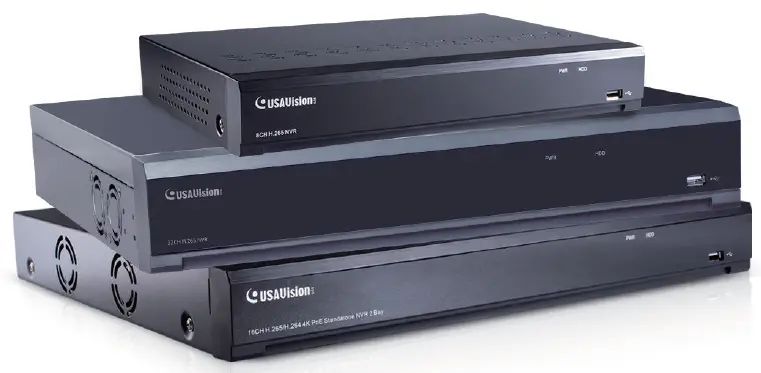
پيداوار جي ڄاڻ
وضاحتون
- ماڊل: UA-SNVR
- متغيرات: UA-SNVR3240-N, UA-SNVR1620-P, UA-SNVRL810-P
- ٺاھيندڙ: USA Vision Systems Inc.
- ائڊريس: 9301 Irvine Blvd, Irvine, CA 92618, USA
- رابطو: ٽيليفون +1-949-421-5910، فيڪس +1-949-583-152
- Webسائيٽ: https://www.geovision.com.tw/us/
پيداوار جي استعمال جون هدايتون
تعارف
پراڊڪٽ کي ڳنڍڻ يا هلائڻ جي ڪوشش ڪرڻ کان اڳ، مھرباني ڪري ھدايتن کي احتياط سان پڙھو ۽ ھدايت کي مستقبل جي حوالي سان محفوظ ڪريو.
سامهون View
سامهون بيان ڪريو view هتي جي پيداوار جي.
ريڙهه View
وضاحت ڪريو پوئتي view هتي جي پيداوار جي.
تنصيب
انسٽاليشن لاءِ ھيٺ ڏنل قدمن تي عمل ڪريو:
ڪنيڪشن ڊراگرام
مناسب سيٽ اپ لاءِ مهيا ڪيل ڪنيڪشن آريگرام ڏانهن رجوع ڪريو.
ايڇ ڊي ڊي لڳائڻ
پروڊڪٽ ۾ HDD کي ڪيئن نصب ڪرڻ جي هدايتون.
پاور سپلائي ڪنيڪشن
پيداوار کي بجلي جي فراهمي کي ڳنڍڻ جي هدايت.
شروع ٿيڻ
پراڊڪٽ سان شروع ڪرڻ لاءِ هنن قدمن تي عمل ڪريو:
شروع ڪريو مددگار
سيٽ اپ شروع ڪرڻ لاءِ شروع مددگار شروع ڪريو.
شروع ڪريو مددگار
شروع مددگار استعمال ڪرڻ تي تفصيلي هدايتون.
IP ڪئميرا ڳنڍڻ
سسٽم کي IP ڪئميرا ڳنڍڻ لاء قدم.
UA-SNVR3240-N لاءِ شروعات ڪرڻ
UA-SNVR3240-N variant سان شروع ڪرڻ لاءِ مخصوص هدايتون.
جيئڻ View مٿانview
هڪ اوورview جيئرو view خصوصيت.
مکيه ونڊو
لائيو دوران مکيه ونڊو جي وضاحت view.
رڪارڊنگ پلے بیک
رسائي حاصل ڪرڻ ۽ واپس رڪارڊنگ تي ھدايت.
UA-SNVR تي پلے بیک ونڊو تائين رسائي
UA-SNVR تي پلے بیک ونڊو تائين رسائي لاءِ قدم.
ايڪسپورٽ ۽ راند رڪارڊنگ
رڪارڊ ٿيل foo برآمد ڪرڻ ۽ راند ڪرڻ لاءِ هدايتونtage.
اڪثر پڇيا ويندڙ سوال (FAQ)
- عبرت: ڇا مان وائرليس ڪئميرا کي هن سسٽم سان ڳنڍي سگهان ٿو؟
- ج: هي سسٽم IP ڪئميرا سان ڪم ڪرڻ لاءِ ٺهيل آهي، مهرباني ڪري وائرليس ڪيمرا ڳنڍڻ کان اڳ مطابقت پڙتال ڪريو.
- سوال: مان UA-SNVR جي فرم ویئر کي ڪيئن تازه ڪاري ڪري سگهان ٿو؟
- ج: فرم ويئر اپڊيٽ حاصل ڪري سگھجن ٿيون اسان کان webسائيٽ، فرم ویئر کي اپڊيٽ ڪرڻ لاءِ ڏنل هدايتن تي عمل ڪريو.
تڪڙو شروع ھدايت
UA-SNVR
- UA-SNVR3240-N
- UA-SNVR1620-P
- UA-SNVRL810-P
ھن پراڊڪٽ کي connectنڻ يا ھلائڻ جي ڪوشش ڪرڻ کان پھريائين ، مھرباني ڪري ھي ھدايتون احتياط سان پڙھو ۽ ھن دستي کي محفوظ ڪريو مستقبل جي استعمال لاءِ.
UVSSNVR-QG-A
© 2023 USAVision, Inc. سڀ حق محفوظ آهن.
ڪاپي رائيٽ جي قانونن تحت، هي دستوري ڪاپي نه ٿي سگھي، مڪمل طور تي يا جزوي طور، USAVision جي لکيل اجازت کان سواءِ.
انهي کي يقيني بڻائڻ جي هر ڪوشش ڪئي وئي آهي ته هن دستياب ۾ معلومات صحيح آهي. USAVision ڪنهن به قسم جي ظاهري يا تقاضا وارنٽي نٿو ڏئي ۽ غلطين يا غلطين جي ڪا به ذميواري قبول نه ڪري. هتي موجود معلومات يا پروڊڪٽس جي استعمال مان پيدا ٿيندڙ حادثاتي يا نتيجي ۾ ٿيندڙ نقصانن لاءِ ڪابه ذميواري فرض نه ڪئي وئي آهي. خاصيتون ۽ وضاحتون بغير نوٽيس جي تبديلي جي تابع آهن.
- USA Vision Systems Inc.
- 9301 ارون بل وي ڊي،
- اروين ، CA 92618 ، USA
- ٽيليفون: +1-949-421-5910
- فيڪس: +1-949-583-152
- https://www.geovision.com.tw/us/
فيبروري 2023
پراڊڪٽ وارنٽي ۽ ٽيڪنيڪل سپورٽ پاليسي لاءِ هيٺ ڏنل QR ڪوڊ اسڪين ڪريو
تعارف
ڀليڪار ڪيون ٿا UA-SNVR Quick Start Guide. هيٺين حصن ۾، توهان بنيادي تنصيب ۽ ترتيبن جي باري ۾ سکندا. وڌيڪ تفصيل لاءِ، ڏسو UA-SNVR استعمال ڪندڙ جو دستور.
نوٽ: پهريون ڀيرو جڏهن توهان NVR هلائيندا آهيو، توهان کي پنهنجي رازداري جي حفاظت لاءِ فوري طور تي پنهنجو پاسورڊ سيٽ ڪرڻو پوندو. مھرباني ڪري پنھنجو يوزر نالو ۽ پاس ورڊ رڪارڊ ڪرڻ جي پڪ ڪريو ۽ انھن کي محفوظ جڳھ ۾ محفوظ ڪريو. جيڪڏهن توهان پنهنجو پاسورڊ وساري ڇڏيو، توهان سسٽم ۾ لاگ ان ٿيڻ جي قابل نه هوندا. ھن حالت لاءِ، مھرباني ڪري پاس ورڊ ري سيٽ ڪرڻ لاءِ پنھنجي ريلير سان رابطو ڪريو.
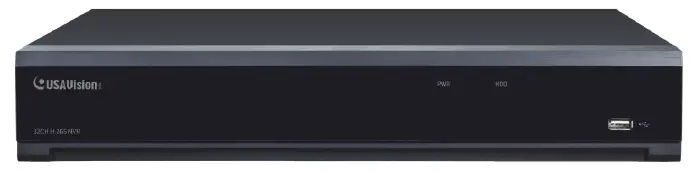
سامهون View
| شيءِ | وصف |
| پاور ايل ايم | ڏيکاريو مسلسل سائي جڏهن بجلي فراهم ڪئي وڃي. |
| ايم ڊي ڊي | ڏيکاريو مسلسل ڳاڙهو جڏهن HDD ڳنڍيل آهي.
فليش ڳاڙهو جڏهن رڪارڊنگ يا پلے بیک فعال آهي. |
| USB پورٽ | مهيا ڪيل ماؤس يا USB فليش ياداشت سان ڳنڍيو. |
ريڙهه View
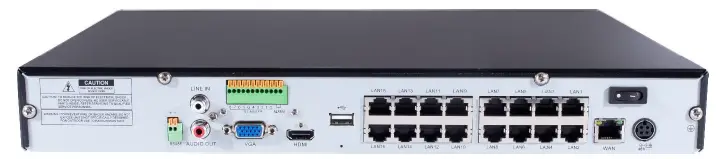
UA-SNVR3240-N

| شيءِ | وصف |
| پاور سوئچ | شروع ڪريو ۽ NVR سسٽم کي بند ڪريو. |
| پاور پورٽ | منسلڪ پاور سپلائي کي ڳنڍيو. |
| USB پورٽ | USB ڊوائيس سان ڳنڍيو، جهڙوڪ USB مائوس ۽ USB فليش ڊسڪ. |
| سينسر / الارم / RS-485
ٽرمينل بلاڪ |
سينسر سان ڳنڍيو، الارمنگ ڊوائيسز، ۽/يا RS-485 PTZ ڪئميرا. |
| ري سيٽ ڪريو | ڊوائيس کي ان جي ڊفالٽ سيٽنگون بحال ڪريو. ري سيٽ سوراخ USB پورٽ جي هيٺان آهي. |
| HDMI پورٽ | HDMI-سپورٽ مانيٽر سان ڳنڍيو. |
| ويگا پورٽ | VGA مانيٽر سان ڳنڍيو، جهڙوڪ پي سي مانيٽر. |
| لائن اندر | هڪ مائڪروفون ڳنڍيو. |
| آڊيو آئوٽ | هڪ اسپيڪر ڳنڍيو. |
| وان پورٽ | ٻاهرين نيٽ ورڪ سان ڳنڍيو. |
| لين پورٽ | روٽر سان ڳنڍيو يا ڪيمرا ڳنڍڻ لاءِ سوئچ ڪريو. |
اهم: WAN ۽ LAN بندرگاهن ڳنڍيل نه آهن، ۽ LAN بندرگاهن کي انٽرنيٽ جي رسائي نه آهي. جيڪڏھن توھان چاھيو ٿا IP ڪئميرا کي LAN پورٽ سان ڳنڍڻ لاءِ ھڪ الڳ ۽ مقامي نيٽ ورڪ ٺاھيو، ڏسو 3.2 UA-SNVR3240-N لاءِ شروعات ڪرڻ.
UA-SNVR1620-P
| شيءِ | وصف |
| پاور سوئچ | شروع ڪريو ۽ NVR سسٽم کي بند ڪريو. |
| پاور پورٽ | منسلڪ پاور سپلائي کي ڳنڍيو. |
| USB پورٽ | USB ڊوائيس سان ڳنڍيو، جهڙوڪ USB مائوس ۽ USB فليش ڊسڪ. |
| سينسر / الارم ٽرمينل بلاڪ | سينسر يا الارمنگ ڊوائيسز سان ڳنڍيو. |
| ري سيٽ ڪريو | ڊوائيس کي ان جي ڊفالٽ سيٽنگون بحال ڪريو. ري سيٽ سوراخ USB پورٽ جي هيٺان آهي. |
| HDMI پورٽ | HDMI-سپورٽ مانيٽر سان ڳنڍيو. |
| ويگا پورٽ | VGA مانيٽر سان ڳنڍيو، جهڙوڪ پي سي مانيٽر. |
| لائن اندر | هڪ مائڪروفون ڳنڍيو. |
| آڊيو آئوٽ | هڪ اسپيڪر ڳنڍيو. |
| وان پورٽ | ٻاهرين نيٽ ورڪ سان ڳنڍيو. |
| لين پورٽ | 16 ڪئميرا تائين ڳنڍيو، PoE سپلائي سان. |
| RS-485 ٽرمينل بلاڪ | PTZ ڪئميرا سان ڳنڍيو. |
UA-SNVRL810-P

| شيءِ | وصف |
| پاور سوئچ | شروع ڪريو ۽ NVR سسٽم کي بند ڪريو. |
| پاور پورٽ | منسلڪ پاور سپلائي کي ڳنڍيو. |
| USB پورٽ | USB ڊوائيس سان ڳنڍيو، جهڙوڪ USB مائوس ۽ USB فليش ڊسڪ. |
| ري سيٽ ڪريو | ڊوائيس کي ان جي ڊفالٽ سيٽنگون بحال ڪريو. ري سيٽ سوراخ USB پورٽ جي هيٺان آهي. |
| HDMI پورٽ | HDMI-سپورٽ مانيٽر سان ڳنڍيو. |
| ويگا پورٽ | VGA مانيٽر سان ڳنڍيو، جهڙوڪ پي سي مانيٽر. |
| آڊيو آئوٽ | هڪ اسپيڪر ڳنڍيو. |
| وان پورٽ | ٻاهرين نيٽ ورڪ سان ڳنڍيو. |
| لين پورٽ | 8 ڪئميرا تائين ڳنڍيو، PoE سپلائي سان. |
تنصيب
ڪنيڪشن ڊراگرام
هيٺ ڏنل خاڪو صرف حوالي لاءِ آهي. عملي ڪنيڪشن مختلف ٿي سگھي ٿو ان جي بنياد تي جيڪو NVR توھان خريد ڪيو آھي.

- توهان ٻين IP ڪيمرا سان ڳنڍي سگهو ٿا ريموٽ انٽرنيٽ تي.
- مقامي رابطي لاءِ CAT.5E يا اعليٰ RJ45 Ethernet ڪيبل جوڙيو. توھان پنھنجي مقامي نيٽ ورڪ ذريعي ٻين IP ڪئميرا سان ڳنڍي سگھو ٿا.
- ريموٽ پي سي سان ٻه طرفي آواز گفتگو.
- بيڪ اپ ڪرڻ لاءِ ٻاهرين هارڊ ڊسڪ ڊرائيو کي ڳنڍيو fileNVR تي ذخيرو ٿيل آهي.
- شامل ٿيل پاور ڪيبل سان ڳنڍيو.
- بيڪ اپ، ڪئميرا، يا سسٽم جي اپ گريڊ لاء USB فليش ڊسڪ استعمال ڪريو.
- RS-485 ڊوائيس سان ڳنڍيو جيئن اسپيڊ ڊوم ڪئميرا.
- هڪ ٻاهرين الارم آئوٽ پٽ ڊوائيس سان ڳنڍيو جهڙوڪ سائرن.
- ٻاهرين الارم سينسر کي ڳنڍيو.
- NVR جي وڊيو آئوٽ کي ٽي وي سان ڳنڍيو يا HDMI يا VGA ڪنيڪشن ذريعي مانيٽر ڪريو.
- اسپيڪر سان ڳنڍيو جيڪڏهن توهان NVR کان لائيو آڊيو يا آڊيو پلے بیک ٻڌڻ چاهيو ٿا.
- PoE IP ڪئميرا ڳنڍيو. ڪئميرا کي NVR ڏانهن وڊيو منتقل ڪرڻ شروع ڪرڻ لاءِ 1 منٽ وٺي سگھي ٿو.
احتياط: پاور آن ٿيڻ دوران هارڊ ڊسڪ ڊرائيو کي انسٽال يا ختم نه ڪريو.
- ڊيٽا ۽ پاور ڪيبلز کي ٻن هارڊ ڊسڪ ڊرائيو سان ڳنڍيو ۽ هارڊ ڊسڪ ڊرائيو کي NVR ڪيس تي رکو.
- NVR ڪيس کي احتياط سان فلپ ڪريو ۽ هارڊ ڊسڪ ڊرائيو کي NVR ڏانھن اٺ (8) اسڪرو سان محفوظ ڪريو

پاور سپلائي ڪنيڪشن
احتياط: صرف فراهم ڪيل پاور اڊاپٽر استعمال ڪريو جيڪو NVR سان اچي ٿو.
پاور اڊاپٽر جي ھڪڙي پڇاڙي کي NVR جي پٺي تي پاور ڪنيڪٽر سان ڳنڍيو. پاور اڊاپٽر جي ٻئي پڇاڙي کي وال آئوٽليٽ ۾ لڳايو. ۽ پاور آن ڪرڻ لاءِ پاور سوئچ کي دٻايو.

شروع ٿيڻ
شروع ڪريو مددگار
نوٽ: شروعاتي مددگار UA-SNVR3240-N لاءِ ڪم نٿو ڪري. هن ماڊل جي پهرين ڀيري استعمال ڪندڙن لاءِ، ڏسو 3.2 UA-SNVR3240-N لاءِ شروعات ڪرڻ.
شروع ڪريو مددگار
ڪلڪ ڪريو Start Wizard ايندڙ قدم تي وڃڻ لاءِ.

IP ڪئميرا ڳنڍڻ
نيٽ ورڪ جي ترتيب ۽ تاريخ ۽ وقت جي سيٽنگ کي ختم ڪرڻ کان پوء، هي صفحو ظاهر ٿيندو.

ساڳئي نيٽ ورڪ ۾ IP ڪئميرا ڳولڻ لاء ڳولا تي ڪلڪ ڪريو. IP camera(s) چونڊيو جيڪو توهان شامل ڪرڻ چاهيو ٿا، ۽ پوء ڪلڪ ڪريو  NVR ۾ شامل ڪرڻ لاءِ آئڪن.
يا، ڪلڪ ڪريو بٽڻ دستي طور تي هڪ انفرادي IP ڪئميرا هڪ واحد چينل ۾ شامل ڪرڻ لاء. هي ڊائلاگ باڪس ظاهر ٿيندو.

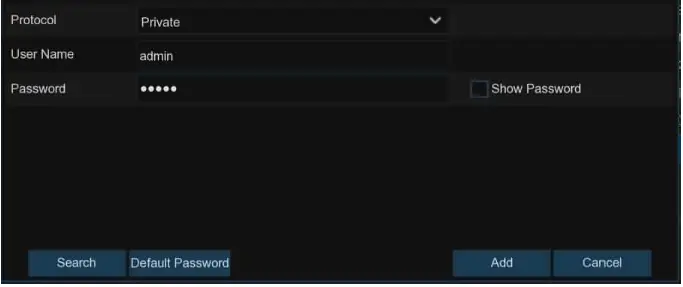
- IP ائڊريس/ڊومين: IP پتي يا IP ڪئميرا جو ڊومين نالو داخل ڪريو.
- عرف: IP ڪئميرا جو نالو ڏيو.
- پورٽ: اهو ڊفالٽ 80 تي مقرر ڪيو ويو آهي. جيڪڏهن ضروري هجي ته ان کي تبديل ڪريو.
- پروٽوڪ: ڊراپ ڊائون مينيو مان IP ڪئميرا جو پروٽوڪول چونڊيو.
- UA-B20004F / UA-B40004F / UA-B4000VF-S / UA-D20004F /UA-D40002F / UA-D4000VF-S / UA-R40002F-SA / GV-IP ڪئميرا لاءِ Onvif چونڊيو
- UA-B580F3 / UA-R500F2 / UA-R560F2 / UA-R580F2 /UA-R800F2 لاءِ پرائيويٽ چونڊيو
- RTSP چونڊيو، ۽ ھيٺ ڏنل حڪمن کي ٽائيپ ڪريو:
- مين وهڪرو: rtsp://IP پتو:port/rtsp/streaming?channel=xx&subtype=0
- ننڍڙو وهڪرو rtsp://IP پتو:port/rtsp/streaming?channel=xx&subtype=1
- استعمال ڪندڙ جو نالو: IP ڪئميرا جو صارف نالو داخل ڪريو.
- پاسورڊ: IP ڪئميرا جو پاسورڊ داخل ڪريو.
NVR ۾ IP ڪئميرا شامل ڪرڻ لاءِ شامل ڪريو تي ڪلڪ ڪريو.
اهم
- سسٽم داخل ڪري ٿو ID ۽ پاسورڊ استعمال ڪندي admin/admin123. UA-B580F3 /UA-R500F2 / UA-R560F2 / UA-R580F2 / UA-R800F2 لاءِ ڊفالٽ. پڪ ڪريو ته IP ڪئميرا جي صحيح ID ۽ پاسورڊ داخل ڪريو جيڪڏهن لاگ ان سندون تبديل ڪيون ويون آهن IP ڪئميرا تي UA-SNVR ماڊلز سان ڳنڍڻ کان اڳ.
- هيٺ ڏنل IP ڪئميرا ماڊلز لاءِ ڊفالٽ پاسورڊ 123456 آهي: UA-B20004F /UA-B40004F / UA-B4000VF-S / UA-D20004F / UA-D40002F / UA-D4000VF-S /UA-R40002VF-S. ڪئميرا تي پاسورڊ تبديل ڪرڻ لاء Web انٽرفيس، تفصيل لاءِ نيٽ ورڪ ڪيمرا يوزر مينوئل ڏانهن رجوع ڪريو.
UA-SNVR3240-N لاءِ شروعات ڪرڻ
UA-SNVR3240-N وٽ ٻه نيٽ ورڪ بندرگاهن، LAN ۽ WAN آهن. ٻئي بندرگاهن ڳنڍيل نه آهن، ۽ LAN بندرگاهن کي انٽرنيٽ جي رسائي نه آهي. تنهن ڪري، IP ڪئميرا کي UA-SNVR3240-N سان ڳنڍڻ جا ٻه طريقا آهن.
- روٽر استعمال ڪندي IP ڪئميرا ۽ UA-SNVR3240-N کي WAN بندرگاهه سان ڳنڍيو.
- IP ڪئميرا کي LAN پورٽ سان ڳنڍيو، روٽر استعمال ڪندي، الڳ ۽ مقامي نيٽ ورڪ حاصل ڪرڻ لاءِ.
IP ڪئميرا کي LAN پورٽ سان ڳنڍڻ لاءِ، ھيٺ ڏنل قدمن تي عمل ڪريو
- ڳنڍڻ کان اڳ، ھيٺ ڏنل ترتيب ڏيو:
- هڪ روٽر تيار ڪريو هڪ مختلف IP پتي سان ساڳي نيٽ ورڪ حصي ۾ NVR.
- هر IP ڪئميرا لاءِ ID ۽ پاسورڊ سيٽ اپ ڪريو.
- NVR جي ٽاسڪ بار تي، ڪلڪ ڪريو شروع مينيو
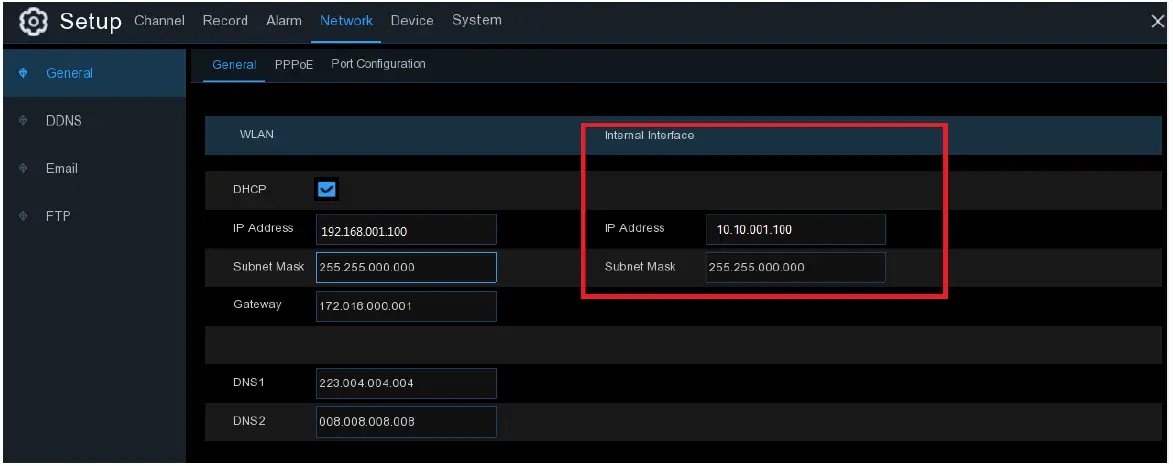
 سيٽ اپ> نيٽورڪ> جنرل.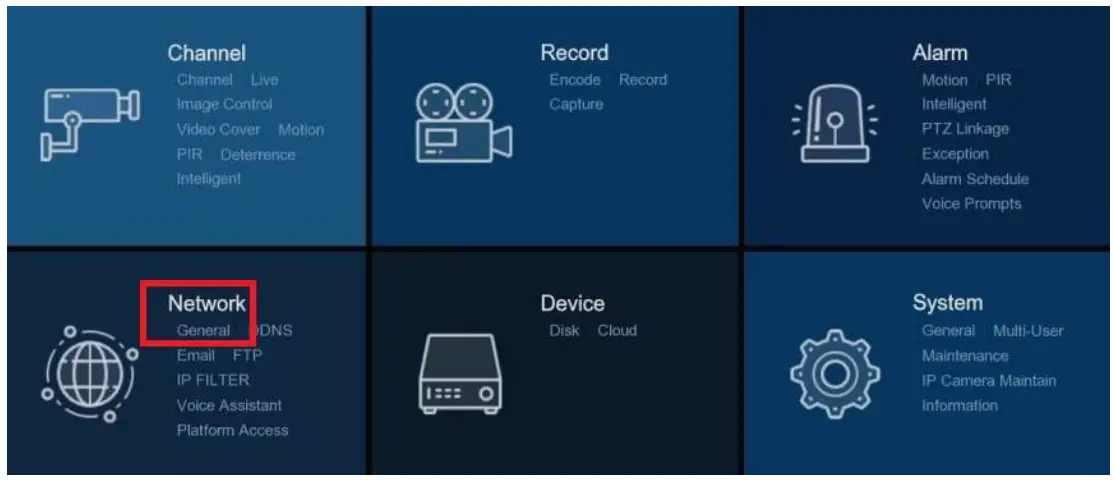
- اندروني انٽرفيس جي تحت، NVR سان ڳنڍيندڙ روٽر جو IP پتو ۽ سبنٽ ماسڪ داخل ڪريو. WAN ۽ LAN جا IP ايڊريس هڪجهڙا نه هئڻ گهرجن، ۽ ٻنهي کي هڪجهڙو Subnet ماسڪ هجڻ گهرجي.
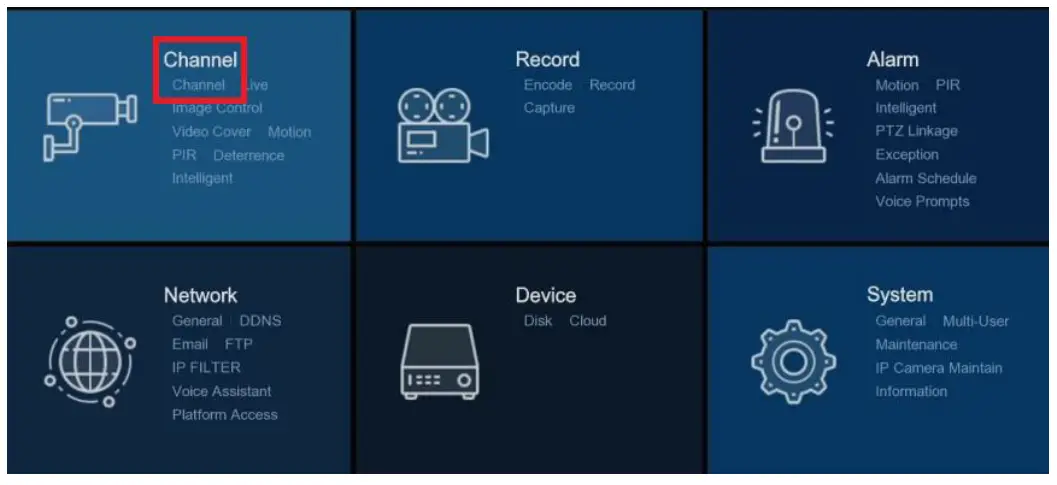
- NVR جي ٽاسڪ بار تي، ڪلڪ ڪريو شروع مينيو > سيٽ اپ > چينل > چينل.
- مقامي نيٽ ورڪ مان IP ڪئميرا ڳولڻ لاء ڳولا تي ڪلڪ ڪريو. مليل ڪيمرا هڪ فهرست ۾ ڏيکاريا وڃن.

- لسٽ ۾ مطلوب ڪئميرا چونڊيو، ۽ ڪلڪ ڪريو شامل ڪريو يا سڀ شامل ڪريو. آئي پي ڪيمرا شامل ڪريو ڊائلاگ باڪس ظاهر ٿئي ٿو. ھيٺ ڏنل ڊائلاگ باڪس آھي جڏھن توھان ڪلڪ ڪريو شامل ڪريو ڪئميرا شامل ڪرڻ لاءِ.
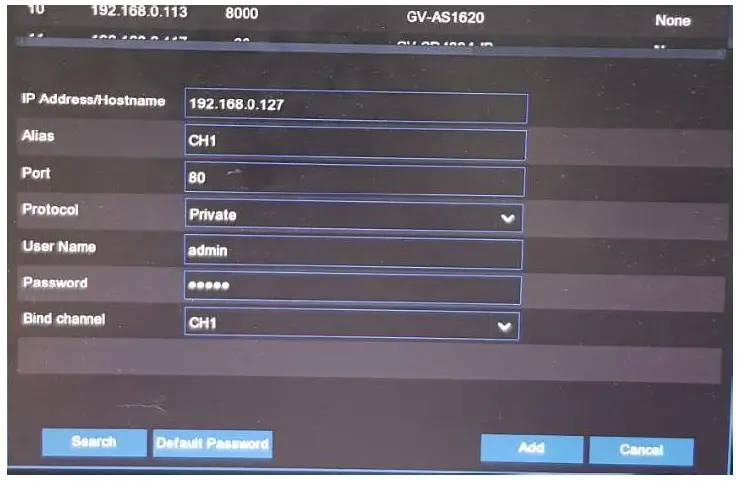
- پورٽ: اهو ڊفالٽ 80 تي مقرر ڪيو ويو آهي. جيڪڏهن ضروري هجي ته ان کي تبديل ڪريو.
- پروٽوڪ: ڊراپ ڊائون مينيو مان IP ڪئميرا جو پروٽوڪول چونڊيو.
- UA-B20004F / UA-B40004F / UA-B4000VF-S / UA-D20004F /UA-D40002F / UA-D4000VF-S / UA-R40002F-SA / GV-IP ڪئميرا لاءِ Onvif چونڊيو
- UA-B580F3 / UA-R500F2 / UA-R560F2 / UA-R580F2 /UA-R800F2 لاءِ پرائيويٽ چونڊيو
- منتخب ڪريو RTSP، ۽ ٽائيپ ڪريو حڪمن کي اڳوڻي طورampهيٺان
مين اسٽورس: rtsp://IP پتو:port/rtsp/streaming?channel=xx&subtype=0
ننڍڙو وهڪرو: rtsp://IP پتو:port/rtsp/streaming?channel=xx&subtype=1
- استعمال ڪندڙ جو نالو: IP ڪئميرا جو صارف نالو داخل ڪريو.
- پاسورڊ: IP ڪئميرا جو پاسورڊ داخل ڪريو.
- پابند چينل: NVR جو ھڪڙو چينل چونڊيو جنھن سان توھان ڳنڍڻ چاھيو ٿا.
اهم
- سسٽم داخل ڪري ٿو ID ۽ پاسورڊ استعمال ڪندي admin/admin123. UA-B580F3 / UA-R500F2 / UA-R560F2 / UA-R580F2 / UA-R800F2 لاءِ ڊفالٽ. پڪ ڪريو ته IP ڪئميرا جي صحيح ID ۽ پاسورڊ داخل ڪريو جڏهن انهن کي NVR ۾ شامل ڪيو وڃي.
- هيٺ ڏنل IP ڪئميرا ماڊلز لاءِ ڊفالٽ پاسورڊ 123456 آهي: UA-B20004F / UA-B40004F / UA-B4000VF-S / UA-D20004F / UA-D40002F / UA-D4000VF-S / UA-R40002VF-S. ڪئميرا تي پاسورڊ تبديل ڪرڻ لاء Web انٽرفيس، تفصيل لاءِ نيٽ ورڪ ڪيمرا يوزر مينوئل ڏانهن رجوع ڪريو.
جيئڻ View مٿانview
مکيه ونڊو


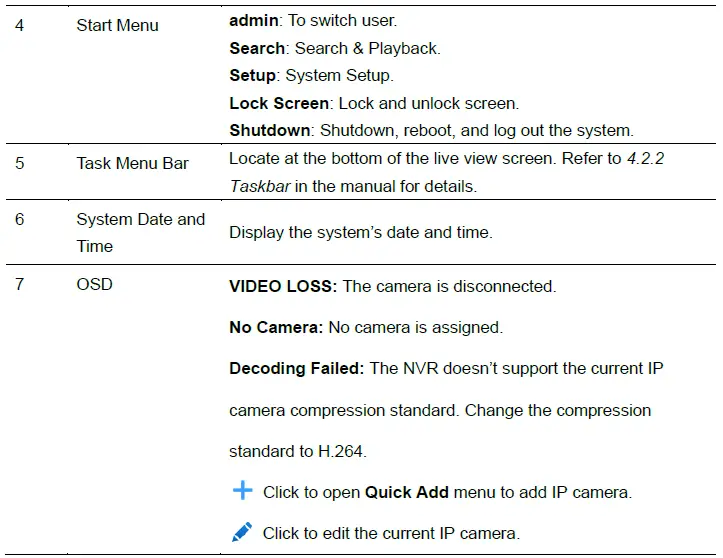
تفصيل لاءِ ڏسو 4.2 Live View اسڪرين اوورview دستور ۾.
رڪارڊنگ پلے بیک
UA-SNVR تي پلے بیک ونڊو تائين رسائي
مکيه ونڊو تي، ڪلڪ ڪريو پلے بیک آئکن وڊيو کي واپس هلائڻ لاءِ تري ۾ ٽول بار تي. مکيه ونڊو جي هيٺئين کاٻي ڪنڊ تي، توهان پڻ ڪلڪ ڪري سگهو ٿا شروع آئڪن
 ۽ پلے بیک ونڊو کولڻ لاءِ ڳولھيو پلے بیک چينلز ۽ واقعن جي قسمن کي ڪسٽمائي ڪرڻ لاءِ، ۽ پوءِ وڊيو کي واپس هلائڻ لاءِ.
تفصيل لاءِ ڏسو باب 6 ڳولا، پلے بیک ۽ بيڪ اپ استعمال ڪندڙ جي دستياب ۾.
ايڪسپورٽ ۽ راند رڪارڊنگ
مقامي UA-SNVR کان وڊيو ڪلپس محفوظ ڪرڻ
- مکيه ونڊو جي هيٺئين کاٻي ڪنڊ تي، ڪلڪ ڪريو شروع آئڪن ۽ پلے بیک ونڊو کولڻ لاءِ ڳولا ڪريو.
- USB فليش ڊرائيو داخل ڪريو، ۽ محفوظ ڪريو آئڪن تي ڪلڪ ڪريو
 وڊيو ڪلپس کي بچائڻ لاءِ وڊيو پلے بیک ڪنٽرولز مان.
کان وڊيو ڪلپس برآمد ڪرڻ Web UA-SNVR جو انٽرفيس
- مکيه صفحي تي، پلے بیک صفحي کي کولڻ لاء پلے بیک ٽيب تي ڪلڪ ڪريو.
- مطلوب رڪارڊنگ ڳولڻ کان پوء، ڪلڪ ڪريو ڊائون لوڊ آئڪن
 وڊيو پلے بیک ڪنٽرولز کان.
 - مطلوب چونڊيو files ۽ ڪلڪ ڪريو Start Download ڊائون لوڊ ڪرڻ لاءِ وڊيو ڪلپس.
ويڊيو ڪلپس کي هلائڻ مقامي طور تي يا اتان کان برآمد ٿيل Web UA-SNVR جو انٽرفيس
- ھيٺ ڏنل رانديگرن مان ھڪڙي کي انسٽال ڪريو:
- يو ايس ويزن پليئر
- VLC ميڊيا پليئر
- ڪي ايم پليئر
- پليئر کي لانچ ڪريو ۽ رڪارڊنگ کي ڳولھيو، ۽ 3 ~ 30 سيڪنڊن جو انتظار ڪريو ان کان اڳ راند شروع ٿئي.
نوٽ: پهرين لانچ ۽ پليئر کي پڪ ڪريو ۽ دير سان روڪڻ لاءِ پليئر تي رڪارڊنگ ڳوليو.
ريموٽ رسائي ذريعي Web گراهڪ
استعمال ڪريو Web ڪنهن به وقت PC ذريعي توهان جي NVR تائين رسائي لاءِ ڪلائنٽ. توهان جي رسائي کان اڳ Web ڪلائنٽ، پڪ ڪريو ته توهان جي PC جو سسٽم بنيادي گهرجن کي پورو ڪري ٿو ۽ NVR جي نيٽ ورڪ سيٽنگون صحيح ترتيب ڏنل آهن.
بنيادي نظام گهربل
| شيءِ | گھٽ ۾ گھٽ | تجويز ڪيل |
| سي پي يو | Intel Core™ i5 CPU | Intel Core™ i5 CPU يا وڌيڪ |
| رام | 4G يا وڌيڪ | 8G يا وڌيڪ |
| هارڊ ڊرائيو | 500G يا وڌيڪ | 1000G يا وڌيڪ |
| ڏيکاريو رام | 2G يا وڌيڪ | 4G يا وڌيڪ |
| ڊسپلي قرارداد | 1280*1024 | 1920*1080 |
| OS | Windows 7 يا مٿي
Mac OS X 10.9 يا مٿي |
|
| DirectX | DirectX 11 | |
| سڌو 3D | Acceleration فنڪشن | |
| ايٿيرنيٽ ايڊاپٽر | 10/100/1000M Ethernet اڊاپٽر | |
|
برائوزر |
|
|
متحرڪ IP پتي کي ڳولي رھيا آھن
ڊفالٽ طور، جڏهن NVR DHCP سرور سان LAN سان ڳنڍيل آهي، اهو خودڪار طور تي هڪ متحرڪ IP پتي سان لڳايو ويندو آهي. ان جي IP پتي کي ڏسڻ لاء هيٺ ڏنل قدمن تي عمل ڪريو.
- ڊائون لوڊ ۽ انسٽال ڪريو UVS ڊوائيس يوٽيليٽي اسان جي webسائيٽ.
- يو وي ايس ڊيوائس يوٽيلٽي ونڊو تي، ساڳئي LAN ۾ ڳنڍيل ڊوائيسز کي ڳولڻ لاء ڳولا تي ڪلڪ ڪريو.
- ان جي Mac پتي سان ڊوائيس ڳولھيو ۽ ان جي IP پتي تي ڪلڪ ڪريو.

- لاگ ان web صفحو ظاهر ٿيو.

فرم ویئر کي اپڊيٽ ڪرڻ
توهان يو وي ايس ڊيوائس يوٽيلٽي ذريعي ريموٽ ڊوائيس تي فرم ویئر کي اپڊيٽ ڪري سگهو ٿا. هيٺ ڏنل هدايتن تي عمل ڪريو.
فرم ویئر کي اپڊيٽ ڪرڻ
- ڊائون لوڊ ۽ انسٽال ڪريو UVS ڊوائيس يوٽيليٽي اسان جي webسائيٽ.
- يو وي ايس ڊيوائس يوٽيلٽي ونڊو تي، ڪلڪ ڪريو اپ گريڊ ۽ چونڊيو جيڪو توهان چاهيو ٿا ته فرم ویئر کي اپڊيٽ ڪرڻ چاهيو. اختياري طور تي، ڪيترن ئي ڊوائيسز کي منتخب ڪريو هڪ ڀيرو ۾ فرمائيندڙ کي اپڊيٽ ڪرڻ لاء.

- فرم ویئر کي ڳولڻ لاء اوپن تي ڪلڪ ڪريو file توهان جي مقامي ڪمپيوٽر تي محفوظ ڪيو.
- ڊوائيس جو صارف نالو ۽ پاسورڊ داخل ڪريو.
- ڪلڪ ڪريو اپڊيٽ کي پروسيس ڪرڻ لاء اپ گريڊ.
دستاويز / وسيلا
 |
USAVision UA-SNVR3240-N لينڪس تي ٻڌل اسٽينڊل SNVR ۽ ڊيڪوڊر [pdf] استعمال ڪندڙ ھدايت UA-SNVR3240-N، UA-SNVR1620-P، UA-SNVRL810-P، UA-SNVR3240-N لينڪس بيسڊ اسٽينڊل SNVR ۽ ڊيڪوڊر، UA-SNVR3240-N، لينڪس بيسڊ اسٽينڊلون SNVR ۽ ڊيڪوڊر، ايس ٽي وي آر ۽ ڊيڪوڊر، اسٽينڊ ۽ ڊيڪوڊر SNVR ۽ ڊيڪوڊر، ڊيڪوڊر |


