1. پراڊڪٽ ختمview
GIGABYTE GA-B250M-D2V هڪ مائڪرو ATX مدر بورڊ آهي جيڪو LGA1151 پيڪيج ۾ 7 هين ۽ 6 هين نسل جي انٽيل ڪور پروسيسرز کي سپورٽ ڪرڻ لاءِ ٺاهيو ويو آهي. ان ۾ انٽيل B250 ايڪسپريس چپ سيٽ شامل آهي، جيڪو ذاتي ڪمپيوٽنگ لاءِ هڪ مستحڪم ۽ ڪارآمد پليٽ فارم فراهم ڪري ٿو. اهم خاصيتن ۾ ڊبل چينل نان-ECC ان بفر ٿيل DDR4 ميموري سپورٽ، LED ٽريس پاٿ لائٽنگ سان اعليٰ معيار جا آڊيو ڪيپيسٽر، cFosSpeed انٽرنيٽ ايڪسليريٽر سافٽ ويئر سان GbE LAN، ۽ جديد کولنگ ڪنٽرول لاءِ اسمارٽ فين 5 شامل آهن.
هي مدر بورڊ GIGABYTE جي الٽرا ڊوريبل ڊيزائن سان ٺهيل آهي، جيڪو ڊگهي عمر ۽ اعتبار کي يقيني بڻائي ٿو. اهو هڪ متوازن سسٽم جي تعمير لاءِ ضروري ڪنيڪٽوٽي ۽ توسيع جا آپشن پيش ڪري ٿو.
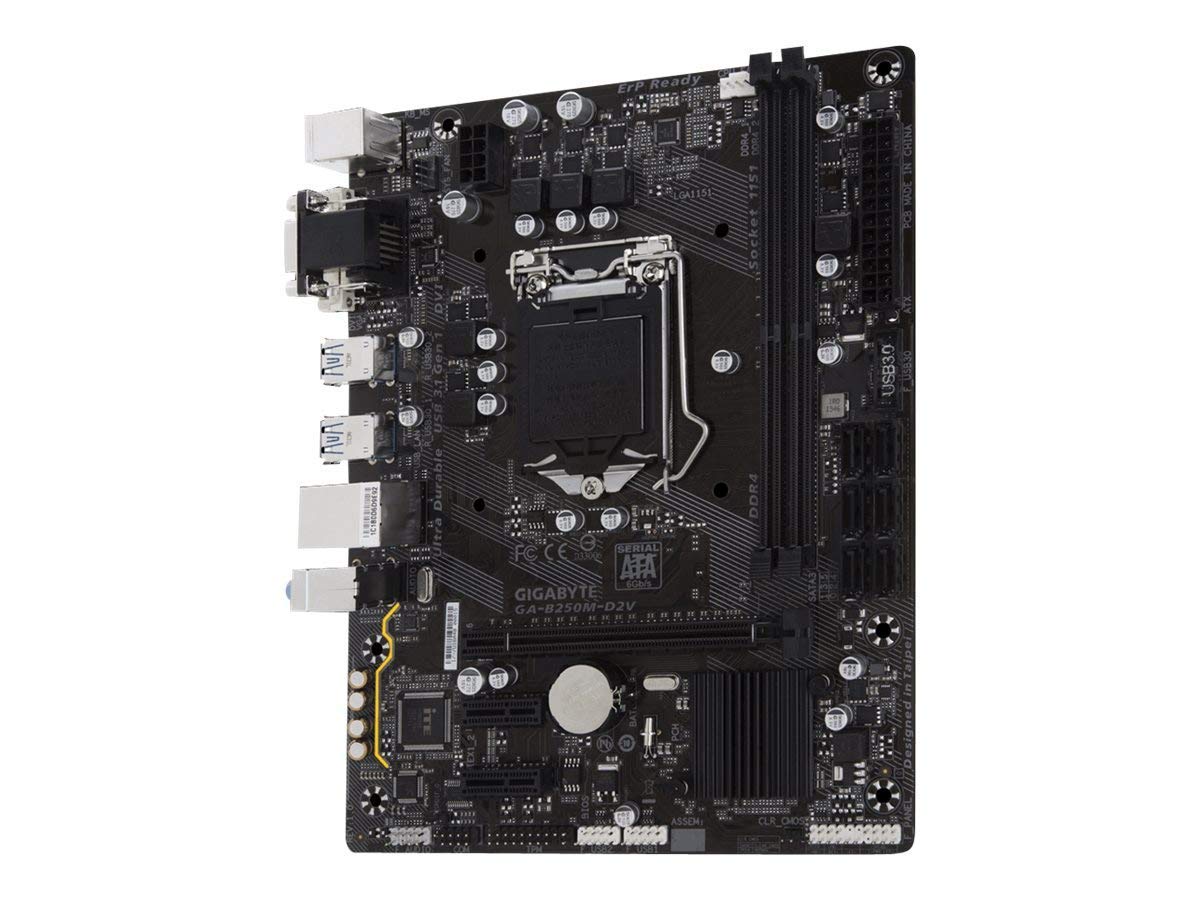
تصوير 1.1: مٿي کان هيٺ تائين view GIGABYTE GA-B250M-D2V مدر بورڊ جو، سي پي يو ساکٽ، رام سلاٽ، ۽ مختلف ڪنيڪٽر ڏيکاريندي.
2. سيٽ اپ ۽ تنصيب
توهان جي سسٽم جي مستحڪم آپريشن لاءِ صحيح انسٽاليشن تمام ضروري آهي. نقصان کي روڪڻ ۽ صحيح ترتيب کي يقيني بڻائڻ لاءِ هي مدر بورڊ هڪ تربيت يافته پيشيور طرفان نصب ڪرڻ جي تمام گهڻي سفارش ڪئي وئي آهي.
2.1. قبل از انسٽاليشن چيڪ لسٽ
- پڪ ڪريو ته توهان وٽ هڪ مطابقت رکندڙ سي پي يو آهي (7th/6th Gen Intel Core، Pentium، Celeron LGA1151).
- مطابقت رکندڙ DDR4 RAM ماڊلز حاصل ڪريو (غير ECC انبفر ٿيل).
- هڪ مناسب مائڪرو اي ٽي ايڪس مطابقت رکندڙ پي سي ڪيس تيار ڪريو.
- ضروري اوزار گڏ ڪريو: اسڪرو ڊرايور، ٿرمل پيسٽ، اينٽي اسٽيٽڪ کلائي پٽي.
2.2. اجزاء جي انسٽاليشن جا مرحلا
- سي پي يو تنصيب: سي پي يو ساڪٽ ليور کي احتياط سان کوليو. سي پي يو کي ساڪٽ سان ترتيب ڏيو، پڪ ڪريو ته سي پي يو تي سون جو ٽڪنڊو ساڪٽ تي نشان سان ملي ٿو. نرميءَ سان سي پي يو کي زور سان ساڪٽ ۾ رکو. سي پي يو کي محفوظ ڪرڻ لاءِ ليور کي بند ڪريو.
- سي پي يو ڪولر جي انسٽاليشن: سي پي يو تي ٿرمل پيسٽ لڳايو (جيڪڏهن ڪولر تي اڳ ۾ لاڳو نه ڪيو ويو هجي). سي پي يو ڪولر کي ان جي ٺاهيندڙ جي هدايتن مطابق لڳايو. سي پي يو فين ڪيبل کي مدر بورڊ تي "CPU_FAN" هيڊر سان ڳنڍيو.
- رام انسٽاليشن: DDR4 ميموري سلاٽس جي ٻنهي پاسن تي ڪلپس کوليو. سلاٽ ۾ موجود ڪي سان RAM ماڊيول تي نشان کي ترتيب ڏيو. RAM ماڊيول جي ٻنهي پاسن تي مضبوطيءَ سان دٻايو جيستائين ڪلپس پنهنجي جاءِ تي نه اچن. ڊبل چينل ڪارڪردگي لاءِ ميچنگ سلاٽس ۾ ماڊيول انسٽال ڪريو (مخصوص سلاٽ جوڙڻ لاءِ مدر بورڊ مينوئل ڏسو).
- مدر بورڊ لڳائڻ: پنهنجي پي سي ڪيس ۾ اسٽينڊ آف انسٽال ڪريو جيڪي مدر بورڊ جي اسڪرو هولز سان گڏ هجن. احتياط سان مدر بورڊ کي ڪيس ۾ رکو، I/O شيلڊ کي ڪيس اوپننگ سان گڏ ڪريو. مدر بورڊ کي اسڪرو سان محفوظ ڪريو.
- پاور ڪنيڪشن 24-پن ATX مين پاور ڪنيڪٽر ۽ 8-پن (يا 4-پن) ATX 12V CPU پاور ڪنيڪٽر کي پنهنجي پاور سپلاءِ مان مدر بورڊ سان ڳنڍيو.
- اسٽوريج ڊوائيسز: پنهنجي اسٽوريج ڊرائيوز (HDDs/SSDs) مان SATA ڊيٽا ڪيبلز کي مدر بورڊ تي SATA پورٽس سان ڳنڍيو. پنهنجي پاور سپلاءِ مان SATA پاور ڪيبلز کي ڊرائيوز سان ڳنڍيو.
- فرنٽ پينل ڪنيڪٽر: پنهنجي ڪيس مان فرنٽ پينل ڪيبلز (پاور ايس ڊبليو، ري سيٽ ايس ڊبليو، ايڇ ڊي ڊي ايل اي ڊي، پاور ايل اي ڊي، يو ايس بي، آڊيو) کي مدر بورڊ تي لاڳاپيل هيڊرز سان ڳنڍيو. صحيح پن اسائنمنٽس لاءِ مڪمل مينوئل ۾ تفصيلي ڊاگرام ڏسو.
- توسيع ڪارڊ: ڪنهن به گرافڪس ڪارڊ يا ٻين PCI ايڪسپريس ايڪسپينشن ڪارڊ کي مناسب PCIe سلاٽ ۾ انسٽال ڪريو. انهن کي ڪيس جي برقرار رکڻ واري ميڪانيزم سان محفوظ ڪريو ۽ پاور سپلائي مان ڪنهن به ضروري PCIe پاور ڪيبل کي ڳنڍيو.

تصوير 2.1: ويجهو تصوير view مدر بورڊ جي I/O پينل ۽ اندروني ڪنيڪٽرن جو، جنهن ۾ USB 3.0 هيڊر ۽ SATA پورٽ شامل آهن.
3. آپريٽنگ هدايتون
3.1. پهريون بوٽ ۽ BIOS سيٽ اپ
پنهنجي سسٽم کي گڏ ڪرڻ کان پوءِ، هڪ مانيٽر، ڪي بورڊ ۽ مائوس ڳنڍيو. سسٽم کي پاور آن ڪريو. شروع ٿيڻ دوران، بار بار دٻايو ڊي ايل BIOS (بنيادي ان پٽ/آئوٽ پُٽ سسٽم) سيٽ اپ يوٽيلٽي ۾ داخل ٿيڻ لاءِ ڪي. GIGABYTE UEFI BIOS ترتيب ڏيڻ لاءِ هڪ گرافيڪل انٽرفيس مهيا ڪري ٿو.
- بوٽ آرڊر: پنهنجي آپريٽنگ سسٽم جي انسٽاليشن ميڊيا (USB ڊرائيو يا DVD-ROM) کي ترجيح ڏيڻ لاءِ بوٽ آرڊر ترتيب ڏيو.
- تاريخ ۽ وقت: صحيح سسٽم جي تاريخ ۽ وقت مقرر ڪريو.
- SATA موڊ: پڪ ڪريو ته SATA موڊ بهترين SSD ڪارڪردگي لاءِ AHCI تي سيٽ ٿيل آهي، جيستائين ڪو پراڻو آپريٽنگ سسٽم انسٽال نه ڪيو وڃي جنهن کي IDE موڊ جي ضرورت هجي.
- فين ڪنٽرول: BIOS اندر سمارٽ فين 5 خاصيتون استعمال ڪريو فين ڪروز کي ترتيب ڏيڻ ۽ موثر کولنگ لاءِ گرمي پد جي نگراني ڪرڻ لاءِ.
- محفوظ ڪريو ۽ نڪرڻ: تبديليون ڪرڻ کان پوءِ، پنهنجون سيٽنگون محفوظ ڪريو ۽ BIOS مان نڪرو. سسٽم ٻيهر شروع ٿيندو.
3.2. آپريٽنگ سسٽم جي انسٽاليشن
پنھنجي آپريٽنگ سسٽم جي انسٽاليشن ميڊيا (مثال طور، ونڊوز، لينڪس) داخل ڪريو ۽ پنھنجي اسٽوريج ڊرائيو تي او ايس انسٽال ڪرڻ لاءِ اسڪرين تي ڏنل هدايتن تي عمل ڪريو. انسٽاليشن کان پوءِ، GIGABYTE سپورٽ مان مدر بورڊ حصن (چپسيٽ، آڊيو، LAN، گرافڪس) لاءِ ضروري ڊرائيور انسٽال ڪريو. webسائيٽ يا شامل ڊرائيور سي ڊي (جيڪڏهن قابل اطلاق هجي).
3.3. گيگا بائيٽ ايپ سينٽر
GIGABYTE ايپ سينٽر مختلف GIGABYTE يوٽيليٽيز لاءِ هڪ متحد انٽرفيس فراهم ڪري ٿو، جنهن ۾ ڪلائوڊ اسٽيشن يوٽيليٽي، سسٽم مانيٽرنگ ٽولز، ۽ BIOS اپڊيٽ يوٽيليٽيز شامل آهن. ان کي GIGABYTE مان انسٽال ڪريو. webبهتر ڪيل سسٽم مئنيجمينٽ لاءِ سائيٽ.
4. سار سنڀال
باقاعده سار سنڀال توهان جي مدر بورڊ ۽ سسٽم جي ڊگهي عمر ۽ بهترين ڪارڪردگي کي يقيني بڻائڻ ۾ مدد ڪري ٿي.
- مٽي هٽائڻ: وقت بوقت پنهنجي پي سي ڪيس اندران مٽي صاف ڪريو، خاص طور تي پنکھن، هيٽ سِنڪ ۽ وينٽس مان. بهترين نتيجن لاءِ دٻيل هوا استعمال ڪريو. صفائي کان اڳ پڪ ڪريو ته سسٽم پاور آف ۽ ان پلگ ٿيل آهي.
- BIOS اپڊيٽس: گيگا بائيٽ چيڪ ڪريو webجديد BIOS اپڊيٽس لاءِ سائيٽ. BIOS اپڊيٽس سسٽم جي استحڪام، مطابقت ۽ ڪارڪردگي کي بهتر بڻائي سگهن ٿا. سسٽم جي نقصان کان بچڻ لاءِ اپڊيٽ جي هدايتن تي احتياط سان عمل ڪريو.
- ڊرائيور اپڊيٽ: پنهنجي آپريٽنگ سسٽم ۽ ٻين هارڊويئر سان مطابقت ۽ بهترين ڪارڪردگي کي يقيني بڻائڻ لاءِ پنهنجي مدر بورڊ ڊرائيورز (چپسيٽ، آڊيو، LAN) کي اپڊيٽ رکو.
- ڪيبل جو انتظام: پڪ ڪريو ته اندروني ڪيبل صاف سٿرا آهن ته جيئن هوا جي وهڪري کي بهتر بڻائي سگهجي ۽ مداخلت کي روڪي سگهجي.
5. مسئلا حل ڪرڻ
هي حصو انهن عام مسئلن جو حل فراهم ڪري ٿو جيڪي توهان کي درپيش اچي سگهن ٿا.
5.1. ڪابه بجلي ناهي / سسٽم آن نٿو ٿئي
- تصديق ڪريو ته پاور سپلائي مدر بورڊ سان ڳنڍيل آهي (24-پن ATX ۽ 8-پن/4-پن CPU پاور).
- پڪ ڪريو ته پاور سپلائي سوئچ "آن" پوزيشن ۾ آهي.
- چيڪ ڪريو ته فرنٽ پينل پاور سوئچ ڪيبل صحيح طرح سان مدر بورڊ هيڊر سان ڳنڍيل آهي.
- پاور سپلاءِ کي ٻئي سسٽم يا پاور سپلاءِ ٽيسٽر سان ٽيسٽ ڪريو.
5.2. ڪابه ڊسپلي / ڪابه پوسٽ ناهي (پاور آن سيلف ٽيسٽ)
- پڪ ڪريو ته مانيٽر صحيح وڊيو آئوٽ پُٽ (مدر بورڊ انٽيگريٽڊ گرافڪس يا ڊسڪريٽ گرافڪس ڪارڊ) سان ڳنڍيل آهي.
- رام ماڊيولز کي ٻيهر سيٽ ڪريو. صرف هڪ رام ماڊيول انسٽال ٿيل سان بوٽنگ ڪرڻ جي ڪوشش ڪريو.
- گرافڪس ڪارڊ کي ٻيهر سيٽ ڪريو (جيڪڏهن قابل اطلاق هجي) ۽ پڪ ڪريو ته ان جا پاور ڪيبل ڳنڍيل آهن.
- ڪجھ منٽن لاءِ CMOS بيٽري هٽائي يا CLR_CMOS جمپر استعمال ڪندي CMOS صاف ڪريو (مقام لاءِ مڪمل دستياب ڏسو).
- مدر بورڊ مان ڪنهن به تشخيصي LEDs يا بيپ ڪوڊ جي جانچ ڪريو، جيڪي مخصوص مسئلن جي نشاندهي ڪري سگھن ٿا.
5.3. آپريٽنگ سسٽم جا مسئلا
- جيڪڏهن او ايس بوٽ ٿيڻ ۾ ناڪام ٿئي، ته BIOS ۾ بوٽ آرڊر چيڪ ڪريو.
- پڪ ڪريو ته سڀئي اسٽوريج ڊرائيو صحيح طرح سان ڳنڍيل آهن ۽ BIOS ۾ ڳوليل آهن.
- جيڪڏهن عدم استحڪام يا پردي جي مسئلن جو تجربو آهي ته مدر بورڊ ڊرائيورن کي ٻيهر انسٽال يا اپڊيٽ ڪريو.
6. وضاحتون
| خاصيت | تفصيل |
|---|---|
| برانڊ | گيگا بائيٽ |
| ماڊل | GA-B250M-D2V |
| سي پي يو ساکٽ | LGA 1151 |
| مطابقت رکندڙ پروسيسر | ستين/ڇهين نسل جو انٽيل ڪور i7/i5/i3/پينٽيم/سيليرون پروسيسرز |
| چپ سيٽ | انٽيل بي 250 ايڪسپريس چپ سيٽ |
| رام ميموري ٽيڪنالاجي | ڊي ڊي آر 4 |
| ميموري سلاٽ | 2 x DDR4 DIMM ساکٽ، 32 GB تائين (ڊبل چينل، غير ECC انبفر ٿيل) |
| گرافڪس ڪارڊ انٽرفيس | پي سي آءِ ايڪسپريس (1 x PCIe x16، 2 x PCIe x1) |
| فارم فيڪٽر | مائڪرو ATX (24.4cm x 19.5cm) |
| USB بندرگاهن | ڪُل 12 (مختلف USB 3.0/2.0 پورٽ) |
| آڊيو | اعليٰ معيار جا آڊيو ڪيپيسٽر ۽ آڊيو شور گارڊ |
| LAN | سي ايف او ايس اسپيڊ انٽرنيٽ ايڪسيليٽر سافٽ ويئر سان جي بي اي لين |
| طول و عرض (LxWxH) | 24.4 x 4 x 30.5 سينٽي |
| شيءِ جو وزن | 300 جي |
7. وارنٽي ۽ سپورٽ
7.1. وارنٽي ڄاڻ
سڀئي GIGABYTE مدر بورڊ گيگا بائيٽ ٽيڪنالاجي ڪمپني لميٽيڊ تائيوان پاران تيار ڪيا ويا آهن. مخصوص وارنٽي شرطن ۽ ضابطن لاءِ، مھرباني ڪري پنھنجي پراڊڪٽ سان شامل وارنٽي ڪارڊ جو حوالو ڏيو يا سرڪاري GIGABYTE جو دورو ڪريو. webسائيٽ. ڪا به غير مجاز نقل يا ترميم وارنٽي کي رد ڪري سگهي ٿي ۽ قانوني دائري اختيار کي راغب ڪري سگهي ٿي.
7.2. ٽيڪنيڪل سپورٽ
ٽيڪنيڪل مدد، ڊرائيور ڊائون لوڊ، BIOS اپڊيٽس، ۽ وڌيڪ پراڊڪٽ جي معلومات لاءِ، مھرباني ڪري سرڪاري GIGABYTE سپورٽ جو دورو ڪريو. webسائيٽ. توهان عام طور تي سپورٽ وسيلا ڳولي سگهو ٿا انهن جي سائيٽ تي پنهنجي مخصوص ماڊل نمبر (GA-B250M-D2V) جي ڳولا ڪندي.
گيگا بائيٽ آفيشل Webسائيٽ: www.gigabyte.com


