1. تعارف
Thank you for choosing the Xiaomi MI TV 4S 55-inch Smart TV. This manual provides essential information for setting up, operating, and maintaining your television. Please read this manual thoroughly before using the product and retain it for future reference.
2. حفاظت جي ڄاڻ
To ensure safe and proper operation, please observe the following safety precautions:
- باهه يا بجليءَ جي جھٽڪي کان بچڻ لاءِ ٽي وي کي مينهن يا نمي جي سامهون نه رکو.
- ٽي وي نه کوليو سيasing. سڀني خدمتن کي قابل اهلڪارن جي حوالي ڪريو.
- مناسب وينٽيليشن کي يقيني بڻايو. وينٽيليشن جي سوراخن کي بند نه ڪريو.
- ٽي وي کي هڪ مستحڪم، هموار مٿاڇري تي رکو ته جيئن ان کي ڪري نه پوي.
- بجلي جي طوفان دوران يا ڊگهي عرصي تائين استعمال نه ٿيڻ تي بجلي جي تار کي ان پلگ ڪريو.
- ٽي وي کي گرمي جي ذريعن جهڙوڪ ريڊيئيٽر، گرمي رجسٽر، اسٽو، يا ٻين سامان کان پري رکو جيڪي گرمي پيدا ڪن ٿا.
3. پيڪيج مواد
پڪ ڪريو ته سڀئي شيون دٻي ۾ موجود آهن:
- Xiaomi MI TV 4S 55-inch Smart TV
- ريموٽ ڪنٽرول
- پاور ڪيبل
- ٽي وي اسٽينڊ (2 ٽڪرا)
- ٽي وي اسٽينڊز لاءِ اسڪرو
- استعمال ڪندڙ جو دستياب (ھي دستاويز)
4. سيٽ اپ
4.1 ٽي وي اسٽينڊ ڳنڍڻ
- اسڪرين کي نقصان کان بچائڻ لاءِ احتياط سان ٽي وي کي نرم، فليٽ مٿاڇري تي منهن هيٺ ڪريو.
- هر اسٽينڊ کي ٽي وي جي تري ۾ لاڳاپيل سلاٽ سان ترتيب ڏيو.
- مهيا ڪيل اسڪرو استعمال ڪندي اسٽينڊ کي محفوظ ڪريو. پڪ ڪريو ته اهي مضبوطيءَ سان مضبوط ڪيا ويا آهن.
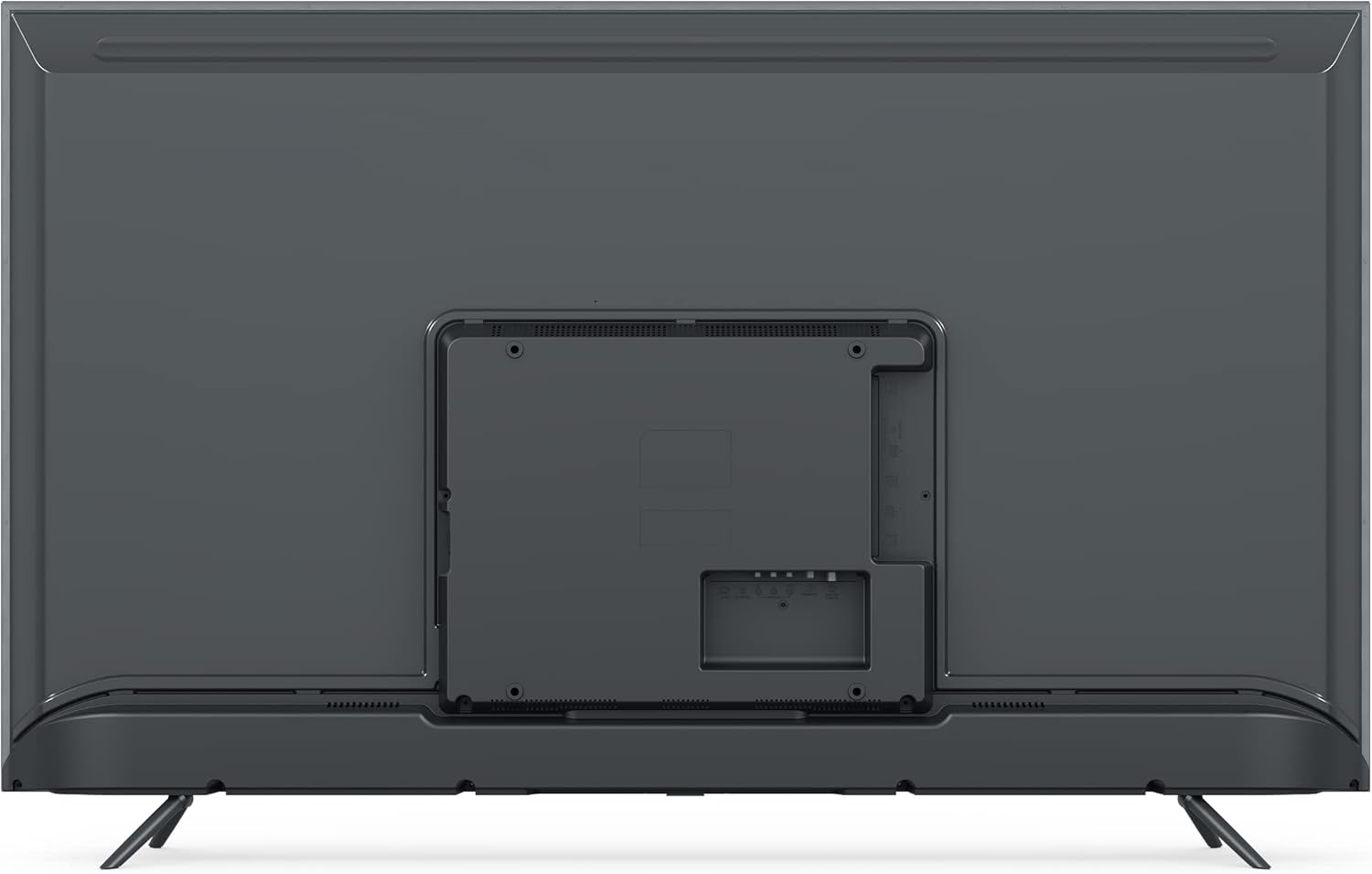
تصوير: پوئين پاسي view of the Xiaomi MI TV 4S 55-inch, illustrating the stand mounting locations and various input ports.
4.2 ڳنڍيندڙ ڪيبل
- طاقت: پاور ڪيبل کي ٽي وي جي پاور ان پٽ سان ڳنڍيو ۽ پوءِ وال آئوٽليٽ سان.
- HDMI ڊوائيسز: ٻاهرين ڊوائيسز (مثال طور، بلو ري پليئر، گيم ڪنسول) کي HDMI پورٽن سان ڳنڍيو.
- USB ڊوائيسز: ميڊيا پلے بیک لاءِ USB پورٽس ۾ USB ڊرائيو داخل ڪريو.
- Ethernet: وائرڊ انٽرنيٽ ڪنيڪشن لاءِ، هڪ ايٿرنيٽ ڪيبل کي LAN پورٽ سان ڳنڍيو.

تصوير: سامهون view of the Xiaomi MI TV 4S 55-inch, showcasing its display in a typical home environment.
4.3 شروعاتي پاور آن ۽ پهريون ڀيرو سيٽ اپ
- ريموٽ ڪنٽرول يا ٽي وي تي پاور بٽڻ دٻايو.
- پنهنجي ٻولي، علائقو چونڊڻ ۽ وائي فائي نيٽ ورڪ سان ڳنڍڻ لاءِ اسڪرين تي ڏنل هدايتن تي عمل ڪريو.
- اينڊرائيڊ ٽي وي جي خاصيتن تائين رسائي حاصل ڪرڻ ۽ ايپس ڊائون لوڊ ڪرڻ لاءِ پنهنجي گوگل اڪائونٽ سان سائن ان ڪريو.
- Complete the channel scan for over-the-air broadcasts if applicable.
5. ٽي وي هلائڻ
5.1 ريموٽ ڪنٽرول افعال
The remote control allows you to navigate the TV's features. Familiarize yourself with the buttons:

Image: The remote control for the Xiaomi MI TV 4S, displaying its layout and dedicated function buttons.
- پاور بٽڻ (ڳاڙهو): ٽي وي کي آن يا بند ڪري ٿو.
- گوگل اسسٽنٽ بٽڻ: آواز ڪنٽرول کي چالو ڪري ٿو.
- نمبر بٽڻ (0-9): سڌو چينل چونڊ.
- ان پٽ: ان پٽ سورس (HDMI، AV، وغيره) چونڊيندو آهي.
- CH فهرست: ڏيکاري ٿو چينل لسٽ.
- سيٽنگون: ٽي وي سيٽنگون مينيو تائين رسائي حاصل ڪري ٿو.
- نيٽ فلڪس / پرائم وڊيو: Dedicated buttons for quick access to these streaming services.
- نيويگيشن پيڊ (سرڪيولر): Moves cursor up, down, left, right, and confirms selection (center button).
- پوئتي بٽڻ: پوئين اسڪرين ڏانهن واپسي.
- Home Button (Mi Logo): Android ٽي وي هوم اسڪرين ڏانهن واپس اچي ٿو.
- جلد +/-: حجم جي سطح کي ترتيب ڏئي ٿو.
5.2 بنيادي ٽي وي ڪم
- پاور آن / آف: Press the red power button on the remote.
- ان پٽ ماخذ جي چونڊ: Press the 'Input' button to cycle through available sources or select from a menu.
- حجم جي ترتيب: 'واليوم +/-' بٽڻ استعمال ڪريو.
- چينل نيويگيشن: Use the number buttons for direct access or the 'CH List' button to browse.
5.3 سمارٽ ٽي وي خاصيتون (اينڊرائيڊ ٽي وي)
Your Xiaomi MI TV 4S runs on Android TV, providing access to a wide range of apps and services:
- ايپ اسٽور: گوگل پلي اسٽور تان ايپس ڊائون لوڊ ڪريو.
- اسٽريمنگ خدمتون: Access pre-installed apps like Netflix and Prime Video, or download others.
- گوگل اسسٽنٽ: ڳولا، ڪنٽرول، ۽ معلومات لاءِ وائس ڪمانڊ استعمال ڪريو.
- Chromecast بلٽ ان: پنهنجي اسمارٽ فون يا ٽيبليٽ تان سڌو سنئون ٽي وي تي مواد ڪاسٽ ڪريو.
6. سار سنڀال
6.1 ٽي وي صاف ڪرڻ
- صفائي ڪرڻ کان اڳ هميشه ٽي وي کي ان پلگ ڪريو.
- اسڪرين ۽ ڪابينا کي صاف ڪرڻ لاءِ نرم، سڪل، لِنٽ فري ڪپڙو استعمال ڪريو.
- ضدي نشانن لاءِ، هلڪو ڊيampڪپڙي کي پاڻي يا نرم، غير رگڙيندڙ اسڪرين ڪلينر سان ڌوئڻ ڏيو.
- Never spray cleaner directly onto the screen or allow liquid to drip into the TV.
6.2 سافٽ ويئر اپڊيٽ
Your TV may receive software updates to improve performance and add new features. Ensure your TV is connected to the internet. Updates are typically downloaded and installed automatically, or you may be prompted to install them. You can also check for updates manually in the TV's settings menu.
7. مسئلا حل ڪرڻ
جيڪڏهن توهان کي پنهنجي ٽي وي سان مسئلا درپيش اچن ٿا، ته هيٺ ڏنل عام مسئلن ۽ حلن جو حوالو ڏيو:
- طاقت ناهي:
- Check if the power cable is securely connected to the TV and the power outlet.
- پڪ ڪريو ته پاور آئوٽ ڪم ڪندڙ آهي ان کي ٻئي ڊوائيس سان جانچ ڪندي.
- صرف ريموٽ تي نه پر ٽي وي تي پاور بٽڻ کي دٻائڻ جي ڪوشش ڪريو.
- تصوير ناهي، پر آواز موجود آهي:
- تصديق ڪريو ته صحيح ان پٽ ذريعو چونڊيو ويو آهي.
- Check cable connections (HDMI, AV) to external devices.
- روشني ۽ برعڪس سيٽنگون ترتيب ڏيو.
- آواز ڪونهي، پر تصوير موجود آهي:
- پڪ ڪريو ته حجم خاموش يا گهٽ ۾ گهٽ تي سيٽ نه ڪيو ويو آهي.
- جيڪڏهن ٻاهرين اسپيڪر استعمال ڪري رهيا آهيو ته آڊيو ڪيبل ڪنيڪشن چيڪ ڪريو.
- Verify audio output settings in the TV menu.
- ريموٽ ڪنٽرول ڪم نه ڪري رهيو آهي:
- ريموٽ ڪنٽرول ۾ بيٽرين کي تبديل ڪريو.
- پڪ ڪريو ته ريموٽ ۽ ٽي وي جي IR سينسر جي وچ ۾ ڪا به رڪاوٽ نه آهي.
- Re-pair the Bluetooth remote if it's a Bluetooth model (refer to TV settings).
- نيٽ ورڪ ڪنيڪشن جا مسئلا:
- پنهنجو روٽر ۽ موڊيم ٻيهر شروع ڪريو.
- Check Wi-Fi password and network settings in the TV menu.
- جيڪڏهن ايٿرنيٽ استعمال ڪري رهيا آهيو، پڪ ڪريو ته ڪيبل محفوظ طور تي ڳنڍيل آهي.
8. وضاحتون
| خاصيت | تفصيل |
|---|---|
| برانڊ | XIAOMI |
| ماڊل نالو | L55M5 |
| شيون ماڊل نمبر | L55M5-5ASP |
| اسڪرين جي ماپ | 55 انچ |
| رنگ | ڪارو |
| ڊسپلي ٽيڪنالاجي | ايل اي ڊي |
| قرارداد | 4K |
| ريفريش جي شرح | 60 هز |
| خاص خصوصيت | Smart / Internet TV |
| رابطي ٽيڪنالاجي | بلوٽوٿ، ايٿرنيٽ، HDMI، USB، وائي فائي |
| ڪل USB بندرگاهن | 3 |
| تصويري اسپيڪٽ ريشو | 1.85:1 |
| سپورٽ انٽرنيٽ سروسز | Netflix |
| بيٽري (ريموٽ) | 1 ليٿيم آئن (شامل) |
9. وارنٽي ۽ سپورٽ
وارنٽي جي معلومات لاءِ، مھرباني ڪري پنھنجي پراڊڪٽ سان شامل وارنٽي ڪارڊ ڏسو يا سرڪاري Xiaomi ويب سائيٽ جو دورو ڪريو. website. For technical support, product registration, or service inquiries, please contact Xiaomi customer support through their official channels. Keep your purchase receipt as proof of purchase.


