1. تعارف
هي دستورالعمل توهان جي DrayTek Vigor 2866 سيريز روٽر جي سيٽ اپ، آپريشن، سار سنڀال، ۽ خرابي جي حل لاءِ جامع هدايتون مهيا ڪري ٿو. ڪاروباري ماحول لاءِ ٺهيل، هي اعليٰ ڪارڪردگي وارو روٽر مضبوط ڪنيڪٽوٽي ۽ سيڪيورٽي خاصيتون پيش ڪري ٿو.
مھرباني ڪري ڊوائيس استعمال ڪرڻ کان پھريائين ھن دستوري کي احتياط سان پڙھو ته جيئن مناسب تنصيب ۽ بھترين ڪارڪردگي کي يقيني بڻائي سگھجي.
2. پراڊڪٽ ختمview
DrayTek Vigor 2866 سيريز هڪ ورسٽائل ملٽي-WAN VPN روٽر آهي جيڪو گهربل نيٽ ورڪ ماحول لاءِ تيار ڪيو ويو آهي. اهم خاصيتون شامل آهن:
- جي. فاسٽ ۽ ايٿرنيٽ لوڊ بيلنسر: هڪ مربوط DSL موڊيم سان الٽرا فاسٽ G.fast ۽ Superfast VDSL2 FTTC سان ڳنڍي ٿو. بهتر لچڪ ۽ ٿرو پُٽ لاءِ Ethernet WAN سان لوڊ بيلنسنگ کي سپورٽ ڪري ٿو.
- اعليٰ ڪارڪردگي وارو وي پي اين روٽر: 32 VPN سرنگن تائين محفوظ، تيز رفتار ڪنيڪشن جي سهولت فراهم ڪري ٿو، ريموٽ رسائي لاءِ DrayTek SSL VPN ۽ OpenVPN کي سپورٽ ڪري ٿو.
- VLAN سان گڏ 5+1 گيگابٽ LAN پورٽ: ڪمپيوٽرن، سرورز، ۽ نيٽ ورڪ اسٽوريج جي سڌي ڪنيڪشن لاءِ 6 گيگابٽ LAN پورٽ فراهم ڪري ٿو. 8 الڳ الڳ VLAN نيٽ ورڪن کي سپورٽ ڪري ٿو، جنهن ۾ هاٽ اسپاٽ ڪيپٽيو پورٽل ۽ گيسٽ نيٽ ورڪ جا آپشن شامل آهن.
- خصوصيت سان ڀرپور ڪارڪردگي: سروس جي معيار (QoS)، روٽ پاليسي، هاٽ اسپاٽ شامل آهن Web پورٽل، وي پي اين ميچر، ۽ ڊراي ڊي ڊي اين ايس.
- VigorACS SD-WAN مرڪزي انتظام: ڪيترن ئي سائيٽن تي مرڪزي نيٽ ورڪ ڪنٽرول لاءِ VigorACS 3 پليٽ فارم ذريعي ريموٽ مئنيجمينٽ ۽ طاقتور SD-WAN خاصيتن کي فعال ڪري ٿو.
2.1. پيڪيج مواد
پڪ ڪريو ته سڀئي شيون پيڪيج ۾ موجود آهن:
- ڊري ٽيڪ ويگور 2866 روٽر
- Ethernet ڪيبل
- اينٽينا (جيڪڏهن توهان جي ماڊل قسم تي لاڳو ٿئي)
- پاور سپلائي يونٽ
2.2. جسماني وضاحت ۽ بندرگاهن
روٽر جي جسماني ترتيب ۽ پورٽ ترتيبن سان پاڻ کي واقف ڪريو.
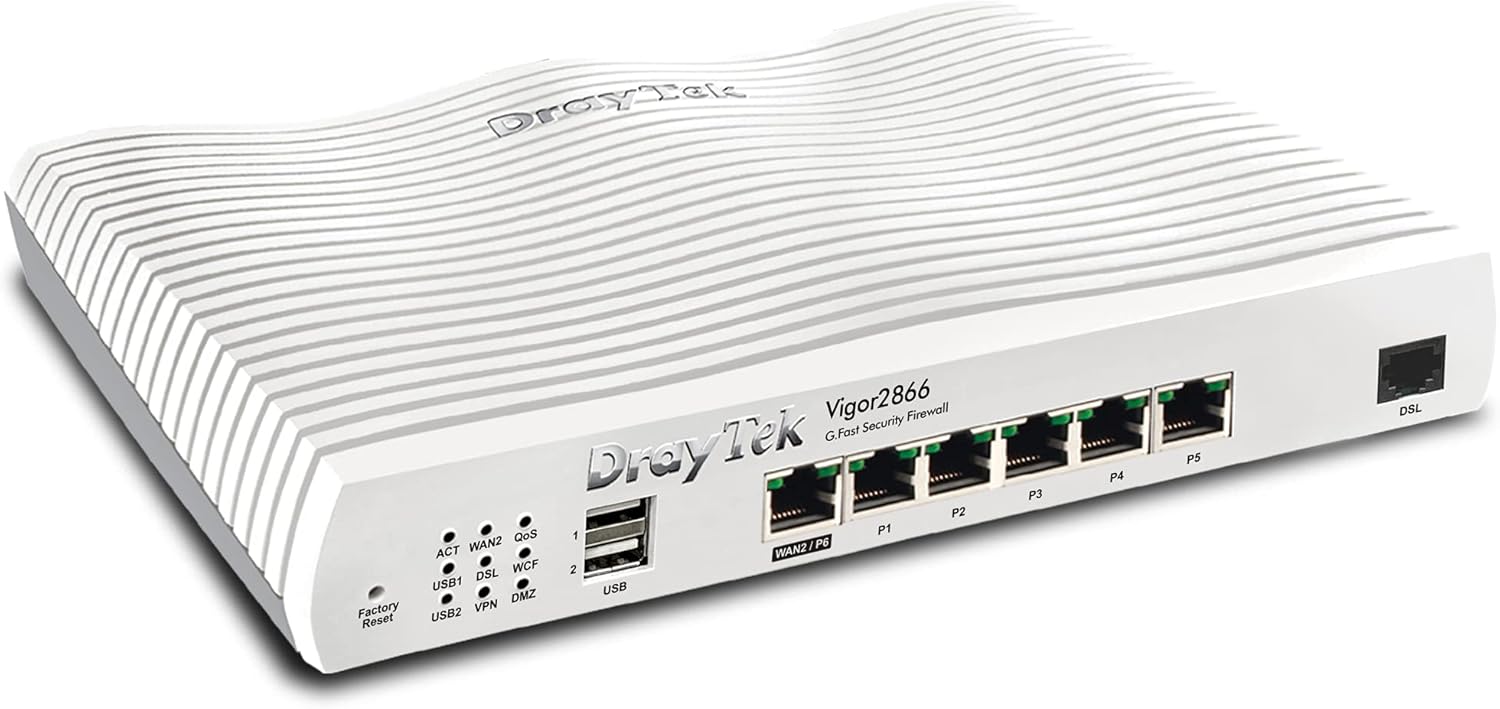
شڪل 1: سامهون-ساڄي view DrayTek Vigor 2866 روٽر جو. هي تصوير سامهون واري پينل تي ڪمپيڪٽ ڊيزائن ۽ پورٽس جي صف کي ڏيکاري ٿي.

شڪل 2: تفصيلي view DrayTek Vigor 2866 روٽر جي فرنٽ پينل جو ليبل ٿيل پورٽس ۽ اشارن سان.
- 1. LED اسٽيٽس اشارا: روٽر جي آپريشنل اسٽيٽس تي بصري موٽ ڏيو، جنهن ۾ WAN سرگرمي، DSL ڪنيڪشن، VPN اسٽيٽس، ۽ USB سرگرمي شامل آهن.
- 2. USB 2.0 پورٽ: ٻاهرين ڊوائيسز کي ڳنڍڻ لاءِ ٻه USB پورٽ جهڙوڪ بيڪ اپ WAN يا USB اسٽوريج لاءِ 3G/4G USB موڊيم.
- 3. 1GbE RJ-45 LAN/WAN پورٽ (WAN2/P6): هڪ ورسٽائل گيگابٽ ايٿرنيٽ پورٽ جيڪو فائبر (FTTP) يا ٻين ايٿرنيٽ تي ٻڌل انٽرنيٽ ڪنيڪشن لاءِ LAN پورٽ يا سيڪنڊري WAN پورٽ طور ڪم ڪري سگهي ٿو.
- 4. 5x 1GbE RJ-45 LAN پورٽس (P1-P5): مقامي نيٽ ورڪ ڊوائيسز جهڙوڪ ڪمپيوٽر، سوئچ، ۽ نيٽ ورڪ سان ڳنڍيل اسٽوريج (NAS) کي ڳنڍڻ لاءِ پنج گيگابٽ ايٿرنيٽ پورٽ.
- 5. جي. فاسٽ / وي ڊي ايس ايل 2 / اي ڊي ايس ايل 2+ آر جي-11 پورٽ (ڊي ايس ايل): G.Fast، VDSL2 (FTTC)، يا ADSL2+ براڊبينڊ لائينن سان ڳنڍڻ لاءِ بنيادي WAN پورٽ.
3. سيٽ اپ
3.1. شروعاتي هارڊويئر ڪنيڪشن
- پاور ڪنيڪشن: مهيا ڪيل پاور اڊاپٽر کي روٽر جي پاور ان پٽ سان ۽ پوءِ وال آئوٽليٽ سان ڳنڍيو. ڪنيڪٽ ڪرڻ کان اڳ پڪ ڪريو ته پاور سوئچ آف پوزيشن ۾ آهي، پوءِ ان کي آن ڪريو.
- ڊي ايس ايل/وان ڪنيڪشن:
- G.Fast/VDSL2/ADSL2+ (FTTC) لاءِ: پنهنجي DSL لائن کي وال ساڪٽ کان روٽر تي RJ-11 DSL پورٽ سان ڳنڍيو.
- FTTP (فائبر ٽو دي پريميسس) يا ايٿرنيٽ WAN لاءِ: ايٿرنيٽ ڪيبل کي پنهنجي آپٽيڪل نيٽ ورڪ ٽرمينل (ONT) يا موجوده موڊيم مان روٽر تي WAN2/P6 پورٽ سان ڳنڍيو.
- LAN ڪنيڪشن: روٽر تي موجود LAN پورٽن (P1-P5) مان هڪ ايٿرنيٽ ڪيبل کي پنهنجي ڪمپيوٽر يا نيٽ ورڪ سوئچ سان ڳنڍيو.
- اينٽينا جي انسٽاليشن (جيڪڏهن قابل اطلاق هجي): جيڪڏهن توهان جي ماڊل ۾ ٻاهرين اينٽينا شامل آهن، ته انهن کي روٽر جي پوئين پاسي ڪنيڪٽرن تي مضبوطيءَ سان لڳايو.
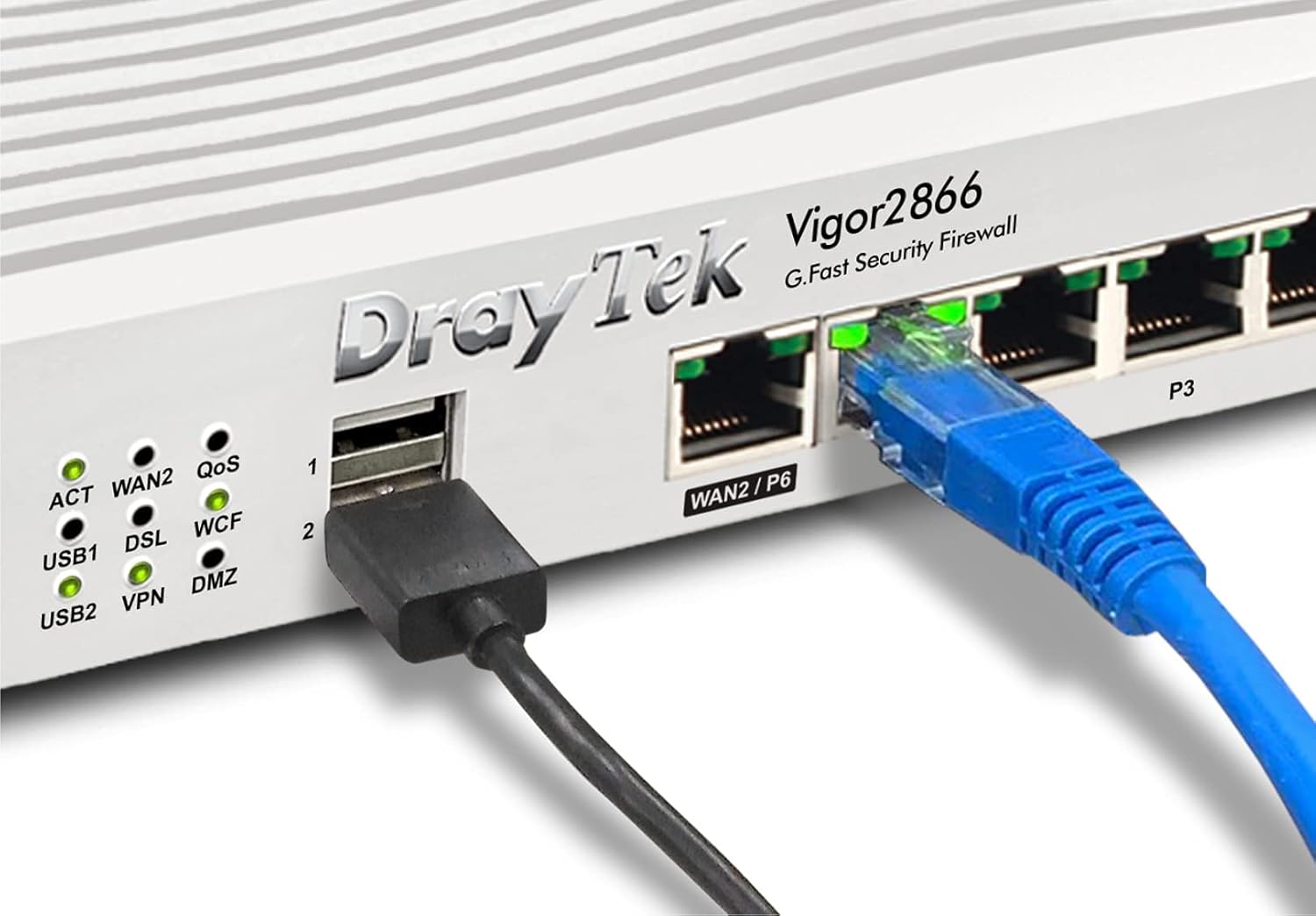
شڪل 3: مثالampDrayTek Vigor 2866 روٽر سان ڪيبل ڪنيڪشن جو هڪ ڏيک، جيڪو LAN پورٽ سان ڳنڍيل هڪ Ethernet ڪيبل ۽ ڳنڍيل هڪ USB ڊوائيس ڏيکاري ٿو.
3.2. شروعاتي ترتيب جي رسائي
روٽر تائين رسائي حاصل ڪرڻ لاءِ web ٺاھ جوڙ انٽرفيس:
- پڪ ڪريو ته توهان جو ڪمپيوٽر روٽر جي LAN پورٽ سان ڳنڍيل آهي.
- کوليو a web برائوزر (مثال طور، ڪروم، فائر فاڪس، ايج).
- ايڊريس بار ۾، ڊفالٽ IP پتو ٽائيپ ڪريو: 192.168.1.1 ۽ Enter کي دٻايو.
- هڪ لاگ ان پرامپٽ ظاهر ٿيندو. ڊفالٽ يوزر نالو ۽ پاسورڊ داخل ڪريو (عام طور تي منتظم ٻنهي لاءِ، يا جيئن روٽر تي ليبل تي بيان ڪيو ويو آهي).
- شروعاتي سيٽ اپ لاءِ آن-اسڪرين وزرڊ تي عمل ڪريو، جنهن ۾ ڊفالٽ لاگ ان سندون تبديل ڪرڻ ۽ توهان جي انٽرنيٽ ڪنيڪشن (WAN سيٽنگون) کي ترتيب ڏيڻ شامل آهي.
4. آپريٽنگ هدايتون
4.1. انٽرنيٽ ڪنيڪشن جو انتظام
Vigor 2866 لچڪدار انٽرنيٽ ڪنيڪشن ۽ لوڊ بيلنسنگ لاءِ ڪيترن ئي WAN انٽرفيس کي سپورٽ ڪري ٿو.
- وان 1 (ڊي ايس ايل): G.Fast، VDSL2، يا ADSL2+ ڪنيڪشن لاءِ ترتيب ڏنل. رسائي ڪريو WAN > جنرل سيٽ اپ پنهنجي ISP تفصيلن کي ترتيب ڏيڻ لاءِ مينيو.
- WAN2 (ايٿرنيٽ): FTTP يا ٻين ايٿرنيٽ تي ٻڌل ڪنيڪشن لاءِ ترتيب ڏنل. رسائي ڪريو WAN > جنرل سيٽ اپ IP سيٽنگون ترتيب ڏيڻ لاءِ مينيو (DHCP، Static IP، PPPoE).
- لوڊ بيلنس/ ناڪامي: ڏانهن وڃو WAN > لوڊ بيلنس/روٽ پاليسي ڪيترن ئي WANs ۾ انٽرنيٽ ٽرئفڪ کي ڪيئن ورهايو وڃي ٿو يا ريڊنڊنسي لاءِ فيل اوور سيٽ اپ ڪرڻ لاءِ.
4.2. وي پي اين ترتيب
روٽر محفوظ ريموٽ رسائي ۽ سائيٽ کان سائيٽ ڪنيڪٽوٽي لاءِ مختلف وي پي اين پروٽوڪول کي سپورٽ ڪري ٿو.
- ايس ايس ايل وي پي اين: انفرادي استعمال ڪندڙن لاءِ آسان ۽ محفوظ ريموٽ رسائي لاءِ. هيٺ ترتيب ڏيو وي پي اين ۽ ريموٽ رسائي > ايس ايس ايل وي پي اين.
- IPsec/PPTP/L2TP وي پي اين: سائيٽ کان سائيٽ سرنگن يا روايتي ريموٽ رسائي لاءِ. هيٺ ترتيب ڏيو وي پي اين ۽ ريموٽ رسائي > LAN کان LAN تائين or ريموٽ ڊائل ان استعمال ڪندڙ.
4.3. فائر وال ۽ مواد فلٽرنگ
بلٽ ان فائر وال ۽ مواد فلٽرنگ خاصيتن کي استعمال ڪندي نيٽ ورڪ سيڪيورٽي کي وڌايو.
- فائر وال ضابطا: ايندڙ ۽ ايندڙ ٽرئفڪ کي ڪنٽرول ڪرڻ لاءِ قاعدا بيان ڪريو فائر وال > فلٽر سيٽ اپ.
- مواد فلٽرنگ: استعمال ڪريو URL مواد فلٽر، Web انٽرنيٽ رسائي کي منظم ڪرڻ ۽ ناپسنديده مواد کي بلاڪ ڪرڻ لاءِ ڪنٽينٽ فلٽر (WCF)، ۽ ايپليڪيشن فلٽر. انهن خاصيتن تائين رسائي هيٺ ڏيو سي ايس ايم (ڪنٽينٽ سيڪيورٽي مئنيجمينٽ).
5. سار سنڀال
5.1. فرمائيندڙ تازه ڪاريون
بهترين ڪارڪردگي، سيڪيورٽي، ۽ نئين خاصيتن تائين رسائي کي يقيني بڻائڻ لاءِ روٽر جي فرم ويئر کي باقاعدي طور تي اپڊيٽ ڪريو.
- سرڪاري DrayTek جو دورو ڪريو webسائيٽ (www.draytek.co.uk/support/downloads) پنهنجي Vigor 2866 ماڊل لاءِ جديد فرم ويئر ڊائون لوڊ ڪرڻ لاءِ.
- روٽر تائين رسائي حاصل ڪريو web انٽرفيس.
- ڏانهن وڃو سسٽم جي سار سنڀال > فرم ويئر اپ گريڊ.
- براؤز ڪريو ڊائون لوڊ ٿيل فرمائيندڙ file ۽ اپ گريڊ جو عمل شروع ڪريو. اپ گريڊ دوران روٽر کي پاور آف نه ڪريو.
5.2. بيڪ اپ ۽ بحالي جي ترتيب
اهم تبديليون ڪرڻ يا فرم ويئر اپڊيٽ ڪرڻ کان اڳ پنهنجي روٽر جي ڪنفگريشن سيٽنگن جو بيڪ اپ وٺڻ جي صلاح ڏني وئي آهي.
- بيڪ اپ: ڏانهن وڃو سسٽم جي سار سنڀال > ڪنفيگريشن بيڪ اپ پنھنجي موجوده سيٽنگون پنھنجي ڪمپيوٽر ۾ محفوظ ڪرڻ لاءِ.
- بحال ڪريو اڳ ۾ محفوظ ڪيل ترتيب اپلوڊ ڪرڻ لاءِ ساڳيو مينيو استعمال ڪريو. file.
5.3. فيڪٽري ري سيٽ
جيڪڏهن روٽر غير جوابده ٿي وڃي يا توهان کي سڀني سيٽنگن کي انهن جي ڊفالٽ حالت ۾ واپس آڻڻ جي ضرورت آهي، ته فيڪٽري ري سيٽ ڪريو.
- سافٽ ويئر ري سيٽ: ڏانهن وڃو سسٽم جي سار سنڀال > سسٽم ريبوٽ ڪريو ۽ "فيڪٽري ڊفالٽ سيٽنگز ڏانهن بحال ڪريو" چونڊيو.
- هارڊويئر ري سيٽ: جڏهن روٽر آن هجي، ته پيپر ڪلپ استعمال ڪندي 'فئڪٽري ري سيٽ' بٽڻ (جيڪو USB پورٽس جي ويجهو فرنٽ پينل تي واقع آهي) کي تقريباً 5-10 سيڪنڊن تائين دٻايو ۽ رکو جيستائين ACT LED تيزي سان چمڪڻ شروع نه ٿئي. بٽڻ کي ڇڏي ڏيو ۽ روٽر جي ريبوٽ ٿيڻ جو انتظار ڪريو.
6. مسئلا حل ڪرڻ
هي سيڪشن عام مسئلن کي حل ڪري ٿو جيڪي توهان کي پنهنجي DrayTek Vigor 2866 روٽر سان منهن ڏيڻا پوندا.
6.1. ڪوبه انٽرنيٽ ڪنيڪشن ناهي
- ڪيبل چيڪ ڪريو: پڪ ڪريو ته سڀئي ايٿرنيٽ ۽ ڊي ايس ايل ڪيبل محفوظ طور تي روٽر ۽ توهان جي موڊيم/وال ساڪٽ تي صحيح پورٽن سان ڳنڍيل آهن.
- LED اشارا: روٽر تي WAN/DSL LED اشارن کي ڏسو. جيڪڏهن اهي بند آهن يا غلط طور تي چمڪي رهيا آهن، ته پوءِ مڪمل يوزر مينوئل يا DrayTek جي سپورٽ وسيلن ۾ LED اسٽيٽس گائيڊ ڏسو.
- ISP سندون: تصديق ڪريو ته توهان جو ISP يوزرنيم ۽ پاسورڊ روٽر جي WAN سيٽنگز ۾ صحيح طور تي داخل ٿيل آهي.
- موڊيم/او اين ٽي اسٽيٽس: جيڪڏهن ڪو ٻاهرين موڊيم يا ONT استعمال ڪري رهيا آهيو، ته ان جي اسٽيٽس لائيٽس کي چيڪ ڪريو ته جيئن پڪ ڪري سگهجي ته ان جو توهان جي ISP سان فعال ڪنيڪشن آهي.
- ريبوٽ سائيڪل: پنهنجي موڊيم/او اين ٽي کي پاور سائيڪل ڪريو، پوءِ روٽر کي، ۽ آخر ۾ پنهنجي ڪمپيوٽر کي. هر قدم جي وچ ۾ ڪجهه منٽ انتظار ڪريو.
6.2. رسائي نه ٿي سگهي Web انٽرفيس
- IP پتو: پڪ ڪريو ته توهان صحيح ڊفالٽ IP پتو استعمال ڪري رهيا آهيو (192.168.1.1). جيڪڏهن توهان ان کي تبديل ڪيو آهي، ته نئون IP استعمال ڪريو.
- نيٽ ورڪ سيٽنگون: پڪ ڪريو ته توهان جي ڪمپيوٽر جو نيٽ ورڪ اڊاپٽر خودڪار طريقي سان IP پتو (DHCP) حاصل ڪرڻ لاءِ سيٽ ٿيل آهي.
- فائر وال/اينٽي وائرس: توهان جي ڪمپيوٽر تي ڪنهن به سافٽ ويئر فائر وال يا اينٽي وائرس پروگرام کي عارضي طور تي غير فعال ڪريو جيڪي رسائي کي روڪي رهيا هجن.
- برائوزر ڪيش: صاف ڪريو پنھنجو web برائوزر جي ڪيش ۽ ڪوڪيز، يا ڪو ٻيو برائوزر آزمايو.
- فيڪٽري ريسٽ: آخري ڪوشش جي طور تي، ڊفالٽ سيٽنگز ڏانهن واپس وڃڻ لاءِ فيڪٽري ري سيٽ ڪريو (سيڪشن 5.3 ڏسو)، پوءِ انٽرفيس تائين ٻيهر رسائي حاصل ڪرڻ جي ڪوشش ڪريو.
6.3. سست نيٽ ورڪ ڪارڪردگي
- بينڊوڊٿ استعمال: روٽر چيڪ ڪريو بينڊوڊٿ جو انتظام or ٽرئفڪ گراف ڪنهن به ڊوائيس يا ايپليڪيشنن جي سڃاڻپ لاءِ سيڪشن جيڪي ضرورت کان وڌيڪ بينڊوڊٿ استعمال ڪن ٿا.
- QoS سيٽنگون: Review توهان جي سروس جي معيار (QoS) سيٽنگون هيٺ بينڊوڊٿ مئنيجمينٽ > QoS اهم ايپليڪيشنن کي صحيح طور تي ترجيح ڏيڻ کي يقيني بڻائڻ لاءِ.
- فرم ویئر: پڪ ڪريو ته توهان جي روٽر جو فرم ويئر اپ ٽو ڊيٽ آهي (سيڪشن 5.1 ڏسو).
- ڪيبل معيار: وائرڊ ڪنيڪشن لاءِ اعليٰ معيار جون ايٿرنيٽ ڪيبل (Cat5e يا Cat6) استعمال ڪريو.
7. وضاحتون
| خاصيت | وصف |
|---|---|
| ماڊل نالو | طاقت 2866 |
| ماڊل نمبر | V2866-K |
| طول و عرض (H x W x D) | 4.4 x 24.1 x 16.5 سينٽي (1.73 x 9.49 x 6.5 انچ) |
| وزن | 1.38 ڪلوگرام (3.04 پائونڊ) |
| وان انٽرفيسز | 1x G.Fast/VDSL2/ADSL2+ (RJ-11)، 1x گيگابٽ ايٿرنيٽ (RJ-45، LAN/WAN جي طور تي ترتيب ڏيڻ وارو) |
| LAN انٽرفيس | 5x گيگابٽ ايٿرنيٽ (RJ-45) |
| USB بندرگاهن | 2x USB 2.0 (3G/4G موڊيم يا اسٽوريج لاءِ) |
| وي سي اين ٽننل | 32 وي پي اين سرنگن تائين (IPsec، PPTP، L2TP، SSL وي پي اين) |
| فائر وال | ايس پي آءِ (اسٽيٽ فل پيڪٽ انسپيڪشن)، ڊي او ايس/ڊي ڊي او ايس روڪٿام، آبجيڪٽ تي ٻڌل فائر وال |
| مواد فلٽرنگ | URL مواد فلٽر، Web مواد فلٽر (WCF)، ايپليڪيشن فلٽر |
| انتظام | Web-بنياد تي UI، CLI (Telnet/SSH)، SNMP، TR-069 (VigorACS) |
| بجلي جي فراهمي | ٻاهرين بجلي اڊاپٽر |
| آپريٽنگ سسٽم | روٽر او ايس (اندروني) |
8. وارنٽي ۽ سپورٽ
تفصيلي وارنٽي جي معلومات لاءِ، مھرباني ڪري پنھنجي پراڊڪٽ سان شامل وارنٽي ڪارڊ ڏسو يا سرڪاري DrayTek جو دورو ڪريو. webسائيٽ.
ٽيڪنيڪل سپورٽ، فرم ويئر ڊائون لوڊ، ۽ اضافي وسيلن لاءِ، مهرباني ڪري DrayTek سپورٽ پورٽل جو دورو ڪريو:
توهان DrayTek ڪسٽمر سروس سان پڻ رابطو ڪري سگهو ٿا انهن جي تي ڏنل رابطي جي معلومات ذريعي webسائيٽ.


