1. تعارف
هي دستورالعمل توهان جي TP-Link Archer C5 AC1200 Dual-Band Gigabit Wireless Wi-Fi Router جي انسٽاليشن، آپريشن ۽ سار سنڀال لاءِ جامع هدايتون مهيا ڪري ٿو. Archer C5 کي ان جي ڊبل-بينڊ صلاحيتن سان بيحد وائي فائي ڪوريج فراهم ڪرڻ لاءِ ٺاهيو ويو آهي، جيڪو 5GHz بينڊ تي 750Mbps تائين ۽ 2.4GHz بينڊ تي 300Mbps تائين جي رفتار پيش ڪري ٿو. ان ۾ مستحڪم وائرليس ڪنيڪشن لاءِ چار ٻاهرين اينٽينا ۽ تيز رفتار وائرڊ ڪنيڪشن لاءِ مڪمل گيگابٽ پورٽ شامل آهن.
مھرباني ڪري ڊوائيس استعمال ڪرڻ کان پھريائين ھن دستوري کي احتياط سان پڙھو ته جيئن مناسب سيٽ اپ ۽ بھترين ڪارڪردگي کي يقيني بڻائي سگھجي.
2. پيڪيج مواد
تصديق ڪريو ته توھان جي پيڪيج ۾ ھيٺيون شيون شامل آھن:
- ٽي پي لنڪ آرچر سي 5 روٽر
- پاور اڊاپٽر (ڊي سي اڊاپٽر)
- ايٿرنيٽ ڪيبل (RJ45)
- تڪڙي انسٽاليشن گائيڊ (هڪ الڳ دستاويز ٿي سگهي ٿو)
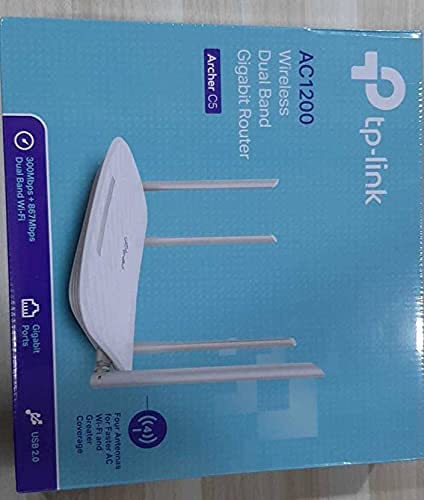
3. پراڊڪٽ ختمview
3.1 فرنٽ پينل

فرنٽ پينل ۾ LED اشارا آهن جيڪي روٽر جي حيثيت بابت معلومات مهيا ڪن ٿا، جنهن ۾ پاور، انٽرنيٽ ڪنيڪشن، 2.4GHz ۽ 5GHz بينڊ ٻنهي لاءِ وائي فائي حيثيت، ۽ LAN پورٽ سرگرمي شامل آهن.
3.2 ريئر پينل

پوئين پينل ۾ سڀئي جسماني ڪنيڪشن پورٽ ۽ بٽڻ شامل آهن:
- پاور ان پٽ: مهيا ڪيل پاور اڊاپٽر سان ڳنڍي ٿو.
- پاور بٽڻ: روٽر کي آن يا آف ڪري ٿو.
- USB پورٽ: شيئر ڪرڻ لاءِ USB اسٽوريج ڊوائيسز کي ڳنڍڻ لاءِ files سڄي نيٽ ورڪ ۾.
- وان پورٽ (نيرو): انٽرنيٽ رسائي لاءِ توهان جي موڊيم سان ڳنڍجي ٿو. هي هڪ گيگابٽ پورٽ آهي.
- LAN پورٽس (پيلو): چار گيگابٽ ايٿرنيٽ پورٽ جيڪي وائرڊ ڊوائيسز جهڙوڪ ڪمپيوٽر، گيمنگ ڪنسول، يا سمارٽ ٽي وي کي ڳنڍڻ لاءِ آهن.
- ري سيٽ بٽڻ: روٽر کي فيڪٽري ڊفالٽ سيٽنگز ۾ بحال ڪرڻ لاءِ استعمال ڪيو ويندو آهي.
- WPS/وائي فائي بٽڻ: آسان ڪنيڪشن لاءِ WPS (وائي فائي محفوظ سيٽ اپ) کي فعال ڪرڻ لاءِ دٻايو، يا وائي فائي کي آن/آف ڪرڻ لاءِ دٻايو ۽ رکو.
4. سيٽ اپ گائيڊ
پنھنجي TP-Link Archer C5 روٽر کي سيٽ اپ ڪرڻ لاءِ ھيٺين قدمن تي عمل ڪريو:
- پنهنجي موڊيم کي بند ڪريو: پنهنجي موجوده موڊيم مان بجلي ڪٽي ڇڏيو.
- روٽر ڳنڍيو:
- مهيا ڪيل ايٿرنيٽ ڪيبل جي هڪ پڇاڙي کي پنهنجي آرچر C5 روٽر تي WAN پورٽ (نيرو) سان ڳنڍيو.
- ايٿرنيٽ ڪيبل جي ٻئي ڇيڙي کي پنهنجي موڊيم جي ايٿرنيٽ پورٽ سان ڳنڍيو.
- پاور آن ڊوائيسز:
- پاور اڊاپٽر کي روٽر جي پاور ان پٽ سان ڳنڍيو ۽ ان کي پاور آئوٽليٽ ۾ لڳايو.
- پنهنجي موڊيم کي آن ڪريو، پوءِ ان جي مڪمل طور تي بوٽ ٿيڻ جو انتظار ڪريو (عام طور تي مستحڪم LED لائيٽن سان اشارو ڪيو ويندو آهي).
- آرچر سي 5 روٽر تي پاور. ايل اي ڊي اشارن جي مستحڪم ٿيڻ جو انتظار ڪريو، خاص طور تي انٽرنيٽ ايل اي ڊي.
- روٽر جي وائي فائي نيٽ ورڪ سان ڳنڍيو:
- پنهنجي روٽر جي تري ۾ ليبل تي ڇپيل وائي فائي نيٽ ورڪ جو نالو (SSID) ۽ پاسورڊ ڳوليو.
- پنهنجي ڪمپيوٽر يا موبائل ڊوائس تي، روٽر جو وائي فائي نيٽ ورڪ چونڊيو ۽ ڳنڍڻ لاءِ پاسورڊ داخل ڪريو.
- تائين رسائي Web انتظام انٽرفيس:
- کوليو a web برائوزر (مثال طور، ڪروم، فائر فاڪس) ۽ ٽائپ ڪريو
http://tplinkwifi.netor192.168.0.1ايڊريس بار ۾. - ڊفالٽ يوزر نالو ۽ پاسورڊ استعمال ڪندي لاگ ان ٿيو (عام طور تي
adminٻنهي لاءِ، يا جيئن روٽر ليبل تي بيان ڪيو ويو آهي). - پنھنجي انٽرنيٽ ڪنيڪشن کي ترتيب ڏيڻ ۽ پنھنجي وائي فائي نيٽ ورڪ جو نالو ۽ پاسورڊ ذاتي ڪرڻ لاءِ تڪڙي سيٽ اپ وزرڊ تي عمل ڪريو.
- کوليو a web برائوزر (مثال طور، ڪروم، فائر فاڪس) ۽ ٽائپ ڪريو
- اختياري: TP-Link ٽيٿر ايپ استعمال ڪريو: آسان سيٽ اپ ۽ انتظام لاءِ پنهنجي موبائل ڊوائس جي ايپ اسٽور تان TP-Link Tether ايپ ڊائون لوڊ ڪريو.
5. آپريٽنگ هدايتون
هڪ دفعو توهان جو روٽر سيٽ اپ ٿي ويندو، توهان ان جي ڪمن کي منظم ڪري سگهو ٿا ذريعي web مئنيجمينٽ انٽرفيس يا ٽي پي لنڪ ٽيٿر ايپ.
5.1 ڊبل بينڊ وائي فائي
آرچر سي 5 ٻن وائي فائي بينڊز تي ڪم ڪري ٿو:
- 2.4 GHz بينڊ: عام انٽرنيٽ استعمال ۽ پراڻن ڊوائيسز لاءِ موزون، ڀتين ذريعي وسيع ڪوريج ۽ بهتر دخول فراهم ڪري ٿو.
- 5 GHz بينڊ: تيز رفتار ۽ گهٽ مداخلت پيش ڪري ٿو، جيڪو آن لائن گيمنگ ۽ HD وڊيو اسٽريمنگ جهڙين بينڊوڊٿ-گھڻي سرگرمين لاءِ مثالي آهي.
توهان هر بينڊ لاءِ الڳ الڳ SSIDs (نيٽ ورڪ نالا) ۽ پاسورڊ ترتيب ڏئي سگهو ٿا يا بينڊ اسٽيئرنگ فعال (جيڪڏهن توهان جي فرم ويئر ۾ موجود هجي) سان هڪ واحد SSID استعمال ڪري سگهو ٿا ته جيئن روٽر خودڪار طريقي سان ڊوائيسز کي بهترين بينڊ ڏانهن تفويض ڪري سگهي.
5.2 نيٽورڪ مينيجمينٽ
جي ذريعي web انٽرفيس، توهان ڪري سگهو ٿا:
- وائي فائي سيٽنگون تبديل ڪريو (SSID، پاسورڊ، سيڪيورٽي قسم).
- گهمڻ وارن لاءِ مهمان نيٽ ورڪ قائم ڪريو.
- ٻارن لاءِ انٽرنيٽ رسائي کي منظم ڪرڻ لاءِ والدين جي ڪنٽرول کي ترتيب ڏيو.
- سروس جي معيار (QoS) استعمال ڪندي ڊوائيسز يا ايپليڪيشنن کي ترجيح ڏيو.
- ڳنڍيل ڊوائيسز کي منظم ڪريو.
- پورٽ فارورڊنگ، وي پي اين سرور، ۽ متحرڪ ڊي اين ايس جهڙين جديد سيٽنگن تائين رسائي حاصل ڪريو.
6. سار سنڀال
باقاعده سار سنڀال توهان جي روٽر جي ڊگهي عمر ۽ بهترين ڪارڪردگي کي يقيني بڻائڻ ۾ مدد ڪري ٿي.
- فرم ويئر اپڊيٽس: وقت بوقت ٽي پي لنڪ جي سرڪاري چيڪ ڪريو webفرم ويئر اپڊيٽس لاءِ سائيٽ. فرم ويئر کي اپڊيٽ ڪرڻ سان ڪارڪردگي بهتر ٿي سگهي ٿي، نوان فيچر شامل ڪري سگهجن ٿا، ۽ سيڪيورٽي ڪمزورين کي درست ڪري سگهجي ٿو.
- جسماني جڳهه: روٽر کي مرڪزي جڳهه تي رکو، رڪاوٽن ۽ ڊوائيسز کان پري جيڪي برقي مقناطيسي مداخلت خارج ڪن ٿا (مثال طور، مائڪرو ويز، ڪارڊ لیس فون). روٽر کي بلند ڪرڻ سان سگنل جي ورڇ کي به بهتر بڻائي سگهجي ٿو.
- صفائي: روٽر کي صاف ۽ مٽيءَ کان پاڪ رکو. پڪ ڪريو ته وينٽيليشن جا سوراخ بند نه آهن ته جيئن گرميءَ کان بچي سگهجي.
- ريبوٽنگ: جيڪڏهن توهان کي سست رفتار يا ڪنيڪٽيويٽي جا مسئلا درپيش اچن ٿا، ته روٽر کي ريبوٽ ڪرڻ جي ڪوشش ڪريو ان جي پاور اڊاپٽر کي 10 سيڪنڊن لاءِ ان پلگ ان ڪري ۽ پوءِ ان کي واپس پلگ ان ڪري.
7. مسئلا حل ڪرڻ
هي سيڪشن عام مسئلن کي حل ڪري ٿو جيڪي توهان کي پنهنجي آرچر C5 روٽر سان منهن ڏيڻا پوندا.
7.1 انٽرنيٽ جي رسائي ناهي
- ڪيبل ڪنيڪشن چيڪ ڪريو: پڪ ڪريو ته توهان جي موڊيم مان ايٿرنيٽ ڪيبل محفوظ طور تي روٽر جي نيري WAN پورٽ سان ڳنڍيل آهي.
- موڊيم جي حيثيت: پڪ ڪريو ته توهان جو موڊيم صحيح ڪم ڪري رهيو آهي ۽ هڪ فعال انٽرنيٽ ڪنيڪشن آهي.
- روٽر ايل اي ڊي: روٽر تي انٽرنيٽ LED چيڪ ڪريو. جيڪڏهن اهو بند آهي يا ڳاڙهو آهي، ته پوءِ توهان جي انٽرنيٽ سروس فراهم ڪندڙ (ISP) يا موڊيم ڪنيڪشن ۾ ڪو مسئلو ٿي سگهي ٿو.
- ڊوائيسز ريبوٽ ڪريو: پنھنجي موڊيم ۽ پوءِ پنھنجي روٽر کي پاور سائيڪل ڪريو.
- ڪلون MAC ايڊريس: ڪجھ ISPs کي MAC ايڊريس ڪلوننگ جي ضرورت هوندي آهي. روٽر تائين رسائي حاصل ڪريو web انٽرفيس ۽ هن آپشن لاءِ WAN سيٽنگون چيڪ ڪريو.
7.2 وائي فائي سگنل گهٽجي ٿو يا ڪمزور آهي
- روٽر جي جڳھ: روٽر کي مرڪزي جڳهه تي منتقل ڪريو، رڪاوٽن ۽ مداخلت جي ذريعن کان پري.
- اينٽينا جي رخ: بهترين سگنل جي استقبال لاءِ چار ٻاهرين اينٽينن کي ترتيب ڏيو.
- چينل مداخلت: روٽر ۾ web انٽرفيس ۾، 2.4GHz ۽ 5GHz بينڊ ٻنهي لاءِ وائي فائي چينل کي گهٽ رش واري چينل ۾ تبديل ڪرڻ جي ڪوشش ڪريو.
- ھلندڙ خبر جي تازه ڪاري: پڪ ڪريو ته توهان جي روٽر جو فرم ويئر اپ ٽو ڊيٽ آهي.
7.3 روٽر لاگ ان پاسورڊ وساري ويٺا
جيڪڏھن توھان پاسورڊ وساري ڏيو web مئنيجمينٽ انٽرفيس، توهان کي روٽر کي ان جي فيڪٽري ڊفالٽ سيٽنگز تي ري سيٽ ڪرڻ جي ضرورت پوندي. پوئين پينل تي ري سيٽ بٽڻ کي ڳولهيو، ان کي تقريباً 10 سيڪنڊن تائين دٻايو ۽ رکو جيستائين LEDs فليش نه ٿين، پوءِ ڇڏي ڏيو. روٽر ڊفالٽ سيٽنگز سان ريبوٽ ٿيندو (عام طور تي admin صارف نالو ۽ پاسورڊ لاءِ).
8. وضاحتون
| خاصيت | تفصيل |
|---|---|
| برانڊ | ٽي پي لنڪ |
| ماڊل نالو | آرچر سي 5 |
| وائرلیس معياري | IEEE 802.11ac/n/a 5 GHz، IEEE 802.11n/b/g 2.4 GHz |
| وائي فائي جي رفتار | AC1200 (5 GHz تي 867 Mbps، 2.4 GHz تي 300 Mbps) |
| فريڪوئنسي بينڊ ڪلاس | ڊبل بينڊ (2.4 GHz ۽ 5 GHz) |
| Ethernet بندرگاهن | 1x گيگابٽ وان پورٽ، 4x گيگابٽ لين پورٽ |
| USB پورٽ | 1x USB 2.0 پورٽ |
| اينٽينا | 4x خارجي اينٽينا |
| سيڪيورٽي پروٽوڪول | WPA2-PSK |
| آپريٽنگ سسٽم | روٽر او ايس (پراڊڪٽ ڊيٽا جي مطابق، عام طور تي ٽي پي لنڪ ڪسٽم فرم ويئر) |
| خاص خصوصيت | ريموٽ رسائي |
| شيءِ جو وزن | 710 جي |
| شامل اجزاء | روٽر، ڊي سي اڊاپٽر، آر جي 45 ايٿرنيٽ ڪيبل |
9. وارنٽي ۽ سپورٽ
9.1 وارنٽي ڄاڻ
ٽي پي-لنڪ آرچر سي 5 روٽر عام طور تي هڪ سان گڏ ايندو آهي 1 سال وارنٽي. مھرباني ڪري پنھنجي پراڊڪٽ پيڪنگنگ ۾ شامل وارنٽي ڪارڊ ڏسو يا سرڪاري ٽي پي-لنڪ جو دورو ڪريو. webتوهان جي علائقي لاءِ مخصوص تفصيلي وارنٽي شرطن ۽ ضابطن لاءِ سائيٽ.
9.2 ٽيڪنيڪل سپورٽ
ٽيڪنيڪل مدد، فرم ويئر اپڊيٽس، يا وڌيڪ معلومات لاءِ، مھرباني ڪري سرڪاري TP-Link سپورٽ تي وڃو. webسائيٽ. توهان عام طور تي اتي اڪثر پڇيا ويندڙ سوال، مسئلا حل ڪرڻ جا گائيڊ، ۽ ڪسٽمر سپورٽ لاءِ رابطي جي معلومات ڳولي سگهو ٿا.
ٽي پي لنڪ آفيشل Webسائيٽ: www.tp-link.com


