1. تعارف
ACT AC7049 ڊوئل مانيٽر ڊاڪنگ اسٽيشن توهان جي ليپ ٽاپ کي هڪ مڪمل ورڪ اسٽيشن ۾ تبديل ڪري ٿو. هي ورسٽائل 11-ان-1 ڊاڪنگ اسٽيشن توهان کي هڪ USB-C/A ڪيبل استعمال ڪندي HDMI ذريعي توهان جي ليپ ٽاپ سان ٻه مڪمل HD ڊسپلي (وڌ ۾ وڌ 2048 x 1152 ريزوليوشن) ڳنڍڻ جي اجازت ڏئي ٿو. اهو توهان جي ليپ ٽاپ جي ڪنيڪٽوٽي کي گيگابٽ LAN پورٽ، مائڪروفون ۽ هيڊ فون جيڪس، ۽ ڇهه اضافي USB پورٽ سان وڌائي ٿو. DisplayLink® ٽيڪنالاجي جي خاصيت سان، اهو MacOS ۽ ونڊوز ڪمپيوٽرن تي جديد اسڪرين ڊسپلي کي يقيني بڻائي ٿو.
2. اهم خاصيتون
- ڊبل مانيٽر سپورٽ: HDMI پورٽن سان ٻن ٻاهرين ڊسپلين تائين ڳنڍيو، جيڪي 2048x1152@60Hz تائين ريزوليوشن کي سپورٽ ڪن ٿا.
- يونيورسل مطابقت: USB-C يا USB-A 3.2 Gen1 (USB 3.0) پورٽ سان ليپ ٽاپن سان ڪم ڪري ٿو، جيڪو DisplayLink ٽيڪنالاجي جي مهرباني، MacOS ۽ ونڊوز سان مطابقت رکي ٿو.
- وسيع ڪنيڪشن: 2x HDMI، 1x گيگابٽ ايٿرنيٽ، 3x USB-A 3.2 Gen 1 (هڪ تيز چارجنگ سان)، 4x USB-A 2.0، ۽ مائڪروفون ۽ هيڊفونز لاءِ 3.5mm آڊيو جيڪ شامل آهن.
- لچڪدار جڳهه: ڊيسڪ جي جاءِ ۽ پورٽ جي رسائي کي بهتر بڻائڻ لاءِ عمودي ۽ افقي ٻنهي جڳهن لاءِ ٺهيل آهي.
- USB چارجنگ پورٽ: اسمارٽ فونز ۽ ٽيبليٽز کي چارج ڪرڻ لاءِ وقف ٿيل USB پورٽ.
3. پيڪيج مواد
مھرباني ڪري ھيٺ ڏنل شين لاءِ پيڪيج چيڪ ڪريو:
- ACT AC7049 ڊاکنگ اسٽيشن
- USB-C/A 3.2 Gen1 ڪنيڪشن ڪيبل (USB-A کان USB-C)
- پاور اڊاپٽر
- عمودي اسٽينڊ
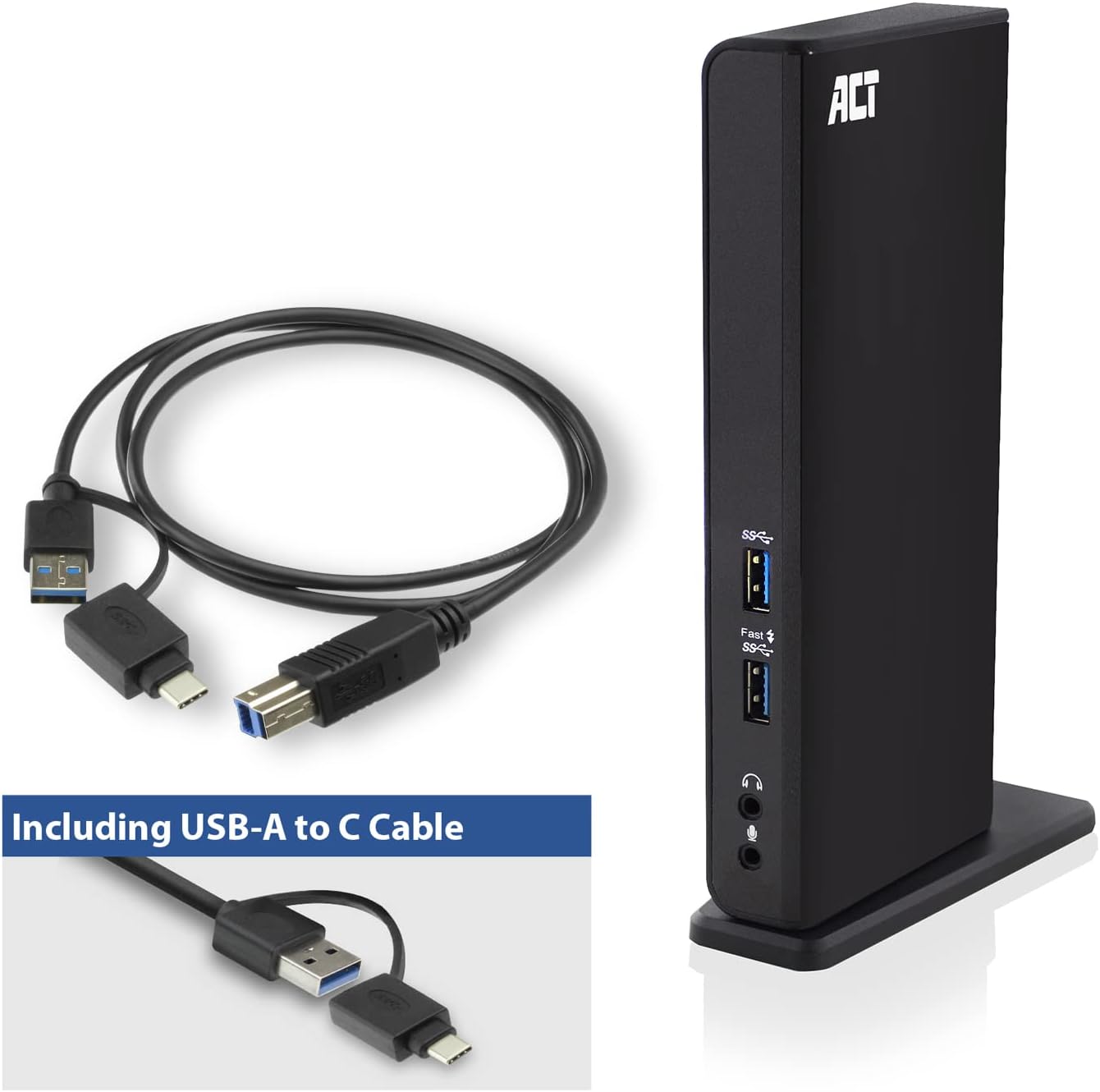
تصوير: ACT AC7049 ڊاکنگ اسٽيشن ان جي شامل USB-A کان USB-C ڪنيڪشن ڪيبل ۽ پاور اڊاپٽر سان ڏيکاريل آهي، جيڪو پيڪيج ۾ مهيا ڪيل حصن کي اجاگر ڪري ٿو.
4. سيٽ اپ گائيڊ
4.1. پاور اڊاپٽر کي ڳنڍڻ
- پاور اڊاپٽر کي AC7049 ڊاکنگ اسٽيشن جي پوئين پاسي DC 5V ان پٽ پورٽ سان ڳنڍيو.
- پاور اڊاپٽر کي وال آئوٽليٽ ۾ لڳايو. ڊاکنگ اسٽيشن پاور آن ٿيندي.
4.2. توهان جي ليپ ٽاپ سان ڳنڍڻ
- مهيا ڪيل USB-C/A 3.2 Gen1 ڪنيڪشن ڪيبل استعمال ڪريو. USB-B اينڊ کي ڊاکنگ اسٽيشن تي لاڳاپيل پورٽ سان ڳنڍيو.
- ٻئي ڇيڙي (USB-A يا USB-C، توهان جي ليپ ٽاپ جي پورٽ تي منحصر آهي) کي پنهنجي ليپ ٽاپ تي موجود USB 3.2 Gen1 (USB 3.0) يا USB-C پورٽ سان ڳنڍيو.
4.3. ڊرائيور جي انسٽاليشن (ڊسپلي لنڪ)
AC7049 وڌايل مانيٽر ڪارڪردگي لاءِ ڊسپلي لنڪ ٽيڪنالاجي استعمال ڪري ٿو. ڊرائيور عام طور تي گھڻن آپريٽنگ سسٽم تي خودڪار طريقي سان نصب ٿين ٿا. جيڪڏهن نه، مهرباني ڪري انهن قدمن تي عمل ڪريو:
- سرڪاري ڊسپلي لنڪ جو دورو ڪريو webسائيٽ (www.displaylink.com/downloads) توهان جي آپريٽنگ سسٽم (ونڊوز يا ميڪ او ايس) لاءِ جديد ڊرائيور ڊائون لوڊ ڪرڻ لاءِ.
- ڊائون لوڊ ٿيل ڊرائيور پيڪيج انسٽال ڪريو ۽ اسڪرين تي ڏنل هدايتن تي عمل ڪريو.
- توهان جي ڪمپيوٽر کي ٻيهر شروع ڪريو جيڪڏهن اشارو ڪيو وڃي.

تصوير: سرڪاري ڊسپلي لنڪ 'پلگ ۽ ڊسپلي' لوگو، جيڪو ملٽي مانيٽر سپورٽ لاءِ استعمال ٿيندڙ ٽيڪنالاجي کي ظاهر ڪري ٿو.
5. آپريٽنگ هدايتون
5.1. ٻاهرين ڊسپلي کي ڳنڍڻ
- پنهنجا HDMI مانيٽر ڊاکنگ اسٽيشن جي پوئين پاسي ٻن HDMI پورٽن سان ڳنڍيو.
- هڪ ڀيرو ڳنڍيل ٿيڻ کان پوءِ، توهان جي آپريٽنگ سسٽم کي نوان ڊسپلي ڳولڻ گهرجن. توهان پنهنجي ڪمپيوٽر جي ڊسپلي سيٽنگز ذريعي ڊسپلي سيٽنگون (ايڪسٽينڊ، مرر، پرائمري ڊسپلي) ترتيب ڏئي سگهو ٿا.

تصوير: ڊاکنگ اسٽيشن جي هڪ بصري نمائندگي جيڪا هڪ ليپ ٽاپ ۽ ٻن ٻاهرين مانيٽرن تي 'پنهنجي مواد کي آئيني ۾ ڏيو' ۽ 'پنهنجي مواد کي وڌايو' ڊسپلي موڊ ٻنهي کي فعال ڪري ٿي.
5.2. USB پيري فيرلز کي ڳنڍڻ
- سامهون USB بندرگاهن: ٻه USB-A 3.2 Gen1 پورٽ (هڪ تيز چارجنگ جي صلاحيت سان) سامهون تي واقع آهن ته جيئن اڪثر استعمال ٿيندڙ ڊوائيسز جهڙوڪ USB ڊرائيو، اسمارٽ فونز، يا ٽيبليٽ تائين آسان رسائي حاصل ڪري سگهجي.
- پوئين USB پورٽ: چار USB-A 2.0 پورٽ پوئتي تي واقع آهن جيڪي ڪي بورڊ، چوٿون، پرنٽر، يا ٻيون گهٽ ڳنڍيل ڊوائيسز جهڙن پردي جي سامان کي ڳنڍڻ لاءِ آهن.
5.3. نيٽ ورڪ ڪنيڪشن
پنهنجي روٽر يا نيٽ ورڪ سوئچ مان هڪ ايٿرنيٽ ڪيبل ڊاکنگ اسٽيشن تي گيگابٽ ايٿرنيٽ پورٽ سان ڳنڍيو. توهان جو ليپ ٽاپ خودڪار طريقي سان وائرڊ نيٽ ورڪ تائين رسائي حاصل ڪندو.
5.4. آڊيو ڪنيڪشن
ڊاکنگ اسٽيشن جي سامهون رکيل وقف ٿيل 3.5 ايم ايم آڊيو جيڪس سان پنهنجا هيڊفون ۽/يا مائڪروفون ڳنڍيو.

تصوير: هڪ آئسوميٽرڪ ڊاگرام ڏيکاري ٿوasing ACT AC7049 جي جامع ڪنيڪٽوٽي، ڏيکاري ٿي ته ڪيئن هڪ ليپ ٽاپ، ٻه مانيٽر، هڪ ڪي بورڊ، مائوس، نيٽ ورڪ ڪيبل، هيڊ فون، ۽ هڪ اسمارٽ فون سڀ هڪ ئي وقت ڳنڍجي سگهن ٿا.
6. جڳهه جا آپشن
ACT AC7049 ڊاکنگ اسٽيشن توهان جي ڪم جي جڳهه جي مطابق لچڪدار جڳهه جا آپشن پيش ڪري ٿو:
- عمودي جڳهه: ڊاکنگ اسٽيشن کي عمودي طور تي رکڻ لاءِ شامل اسٽينڊ استعمال ڪريو. هي ڊيسڪ جي جاءِ بچائي ٿو ۽ سڀني بندرگاهن تائين آسان رسائي فراهم ڪري ٿو.
- افقي جڳهه: جيڪڏهن ترجيح ڏني وڃي ته ڊاکنگ اسٽيشن کي افقي طور تي به رکي سگهجي ٿو.

تصوير: ACT AC7049 ڊاکنگ اسٽيشن پنهنجي اسٽينڊ تي عمودي طور تي رکيل آهي، ان جي ڪمپيڪٽ ڊيزائن ۽ رسائي لائق بندرگاهن کي نمايان ڪري ٿو.
7. سار سنڀال
توهان جي ACT AC7049 ڊاکنگ اسٽيشن جي بهترين ڪارڪردگي ۽ ڊگهي عمر کي يقيني بڻائڻ لاءِ، انهن سار سنڀال جي هدايتن تي عمل ڪريو:
- صفائي: ڊاکنگ اسٽيشن جي ٻاهرين حصي کي صاف ڪرڻ لاءِ نرم، سڪل ڪپڙو استعمال ڪريو. مائع ڪلينر يا ايروسول استعمال ڪرڻ کان پاسو ڪريو، ڇاڪاڻ ته اهي ڊوائيس کي نقصان پهچائي سگهن ٿا.
- وينٽيليشن: پڪ ڪريو ته ڊاکنگ اسٽيشن کي وڌيڪ گرم ٿيڻ کان روڪڻ لاءِ سٺي هوادار علائقي ۾ رکيو ويو آهي. ڪنهن به وينٽيليشن جي سوراخن کي نه بلاڪ ڪريو.
- اسٽوريج: جڏهن گهڻي عرصي تائين استعمال ۾ نه هجي، ته ڊاکنگ اسٽيشن کي سڌي سج جي روشني ۽ انتهائي گرمي پد کان پري ٿڌي، سڪل جاءِ تي ذخيرو ڪريو.
- ڪيبل جو انتظام: ڪيبلن ۽ بندرگاهن کي نقصان کان بچائڻ لاءِ ڪيبلن کي منظم ۽ ڪنڪ يا گهڻي موڙ کان پاڪ رکو.
8. مسئلا حل ڪرڻ
جيڪڏهن توهان کي پنهنجي ACT AC7049 ڊاکنگ اسٽيشن سان مسئلا درپيش اچن ٿا، ته مهرباني ڪري هيٺ ڏنل عام مسئلا حل ڪرڻ واري قدمن جو حوالو ڏيو:
- ڪابه ڊسپلي آئوٽ پٽ ناهي:
- پڪ ڪريو ته ڊاکنگ اسٽيشن آن آهي ۽ توهان جي ليپ ٽاپ سان صحيح طرح سان ڳنڍيل آهي.
- تصديق ڪريو ته HDMI ڪيبل محفوظ طور تي ڊاکنگ اسٽيشن ۽ مانيٽر ٻنهي سان ڳنڍيل آهن.
- پنهنجي ليپ ٽاپ جي ڊسپلي سيٽنگز کي چيڪ ڪريو ته جيئن پڪ ڪري سگهجي ته ٻاهرين مانيٽر صحيح طرح سان ڳوليا ۽ ترتيب ڏنل آهن (مثال طور، وڌايل يا آئيني وارو).
- DisplayLink ڊرائيورز کي ٻيهر انسٽال يا اپڊيٽ ڪريو تان www.displaylink.com/downloads.
- مسئلي کي الڳ ڪرڻ لاءِ هڪ وقت ۾ هڪ مانيٽر کي ڳنڍڻ جي ڪوشش ڪريو.
- USB ڊوائيسز ڪم نه ڪري رهيون آهن:
- پڪ ڪريو ته ڊاکنگ اسٽيشن توهان جي ليپ ٽاپ سان صحيح طرح سان ڳنڍيل آهي ۽ پاور سان هلندڙ آهي.
- USB ڊوائيس کي سڌو سنئون پنهنجي ليپ ٽاپ سان ڳنڍڻ جي ڪوشش ڪريو ته جيئن تصديق ڪري سگهجي ته اهو ڪم ڪري رهيو آهي.
- USB ڊوائيس کي ڊاکنگ اسٽيشن تي هڪ مختلف USB پورٽ سان ڳنڍيو.
- پنهنجي ليپ ٽاپ کي ٻيهر شروع ڪريو.
- ڪوبه نيٽ ورڪ ڪنيڪشن ناهي:
- تصديق ڪريو ته ايٿرنيٽ ڪيبل ڊاکنگ اسٽيشن ۽ توهان جي روٽر/سوئچ ٻنهي سان محفوظ طور تي ڳنڍيل آهي.
- پنهنجي ليپ ٽاپ جي نيٽ ورڪ سيٽنگز کي چيڪ ڪريو ته جيئن پڪ ڪري سگهجي ته وائرڊ ڪنيڪشن فعال آهي.
- جيڪڏهن ممڪن هجي ته، ايٿرنيٽ ڪيبل کي ٻئي ڊوائيس سان ٽيسٽ ڪريو.
- آڊيو ڪم نه ڪري رهيو آهي:
- پڪ ڪريو ته هيڊفون/مائڪروفون مڪمل طور تي صحيح 3.5 ايم ايم جيڪس ۾ لڳل آهن.
- پنهنجي ليپ ٽاپ جي آواز جي سيٽنگن کي چيڪ ڪريو ته جيئن پڪ ڪري سگهجي ته ڊڪنگ اسٽيشن جو آڊيو آئوٽ پُٽ/ان پُٽ ڊفالٽ ڊيوائس طور چونڊيو ويو آهي.
9. وضاحتون
| خاصيت | تفصيل |
|---|---|
| ماڊل نمبر | AC7049 |
| برانڊ | ايڪٽ |
| رنگ | ڪارو |
| رابطي ٽيڪنالاجي | USB-A، USB-C |
| وڊيو آئوٽ | 2 x HDMI (وڌ ۾ وڌ 2048 x 1152 @ 60Hz) |
| USB بندرگاهن | 3 x USB-A 3.2 Gen 1 (5Gbps، 1x فاسٽ چارجنگ)، 4 x USB-A 2.0 (480Mbps) |
| نيٽ ورڪ پورٽ | 1 x گيگابٽ ايٿرنيٽ (RJ45) |
| آڊيو پورٽ | 1 x 3.5mm هيڊ فون جڪ، 1 x 3.5mm مائڪروفون جڪ |
| مطابقت رکندڙ ڊوائيسز | ليپ ٽاپ، ڪمپيوٽر (USB 3.2 Gen1 / USB 3.0 يا USB-C پورٽ سان) |
| آپريٽنگ سسٽم جي حمايت | ونڊوز، ميڪ او ايس (ڊسپلي لنڪ ذريعي) |
| طول و عرض (L x W x H) | 10.9 x 6 x 18.1 سينٽي ميٽر (تقريبن) |
| شيءِ جو وزن | 317 گرام |
10. وارنٽي ۽ سپورٽ
ACT پراڊڪٽس اعتبار لاءِ ٺهيل آهن ۽ بين الاقوامي معيارن ۽ EU قانون سازي جي پيروي ڪن ٿيون. ACT AC7049 ڊاکنگ اسٽيشن ٺاهيندڙ جي وارنٽي سان گڏ اچي ٿو، عام طور تي 2 کان 5 سالن تائين. مخصوص وارنٽي تفصيل ۽ مدد لاءِ، مهرباني ڪري سرڪاري ACT جو حوالو ڏيو. webسائيٽ يا پنهنجي پرچون ڪندڙ سان رابطو ڪريو.
ٽيڪنيڪل سپورٽ يا وڌيڪ پڇا ڳاڇا لاءِ، مهرباني ڪري سرڪاري ACT ڪنيڪٽوٽي جو دورو ڪريو. webسائيٽ: www.act-connectivity.com


