1. تعارف
هي دستورالعمل iClever MD179 ملٽي ڊيوائس وائرليس ماؤس لاءِ جامع هدايتون مهيا ڪري ٿو. اهو سيٽ اپ، آپريشن، سار سنڀال، ۽ خرابي جي حل کي ڍڪيندو آهي ته جيئن بهترين ڪارڪردگي ۽ هڪ بي عيب صارف تجربو يقيني بڻائي سگهجي. پراڊڪٽ استعمال ڪرڻ کان اڳ مهرباني ڪري هن دستورالعمل کي چڱي طرح پڙهو.
2. پيڪيج مواد
پڪ ڪريو ته سڀئي شيون توهان جي پيڪيج ۾ موجود آهن:
- iClever MD179 وائرليس ماؤس
- USB 2.4GHz رسيور (ماؤس اندر محفوظ ٿيل)
- USB-C چارجنگ ڪيبل
- استعمال ڪندڙ جو دستياب (ھي دستاويز)
3. پراڊڪٽ ختمview
مائوس جي حصن ۽ ڪنٽرولن سان پاڻ کي واقف ڪريو:

شڪل 1: iClever MD179 ماؤس بٽڻ لي آئوٽ
- ساڄي ڪلڪ بٽڻ: معياري ساڄي ڪلڪ جي ڪارڪردگي.
- کاٻي ڪلڪ بٽڻ: معياري کاٻي ڪلڪ ڪارڪردگي.
- اسڪرول ويل / وچين ڪلڪ بٽڻ: اسڪرولنگ ۽ وچولي ڪلڪ جي عملن لاءِ.
- فارورڊ بٽڻ: اڳتي نيويگيٽ ڪري ٿو web برائوزر يا file ايڪسپلورر (صرف ونڊوز).
- پوئتي بٽڻ: پوئتي نيويگيٽ ڪري ٿو web برائوزر يا file ايڪسپلورر (صرف ونڊوز).
- ڊي پي آءِ سوئچ بٽڻ: ڪرسر جي حساسيت (DPI) کي ترتيب ڏئي ٿو.
- پاور آن / بند سوئچ: ان کي آن يا آف ڪرڻ لاءِ مائوس جي تري ۾ واقع آهي.
- 2.4GHz / بلوٽوٿ 1 / بلوٽوٿ 2 چينل اشارو: فعال ڪنيڪشن موڊ ڏيکاري ٿو.
4. سيٽ اپ
4.1 مائوس کي چارج ڪرڻ
شروعاتي استعمال کان اڳ، مائوس کي مڪمل طور تي چارج ڪريو.
- مهيا ڪيل USB-C ڪيبل کي مائوس جي سامهون واري چارجنگ پورٽ ۽ USB پاور سورس سان ڳنڍيو (مثال طور، ڪمپيوٽر USB پورٽ، USB وال اڊاپٽر).
- چارجنگ انڊيڪيٽر لائيٽ چارجنگ دوران روشن ٿيندي ۽ مڪمل چارج ٿيڻ تي بند ٿي ويندي.
- هڪ مڪمل چارج عام طور تي استعمال جي لحاظ کان 2 مهينن تائين استعمال فراهم ڪري ٿو.
- مائوس کي چارج ڪرڻ دوران وائرليس طور استعمال ڪري سگهجي ٿو.
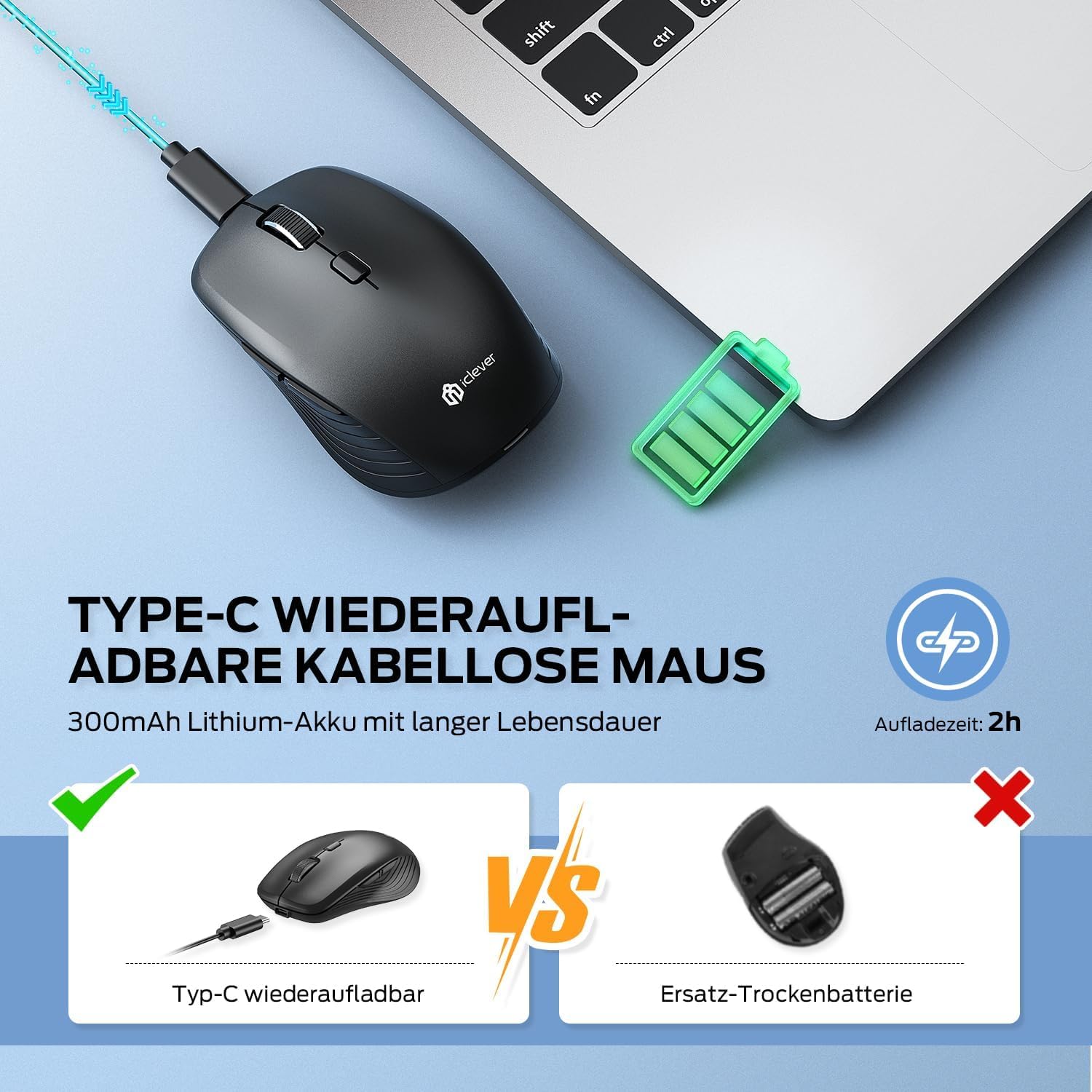
شڪل 2: USB-C ريچارج لائق خصوصيت
4.2 2.4GHz وائرليس ذريعي ڳنڍڻ
هڪ مستحڪم ۽ تيز ڪنيڪشن لاءِ:
- USB 2.4GHz رسيور کي ڳولهيو. اهو مائوس جي مقناطيسي مٿين ڪَوَر هيٺان هڪ ڪمري ۾ محفوظ ٿيل آهي. ان تائين رسائي حاصل ڪرڻ لاءِ مٿيون ڪَوَر نرميءَ سان مٿي ڪريو.
- USB رسيور داخل ڪريو توهان جي ڪمپيوٽر تي موجود USB پورٽ ۾.
- هيٺئين پاسي موجود آن/آف سوئچ استعمال ڪندي ماؤس کي آن ڪريو.
- ڪنيڪشن موڊ کي 2.4GHz تي تبديل ڪريو (هيٺ ڏنل چينل اشاري کي ڏسو).
- مائوس کي خودڪار طريقي سان ڳنڍڻ گهرجي.

شڪل 3: ڪنيڪشن جا اختيار
4.3 بلوٽوٿ ذريعي ڳنڍڻ (BT1 / BT2)
مائوس ٻن بلوٽوٿ ڪنيڪشن کي سپورٽ ڪري ٿو:
- هيٺئين پاسي موجود آن/آف سوئچ استعمال ڪندي ماؤس کي آن ڪريو.
- هيٺئين پاسي چينل سوئچ بٽڻ استعمال ڪندي ڪنيڪشن موڊ کي بلوٽوٿ 1 (BT1) يا بلوٽوٿ 2 (BT2) تي تبديل ڪريو. اشاري جي روشني چونڊيل چينل جي تصديق ڪندي.
- چينل سوئچ بٽڻ کي 3-5 سيڪنڊن لاءِ دٻايو ۽ رکو جيستائين اشاري جي روشني تيزي سان چمڪي. اهو ظاهر ڪري ٿو ته مائوس پيئرنگ موڊ ۾ آهي.
- توهان جي ڊوائيس (پي سي، ميڪ، ليپ ٽاپ، ٽيبليٽ) تي، بلوٽوٿ سيٽنگز ڏانهن وڃو.
- ڳولھيو "iClever MD179" يا موجود ڊوائيسز جي فهرست ۾ ساڳيو نالو ۽ ان کي جوڙڻ لاءِ چونڊيو.
- ٻئي بلوٽوٿ چينل (BT2) استعمال ڪندي ٻئي بلوٽوٿ ڊوائيس لاءِ انهن قدمن کي ورجايو.

شڪل 4: ملٽي ڊوائيس ڪنيڪشن
4.4 ڊوائيسز جي وچ ۾ سوئچنگ
ڳنڍيل ڊوائيسز جي وچ ۾ مٽائڻ لاء:
- 2.4GHz، بلوٽوٿ 1، ۽ بلوٽوٿ 2 ڪنيڪشن جي وچ ۾ سائيڪل هلائڻ لاءِ مائوس جي تري ۾ چينل سوئچ بٽڻ استعمال ڪريو.
- اشاري جي روشني موجوده فعال چينل جي تصديق ڪندي.
5. آپريٽنگ هدايتون

شڪل 5: گھڻن ڊوائيسز سان استعمال ۾ مائوس
5.1 ڊي پي آئي ايڊجسٽمينٽ
پنھنجي ترجيح يا ڪم سان ملائڻ لاءِ ڪرسر جي حساسيت کي ترتيب ڏيو:
- ڊي پي آءِ سوئچ بٽڻ کي دٻايو (پراڊڪٽ اوور ۾ بٽڻ 6)view) موجود DPI سيٽنگن ذريعي چڪر ڪرڻ لاءِ: 800، 1200، 1600، ۽ 2400 DPI.
- ڊي پي آءِ تبديلي جي تصديق ڪرڻ لاءِ اشاري جي روشني ٿوري دير لاءِ چمڪي سگھي ٿي.
- وڌيڪ DPI سيٽنگن جي نتيجي ۾ اسڪرين تي ڪرسر جي تيز حرڪت ٿيندي آهي.
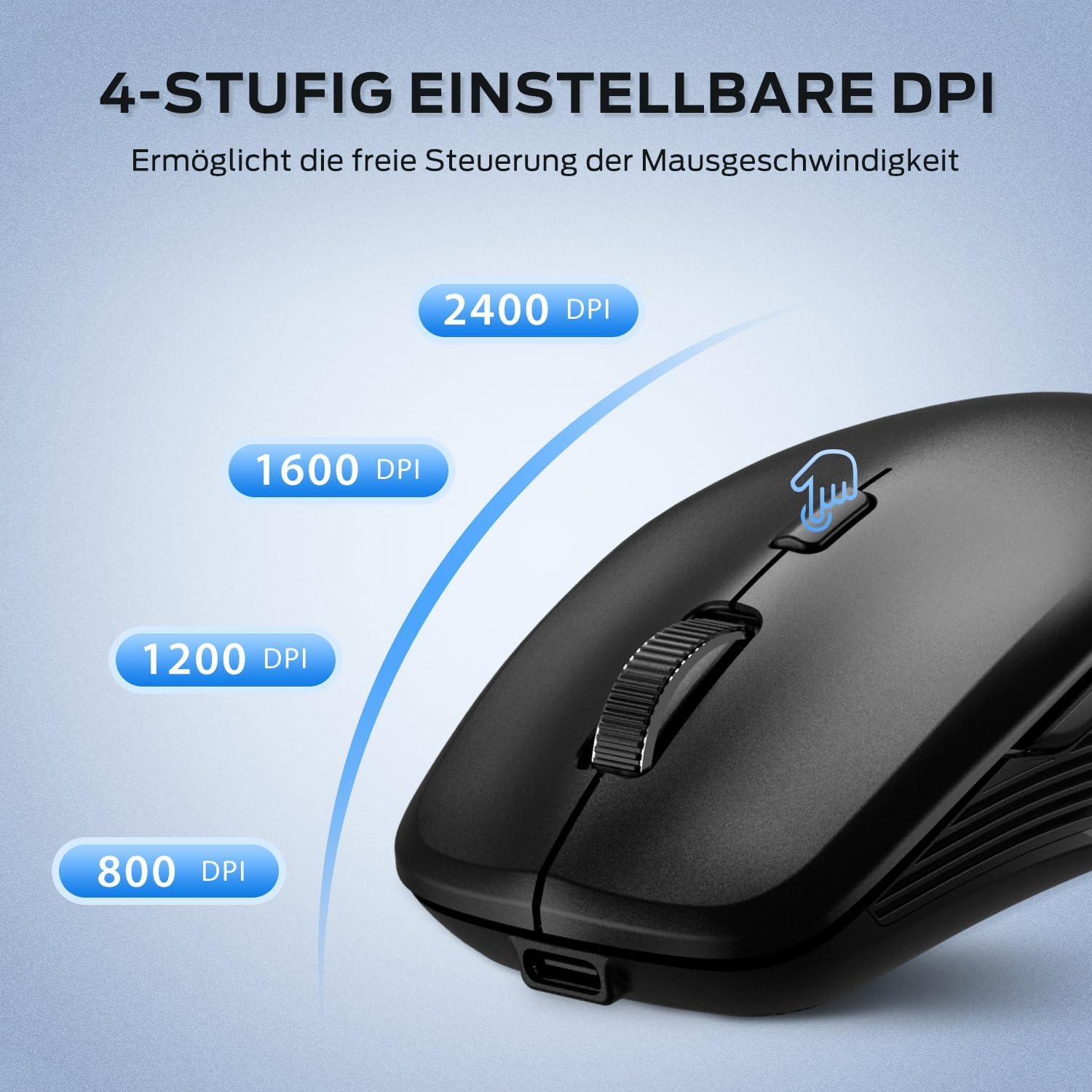
شڪل 6: ترتيب ڏيڻ واري ڊي پي آءِ سيٽنگون
5.2 خاموش ڪلڪ جي خصوصيت
iClever MD179 مائوس کي شور کي گھٽ ڪرڻ لاءِ خاموش کاٻي ۽ ساڄي ڪلڪ واري بٽڻن سان ٺاهيو ويو آهي، جيڪو ان کي خاموش ماحول جهڙوڪ لائبريرين، آفيسن، يا گهر ۾ رات جو دير تائين استعمال لاءِ مثالي بڻائي ٿو.

شڪل 7: خاموش ڪلڪ جا فائدا
5.3 پاسي وارا بٽڻ (اڳتي/پوئتي)
اڳتي ۽ پوئتي بٽڻ (پراڊڪٽ اوور ۾ بٽڻ 4 ۽ 5)view) ۾ آسان نيويگيشن مهيا ڪريو web برائوزر ۽ file ايڪسپلورر. مهرباني ڪري نوٽ ڪريو ته اهي بٽڻ بنيادي طور تي ونڊوز آپريٽنگ سسٽم تي ڪم ڪن ٿا. انهن جي ڪارڪردگي مختلف ٿي سگهي ٿي يا macOS يا ٻين آپريٽنگ سسٽم تي مخصوص سافٽ ويئر ترتيب جي ضرورت هجي.
5.4 پاور مئنيجمينٽ
مائوس بيٽري جي زندگي کي بهتر بڻائڻ لاءِ خاصيتون شامل ڪري ٿو:
- خودڪار ننڊ موڊ: بجلي بچائڻ لاءِ مائوس ڪجهه عرصي جي غير فعال ٿيڻ کان پوءِ خودڪار سليپ موڊ ۾ داخل ٿيندو. مائوس کي هلايو يا ان کي جاڳڻ لاءِ ڪنهن به بٽڻ تي ڪلڪ ڪريو.
- آن/آف سوئچ: ڊگهي عرصي تائين غير استعمال لاءِ، آن/آف سوئچ استعمال ڪندي ماؤس کي مڪمل طور تي بند ڪرڻ جي صلاح ڏني وئي آهي (پراڊڪٽ اوور ۾ بٽڻ 7).view) هيٺئين پاسي واقع آهي.
6. سار سنڀال
6.1 صفائي
پنهنجي مائوس کي بهترين حالت ۾ رکڻ لاءِ:
- نرم، ٿوري ڊي سان مائوس جي مٿاڇري کي نرميءَ سان صاف ڪريو.amp ڪپڙو.
- سخت ڪيميڪل، رگڙيندڙ صاف ڪندڙ، يا محلول استعمال ڪرڻ کان پاسو ڪريو، ڇاڪاڻ ته اهي مٿاڇري کي نقصان پهچائي سگهن ٿا.
- پڪ ڪريو ته ڪو به مائع مائوس جي اندروني حصن ۾ داخل نه ٿئي.
- صحيح ٽريڪنگ کي يقيني بڻائڻ لاءِ مائوس جي تري ۾ موجود آپٽيڪل سينسر کي وقتي طور تي سڪل ڪپهه جي سواب سان صاف ڪريو.
6.2 بيٽري جي سنڀال
بيٽري جي صحيح سنڀال توهان جي مائوس جي عمر وڌائي ٿي:
- مائوس کي باقاعدي چارج ڪريو ۽ بيٽري کي بار بار مڪمل طور تي ختم ٿيڻ کان پاسو ڪريو.
- جيڪڏهن مائوس کي گهڻي عرصي تائين ذخيرو ڪري رهيا آهيو، ته ان کي تقريباً 50 سيڪڙو تائين چارج ڪريو ۽ پاور سوئچ استعمال ڪندي ان کي بند ڪريو.
- مائوس کي انتهائي گرمي پد تي بي نقاب ڪرڻ کان پاسو ڪريو، جيڪو بيٽري جي ڪارڪردگي کي متاثر ڪري سگهي ٿو.

شڪل 8: USB رسيور اسٽوريج
7. مسئلا حل ڪرڻ
جيڪڏهن توهان کي پنهنجي iClever MD179 مائوس سان مسئلا درپيش اچن ٿا، ته هيٺ ڏنل عام حلن جو حوالو ڏيو:
- مائوس جواب نه ڏئي رهيو آهي:
- پڪ ڪريو ته مائوس آن/آف سوئچ استعمال ڪندي آن آهي.
- بيٽري جي سطح چيڪ ڪريو ۽ جيڪڏهن ضروري هجي ته مائوس کي چارج ڪريو.
- 2.4GHz ڪنيڪشن لاءِ: پڪ ڪريو ته USB رسيور محفوظ طور تي ڪم ڪندڙ USB پورٽ ۾ پلگ ان ٿيل آهي ۽ مائوس 2.4GHz موڊ تي سيٽ ٿيل آهي. هڪ مختلف USB پورٽ آزمايو.
- بلوٽوٿ ڪنيڪشن لاءِ: پڪ ڪريو ته توهان جي ڊوائيس تي بلوٽوٿ فعال آهي، مائوس صحيح بلوٽوٿ موڊ (BT1/BT2) ۾ آهي، ۽ اهو صحيح طرح سان جوڙيل آهي. پنهنجي ڊوائيس جي بلوٽوٿ لسٽ مان مائوس کي هٽائڻ ۽ ان کي ٻيهر جوڙڻ جي ڪوشش ڪريو.
- پنهنجو ڪمپيوٽر يا ڊوائيس ٻيهر شروع ڪريو.
- ڪرسر جي حرڪت بي ترتيب يا سست آهي:
- مائوس جي تري ۾ موجود آپٽيڪل سينسر کي صاف ڪريو.
- پڪ ڪريو ته توهان مائوس کي مناسب مٿاڇري تي استعمال ڪري رهيا آهيو (غير عڪاسي ڪندڙ، غير شفاف).
- جيڪڏهن ڪرسر تمام سست آهي ته DPI سوئچ بٽڻ استعمال ڪندي DPI سيٽنگ کي وڌيڪ قدر تي ترتيب ڏيو.
- ڊوائيسز جي وچ ۾ سوئچ نه ٿو ڪري سگھجي:
- پڪ ڪريو ته مائوس جي تري ۾ چينل سوئچ بٽڻ مضبوطيءَ سان دٻايو ويو آهي.
- تصديق ڪريو ته هر ڊوائيس صحيح طرح سان پنهنجي لاڳاپيل چينل (2.4GHz، BT1، BT2) سان ڳنڍيل آهي.
8. وضاحتون
| خاصيت | وصف |
|---|---|
| برانڊ | iClever |
| ماڊل | MD179 بلوٽوٿ ماؤس |
| پيداوار جي ماپ | 10.1 x 6.1 x 3.4 سينٽي |
| شيءِ جو وزن | 70 گرام |
| آپريٽنگ سسٽم مطابقت | ونڊوز، macOS، ChromeOS |
| هارڊويئر پليٽ فارم | لينڪس، ميڪ، پي سي |
| مطابقت رکندڙ ڊوائيسز | پي سي ، ٽيبليٽ |
| خاص خاصيتون | وائرليس، سائلنٽ ڪلڪ، ملٽي ڊيوائس ڪنيڪٽوٽي |
| طاقت جو ذريعو | بيٽري سان هلندڙ (USB-C ذريعي ريچارج ٿيندڙ) |
| رابطي ٽيڪنالاجي | بلوٽوٿ، 2.4 GHz وائرليس |
| موشن سينسر ٽيڪنالاجي | بصري |
| هٿ جو رخ | وچڙندڙ |
| ڊي پي آئي سيٽنگون | 800 / 1200 / 1600 / 2400 ڊي پي آئي |
| بيٽري جي گنجائش | 300 ايم اي ايڇ ليتيم |
9. وارنٽي ۽ سپورٽ
iClever جون شيون اعتبار ۽ ڪارڪردگيءَ لاءِ ٺهيل آهن. تفصيلي وارنٽي جي معلومات، ٽيڪنيڪل سپورٽ، يا سروس جي پڇا ڳاڇا لاءِ، مهرباني ڪري سرڪاري iClever جو دورو ڪريو. webسائيٽ تي وڃو يا سڌو سنئون انهن جي ڪسٽمر سپورٽ سان رابطو ڪريو. وارنٽي دعوائن لاءِ پنهنجي خريداري جي رسيد رکو.