1. تعارف
هي دستورالعمل توهان جي NexiGo Aurora Pro Ultra Short Throw 4K ٽرائي-ڪلر ليزر پروجيڪٽر جي محفوظ ۽ ڪارآمد آپريشن لاءِ تفصيلي هدايتون فراهم ڪري ٿو. مھرباني ڪري پراڊڪٽ استعمال ڪرڻ کان اڳ ھن دستوري کي چڱي طرح پڙھو ۽ مستقبل جي حوالي لاءِ ان کي برقرار رکو.
NexiGo Aurora Pro کي پنهنجي 4K ريزوليوشن، ٽرائي ڪلر ليزر ٽيڪنالاجي، ۽ الٽرا شارٽ ٿرو صلاحيتن سان اعليٰ معيار جي گهر سينيما جو تجربو پهچائڻ لاءِ ٺاهيو ويو آهي.
2. حفاظت جي ڄاڻ
اھم حفاظتي ھدايتون:
- جڏهن پروجيڪٽر آن هجي ته سڌو سنئون پروجيڪٽر لينس ۾ نه ڏسو. ليزر لائيٽ جو ذريعو طاقتور آهي ۽ اکين کي نقصان پهچائي سگھي ٿو.
- پروجيڪٽر جي چوڌاري مناسب وينٽيليشن کي يقيني بڻايو. وينٽيليشن جي سوراخن کي بلاڪ نه ڪريو.
- صرف پروجيڪٽر سان فراهم ڪيل پاور اڊاپٽر استعمال ڪريو.
- باهه يا برقي جھٽڪو کان بچڻ لاءِ پروجيڪٽر کي مينهن يا نمي ۾ نه لڳايو.
- پروجيڪٽر کي گرمي جي ذريعن جهڙوڪ ريڊيئيٽر، گرمي رجسٽر، اسٽو، يا ٻين سامان کان پري رکو جيڪي گرمي پيدا ڪن ٿا.
- بجلي جي طوفان دوران يا ڊگهي عرصي تائين استعمال نه ٿيڻ تي پروجيڪٽر کي ان پلگ ڪريو.
- سڀني خدمتن جو حوالو ڏيو قابل خدمت اهلڪارن ڏانهن.
3. پيڪيج مواد
پڪ ڪريو ته سڀئي شيون توهان جي پيڪيج ۾ موجود آهن:
- NexiGo اورورا پرو پروجيڪٽر
- ريموٽ ڪنٽرول
- پاور ڪيبل
- استعمال ڪندڙ جو دستياب (ھي دستاويز)
- اختياري: 100/120 فريسنل اسڪرين (جيڪڏهن بنڊل طور خريد ڪيو وڃي)
- اختياري: 3D چشما (جيڪڏهن بنڊل طور خريد ڪيا وڃن)
4. پراڊڪٽ ختمview
4.1 پروجيڪٽر جا جزا
پنهنجي NexiGo Aurora Pro پروجيڪٽر جي مکيه حصن سان پاڻ کي واقف ڪريو.

تصوير 1: سامهون view NexiGo Aurora Pro پروجيڪٽر جو، شوڪasinان جي سهڻي ڊيزائن ۽ فرنٽ اسپيڪر گرل سان.

تصوير 2: ريڙهه view NexiGo Aurora Pro پروجيڪٽر جو، ڪنيڪٽوٽي لاءِ مختلف ان پٽ ۽ آئوٽ پُٽ پورٽس کي نمايان ڪري ٿو.
پروجيڪٽر ۾ ڪيترائي ڪنيڪٽيويٽي آپشن شامل آهن جن ۾ HDMI پورٽ، USB پورٽ، ۽ نيٽ ورڪ ڪنيڪٽيويٽي لاءِ ايٿرنيٽ پورٽ شامل آهن. هڪ HDMI پورٽ eARC کي سپورٽ ڪري ٿو.
4.2 ريموٽ ڪنٽرول
شامل ڪيل ريموٽ ڪنٽرول آسان نيويگيشن ۽ پروجيڪٽر جي ڪمن جي ڪنٽرول جي اجازت ڏئي ٿو. ان ۾ اونداهي ماحول ۾ استعمال لاءِ بيڪ لائيٽ ڪيز شامل آهن.
5. سيٽ اپ
5.1 لڳائڻ
اورورا پرو هڪ الٽرا شارٽ ٿرو (يو ايس ٽي) پروجيڪٽر آهي، جيڪو تمام ٿوري فاصلي کان اسڪرين يا ڀت تي هڪ وڏي تصوير کي پروجيڪٽ ڪرڻ لاءِ ٺاهيو ويو آهي. بهترين تصوير جي معيار لاءِ صحيح جڳهه اهم آهي.

تصوير 3: NexiGo Aurora Pro پروجيڪٽر لاءِ مختلف اسڪرين سائيز (80-150 انچ) لاءِ تجويز ڪيل جڳهه جي فاصلي کي ڏيکاريندڙ ڊاگرام.
مطلوب تصوير جي سائيز جي بنياد تي اسڪرين کان تجويز ڪيل فاصلن لاءِ هيٺ ڏنل جدول جو حوالو ڏيو:
| اسڪرين جي ماپ (اخترن) | الف: اسڪرين اڳيان | ب: اسڪرين کان پوئين طرف | ج: اسڪرين کان مٿي تائين | ڊي: اسڪرين کان فوٽ تائين | اي: وائي + ڊي |
|---|---|---|---|---|---|
| 80" | 20.00 | 3.96 | 6.95 | 11.76 | 50.98 |
| 90" | 21.92 | 5.88 | 7.91 | 12.72 | 56.71 |
| 100" | 23.84 | 7.80 | 8.87 | 13.68 | 62.66 |
| 110" | 25.76 | 9.72 | 9.83 | 14.64 | 68.57 |
| 120" | 27.56 | 11.52 | 10.91 | 15.72 | 74.54 |
| 135" | 30.44 | 14.40 | 12.35 | 17.16 | 83.35 |
| 150" | 33.32 | 17.28 | 13.79 | 18.60 | 92.10 |
نوٽ: ٽيبل ۾ قدرن لاءِ يونٽ انچ آهي. ماپن ۾ اسڪرين بارڊر سائيز شامل نه آهي.
5.2 ڳنڍڻ واري طاقت
- پاور ڪيبل کي پروجيڪٽر جي پاور ان پٽ پورٽ سان ڳنڍيو.
- پاور ڪيبل جي ٻئي ڇيڙي کي گرائونڊ ٿيل اليڪٽريڪل آئوٽليٽ ۾ لڳايو.
5.3 ڳنڍڻ وارا آلات
اورورا پرو ٻاهرين ڊوائيسز کي ڳنڍڻ لاءِ مختلف بندرگاهن پيش ڪري ٿو:
- HDMI: بلو ري پليئرز، گيمنگ ڪنسولز، اسٽريمنگ ڊوائيسز، يا ڪمپيوٽرن کي ڳنڍيو. HDMI 1 eARC کي سپورٽ ڪري ٿو.
- USB: ميڊيا پلے بیک يا ٻاهرين لوازمات لاءِ USB ڊرائيوز ڳنڍيو.
- آپٽيڪل آڊيو: ٻاهرين آڊيو سسٽم سان ڳنڍيو.
- Ethernet: وائرڊ نيٽ ورڪ ڪنيڪشن لاءِ.
پروجيڪٽر کي پاور ڏيڻ کان اڳ پڪ ڪريو ته سڀئي ڪيبل محفوظ طور تي ڳنڍيل آهن.
6. آپريٽنگ هدايتون
6.1 پاور آن/آف
- پاور آن ڪرڻ لاءِ، پروجيڪٽر يا ريموٽ ڪنٽرول تي پاور بٽڻ کي دٻايو.
- پاور آف ڪرڻ لاءِ، پاور بٽڻ کي ٻيهر دٻايو. هڪ تصديق جو اشارو ظاهر ٿي سگھي ٿو.
6.2 شروعاتي سيٽ اپ مددگار
پهرين پاور آن ٿيڻ تي، پروجيڪٽر توهان کي ٻولي، نيٽ ورڪ سيٽنگون، ۽ تصوير جي ترتيب کي ترتيب ڏيڻ لاءِ شروعاتي سيٽ اپ وزرڊ ذريعي رهنمائي ڪندو.
6.3 تصويري ترتيب
اورورا پرو ۾ خودڪار اسڪرين اپنائڻ ۽ متحرڪ ڊمنگ شامل آهن. دستي ترتيبون سيٽنگون مينيو ذريعي ڪري سگهجن ٿيون.
- فوڪس: تيز تصوير حاصل ڪرڻ لاءِ ريموٽ ڪنٽرول يا آن اسڪرين مينيو استعمال ڪندي فوڪس کي ترتيب ڏيو.
- ڪيسٽون جي اصلاح: جيڪڏهن تصوير مڪمل طور تي مستطيل نه آهي، ته ترتيب ڏيڻ لاءِ ڪيسٽون اصلاح استعمال ڪريو. نوٽ ڪريو ته گهڻي ڪيسٽون اصلاح تصوير جي معيار کي گهٽائي سگهي ٿي.
- اسڪرين جي ترتيب: تصوير جي پوزيشن کي ٺيڪ ڪريو ته جيئن توهان جي اسڪرين تي مڪمل طور تي فٽ ٿئي.
6.4 ان پٽ سورس جي چونڊ
ڳنڍيل HDMI ڊوائيسز، USB ميڊيا، يا اندروني سمارٽ ٽي وي ايپليڪيشنن جي وچ ۾ چونڊڻ لاءِ ريموٽ ڪنٽرول تي "ان پٽ" بٽڻ کي دٻايو.
6.5 آڊيو سيٽنگون
پروجيڪٽر ۾ ڊولبي ايٽموس سپورٽ سان گڏ بلٽ ان 60W اسٽيريو اسپيڪر شامل آهن. توهان سيٽنگ مينيو ذريعي حجم ۽ آڊيو موڊز کي ترتيب ڏئي سگهو ٿا. ٻاهرين آڊيو سسٽم لاءِ، HDMI eARC يا آپٽيڪل آڊيو آئوٽ پٽ ذريعي ڳنڍيو.

تصوير 4: پروجيڪٽر جي 60W اسپيڪرز پاران مهيا ڪيل عميق آواز جي تجربي جي بصري نمائندگي، جيڪا ڊولبي ايٽموس ۽ ڊي ٽي ايس ايڇ ڊي کي سپورٽ ڪري ٿي.
6.6 سمارٽ خاصيتون ۽ ايپس
پروجيڪٽر ۾ هڪ سمارٽ ٽي وي انٽرفيس شامل آهي. اڳ ۾ نصب ٿيل ايپليڪيشنن تائين رسائي حاصل ڪرڻ لاءِ ريموٽ ڪنٽرول استعمال ڪندي نيويگيٽ ڪريو يا ايپ اسٽور تان نوان ڊائون لوڊ ڪريو.
نوٽ: ڪجھ اسٽريمنگ ايپليڪيشنن کي 4K مواد لاءِ مخصوص ٻاهرين ڊوائيسز جي ضرورت ٿي سگھي ٿي يا شايد مطابقت جون حدون هجن.
6.7 گيمنگ موڊ
هڪ بهتر ڪيل گيمنگ تجربي لاءِ، سيٽنگز ۾ گيمنگ موڊ کي فعال ڪريو. هي موڊ ان پٽ ليگ کي 8 ايم ايس تائين گھٽائي ٿو (1080p 240Hz تي آزمايو ويو) ۽ 4K@120Hz ان پٽ کي سپورٽ ڪري ٿو، جيڪو هموار حرڪت فراهم ڪري ٿو.
تصوير 5: هڪ صارف هڪ وڏي پروجيڪٽ ٿيل اسڪرين تي گيمنگ ۾ مصروف آهي، پروجيڪٽر جي گهٽ ليٽنسي ۽ 4K 120Hz ان پٽ صلاحيتن جو مظاهرو ڪندي هڪ هموار گيمنگ تجربي لاءِ.
7. سار سنڀال
7.1 پروجيڪٽر جي صفائي
- ٻاهران: پروجيڪٽر جي ٻاهرين حصي کي صاف ڪرڻ لاءِ نرم، سڪل ڪپڙو استعمال ڪريو. رگڙيندڙ صاف ڪندڙ يا سالوينٽس استعمال نه ڪريو.
- لينس: پروجيڪٽر لينس کي نرميءَ سان لينس صاف ڪرڻ واري ڪپڙي سان صاف ڪريو جيڪو خاص طور تي آپٽيڪل سطحن لاءِ ٺهيل آهي. لينس کي سڌو سنئون پنهنجي آڱرين سان ڇهڻ کان پاسو ڪريو.
7.2 ايئر فلٽر (جيڪڏهن قابل اطلاق هجي)
جيڪڏهن توهان جو ماڊل ايئر فلٽر سان ليس آهي ته ايئر فلٽر جي صفائي يا متبادل بابت مخصوص هدايتن لاءِ استعمال ڪندڙ مينوئل چيڪ ڪريو. باقاعده صفائي بهترين ڪارڪردگي کي يقيني بڻائي ٿي ۽ وڌيڪ گرم ٿيڻ کان بچائي ٿي.
7.3 فرم ویئر تازه ڪاريون
پروجيڪٽر جي سيٽنگ مينيو ذريعي فرم ويئر اپڊيٽس لاءِ وقت بوقت چيڪ ڪريو. اپڊيٽس ڪارڪردگي بهتر ڪري سگهن ٿيون، خاصيتون شامل ڪري سگهن ٿيون، ۽ مسئلا حل ڪري سگهن ٿيون.
8. مسئلا حل ڪرڻ
جيڪڏهن توهان کي پنهنجي پروجيڪٽر سان مسئلا درپيش اچن ٿا، ته هيٺ ڏنل عام مسئلن ۽ حلن جو حوالو ڏيو:
| مسئلو | ممڪن سبب | حل |
|---|---|---|
| ڪابه تصوير ڏيکاريل ناهي | پاور ڪيبل ڍلو، غلط ان پٽ سورس، ڊوائيس ڳنڍيل نه آهي. | بجلي ڪنيڪشن چيڪ ڪريو. صحيح ان پٽ سورس چونڊيو. پڪ ڪريو ته سورس ڊيوائس آن ۽ ڳنڍيل آهي. |
| تصوير urري آهي | ڌيان کان ٻاهر، گندو لينس، غلط جڳهه. | ڌيان کي ترتيب ڏيو. لينس صاف ڪريو. هدايتن مطابق پروجيڪٽر جي جڳهه جي تصديق ڪريو. |
| آواز ڪونهي | آواز تمام گهٽ آهي، غلط آڊيو آئوٽ پٽ سيٽنگ، خارجي آڊيو سسٽم جو مسئلو. | حجم وڌايو. پروجيڪٽر ۽ سورس تي آڊيو آئوٽ پُٽ سيٽنگون چيڪ ڪريو. ٻاهرين آڊيو سسٽم ڪنيڪشن جي تصديق ڪريو. |
| ريموٽ ڪنٽرول ڪم نه ڪري رهيو آهي | گهٽ بيٽريون، رڪاوٽ، ريموٽ جوڙو نه ٺهيل. | بيٽريون تبديل ڪريو. رڪاوٽون هٽايو. جيڪڏهن ضروري هجي ته ريموٽ کي ٻيهر جوڙيو (مڪمل دستي ۾ ريموٽ ڪنٽرول سيڪشن جو حوالو ڏيو). |
| سمارٽ ايپس ڪم نه ڪري رهيون آهن يا سست آهن | نيٽ ورڪ ڪنيڪٽيويٽي جا مسئلا، پراڻي ايپ، ڪافي ياداشت نه هجڻ. | وائي فائي/ايٿرنيٽ ڪنيڪشن چيڪ ڪريو. ايپ اپڊيٽ ڪريو. پروجيڪٽر کي ٻيهر شروع ڪريو. |
وڌيڪ مدد لاءِ، مھرباني ڪري NexiGo ڪسٽمر سپورٽ سان رابطو ڪريو.
9. وضاحتون
| خاصيت | تفصيل |
|---|---|
| ماڊل نمبر | پي جي 92 |
| ڊسپلي قرارداد | 3840 x 2160 (4K UHD) |
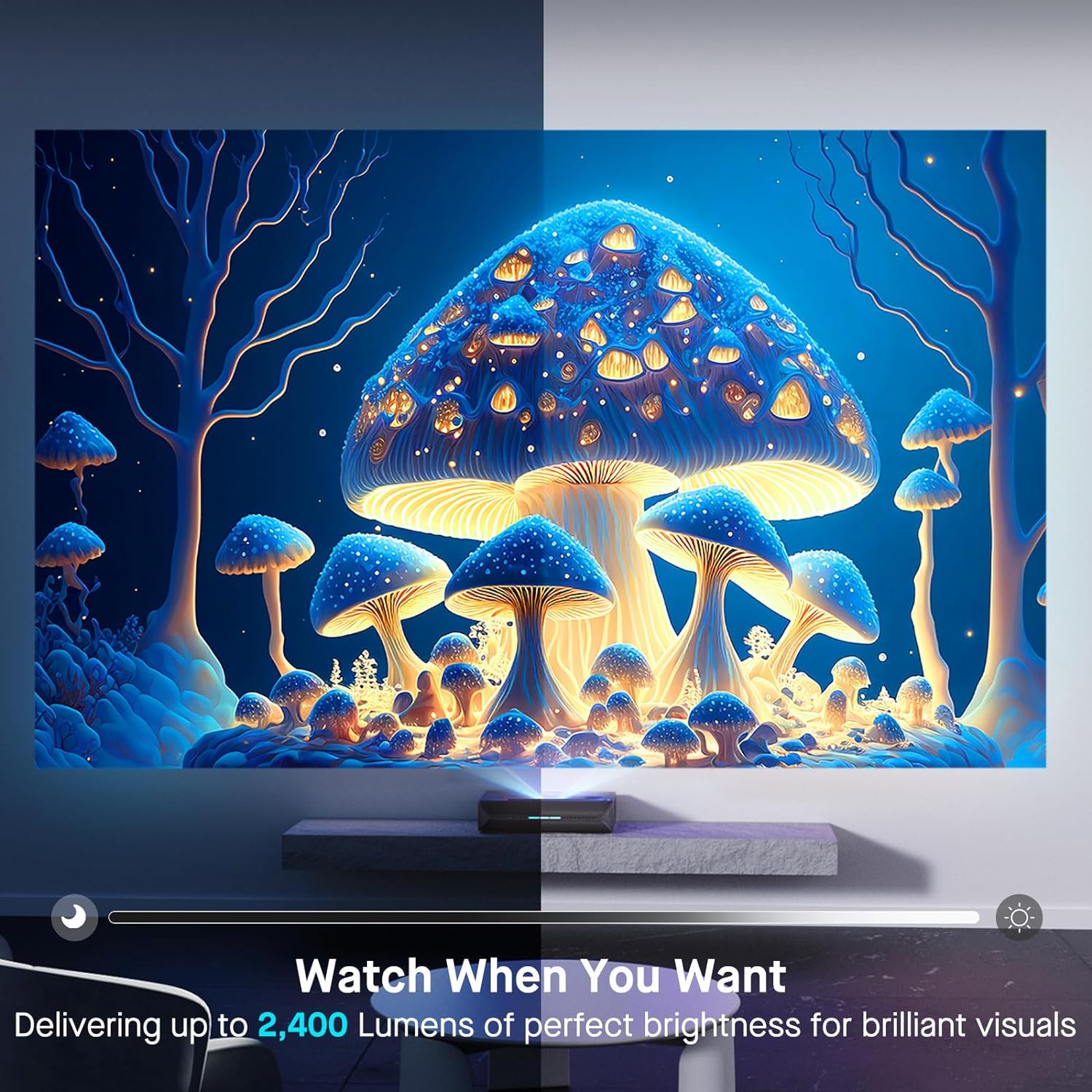
| روشني | 2400 Lumens |
| نور جو ذريعو | ٽرائي ڪلر ليزر (ALPD 4.0 RGB+) |
| اصلي تناسب تناسب | 3000:1 |
| متحرڪ ڪنٽراسٽ ريشو | >6000:1 (متحرڪ ليزر ڊمنگ سان) |
| رنگ گامٽ | 107% Rec.2020 |
| HDR سپورٽ | ڊولبي ويزن، HDR10+، HLG |
| 3D سپورٽ | فعال 3D |
| انپٽ Lag | 8 ايم ايس (1080p 240Hz تي آزمايل) |
| وڌ ۾ وڌ ان پٽ ريزوليوشن/ريفريش ريٽ | 4K@120Hz |
| ايم ايم سي | ها (120Hz) |
| آڊيو آئوٽ | 60W اسٽيريو اسپيڪر (2x15W ووفر، 2x15W ٽوئيٽر)، ڊولبي ايٽموس، اي اي آر سي |
| رابطي | HDMI (3، هڪ eARC سان)، USB، آپٽيڪل آڊيو، ايٿرنيٽ |
| پيداوار جي ماپ | 21.54 x 16.04 x 4.81 انچ |
| شيءِ جو وزن | 22 پائونڊ |
| ڏيکاءُ واري اسڪرين | 80" - 150" (وڌ ۾ وڌ 381 سينٽي ميٽر) |
| ليزر جي عمر | 25,000 ڪلاڪ |
10. وارنٽي ۽ سپورٽ
NexiGo پنهنجي شين لاءِ ڪسٽمر سپورٽ ۽ وارنٽي خدمتون فراهم ڪري ٿو. مخصوص وارنٽي شرطن ۽ ضابطن لاءِ، مھرباني ڪري پنھنجي پراڊڪٽ سان شامل وارنٽي ڪارڊ جو حوالو ڏيو يا سرڪاري NexiGo جو دورو ڪريو. webسائيٽ.
ڪسٽمر سپورٽ:
- ٽيڪنيڪل مدد، مسئلو حل ڪرڻ، يا پراڊڪٽ جي پڇا ڳاڇا لاءِ، مھرباني ڪري NexiGo ڪسٽمر سپورٽ سان رابطو ڪريو.
- رابطي جي معلومات عام طور تي NexiGo تي ملي سگهي ٿي. webسائيٽ تي يا پراڊڪٽ پيڪنگنگ تي.
- NexiGo 24 ڪلاڪ ڪسٽمر سپورٽ ۽ لائف ٽائيم ٽيڪنيڪل سپورٽ پيش ڪري ٿو.
واپسي ۽ مٽاسٽا:
- واپسي ۽ مٽاسٽا بابت تفصيل لاءِ پنهنجي خريداري جي معاهدي يا پرچون ڪندڙ جي پاليسي جو حوالو ڏيو. NexiGo عام طور تي 30 ڏينهن جي واپسي يا مٽاسٽا جي مدت پيش ڪري ٿو.


