1. تعارف
هي دستورالعمل توهان جي OBSBOT ٽيل سيريز سمارٽ ريموٽ ڪنٽرولر جي آپريشن ۽ سار سنڀال لاءِ جامع هدايتون مهيا ڪري ٿو. هي ڊوائيس مطابقت رکندڙ OBSBOT ٽيل سيريز ڪيمرائن تي توهان جي ڪنٽرول کي وڌائڻ لاءِ ٺاهيو ويو آهي، جنهن ۾ ٽيل 2 ۽ ٽيل ايئر شامل آهن، جيڪي صحيح پين-ٽلٽ-زوم (PTZ) ڪارڪردگي ۽ ٻيون جديد خاصيتون پيش ڪن ٿا.
2. پراڊڪٽ ختمview
OBSBOT ٽيل سيريز سمارٽ ريموٽ ڪنٽرولر توهان جي ڪئميرا سان بيحد رابطي لاءِ هڪ وجداني ترتيب پيش ڪري ٿو. هيٺ ان جي اجزاء ۽ ڪنٽرولن لاءِ هڪ بصري گائيڊ آهي.

شڪل 2.1: سامهون view OBSBOT ٽيل سيريز سمارٽ ريموٽ ڪنٽرولر جو.
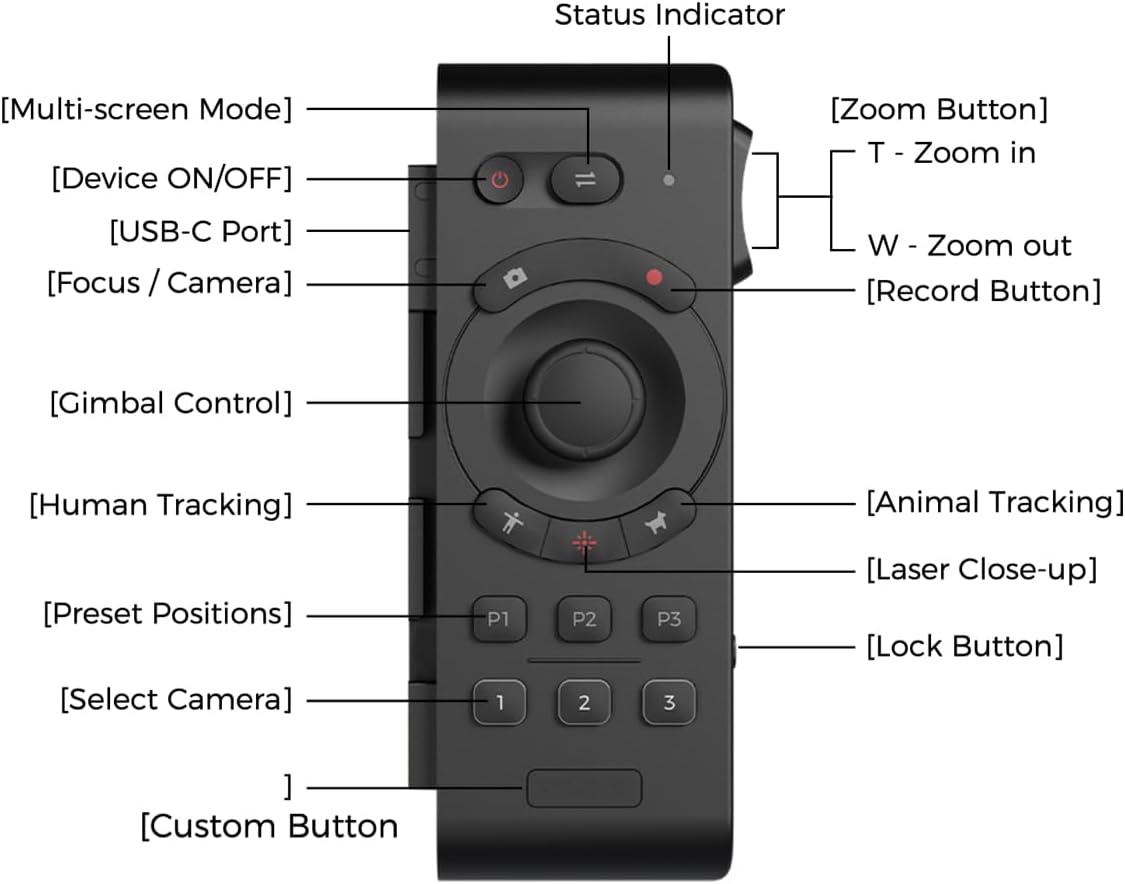
شڪل 2.2: ريموٽ ڪنٽرولر جي بٽڻن ۽ خاصيتن جو ليبل ٿيل ڊاگرام.
- ڊوائيس آن/آف بٽڻ: ريموٽ ڪنٽرولر کي آن يا آف ڪري ٿو.
- ملٽي اسڪرين موڊ بٽڻ: مختلف ڊسپلي موڊز جي وچ ۾ ٽوگل ڪري ٿو.
- حالت اشارو: ريموٽ ڪنٽرولر جي موجوده حيثيت ڏيکاري ٿو.
- فوڪس / ڪئميرا بٽڻ: ڪئميرا فوڪس کي ڪنٽرول ڪري ٿو يا ڪئميرا موڊ سوئچ ڪري ٿو.
- رڪارڊ بٽڻ: وڊيو رڪارڊنگ شروع ڪري ٿو يا بند ڪري ٿو.
- گِمبل ڪنٽرول جوائس اسٽڪ: ڪئميرا جي پين، ٽِلٽ، ۽ زوم تي صحيح ڪنٽرول فراهم ڪري ٿو.
- انساني ٽريڪنگ بٽڻ: انساني موضوع جي ٽريڪنگ کي چالو ڪري ٿو.
- جانورن جي ٽريڪنگ بٽڻ: جانورن جي موضوع جي ٽريڪنگ کي چالو ڪري ٿو.
- ليزر ڪلوز اپ بٽڻ: جلدي ويجهو ٽريڪنگ لاءِ ليزر پوائنٽر کي چالو ڪرڻ لاءِ ٻٽي دٻايو.
- اڳواٽ سيٽ پوزيشنون (P1، P2، P3): ٽن ڪسٽم ڪئميرا پوزيشن تائين اسٽور ۽ ريڪول ڪري ٿو.
- ڪئميرا چونڊيو (1، 2، 3): ٽن جوڙيل OBSBOT ٽيل سيريز ڊوائيسز جي وچ ۾ ڪنٽرول سوئچ ڪري ٿو.
- حسب ضرورت بٽڻ: استعمال ڪندڙ جي بيان ڪيل ڪمن لاءِ هڪ پروگرام لائق بٽڻ.
- زوم بٽڻ (T/W): زوم ان (T) يا آئوٽ (W) لاءِ راڪر سوئچ.
- لاڪ بٽڻ: حادثاتي بٽڻ دٻائڻ کي روڪي ٿو.
- USB-C پورٽ: ريموٽ ڪنٽرولر کي چارج ڪرڻ لاءِ.
3. سيٽ اپ ۽ جوڙو ٺاهڻ
3.1 ريموٽ ڪنٽرولر کي چارج ڪرڻ
شروعاتي استعمال کان اڳ، پڪ ڪريو ته ريموٽ ڪنٽرولر مڪمل طور تي چارج ٿيل آهي. فراهم ڪيل USB-A کان USB-C ڪيبل کي ريموٽ ڪنٽرولر جي پاسي تي USB-C پورٽ ۽ هڪ مطابقت رکندڙ USB پاور سورس سان ڳنڍيو.

شڪل 3.1: ريموٽ ڪنٽرولر تي USB-C چارجنگ پورٽ جي جڳھ.
3.2 OBSBOT ٽيل سيريز ڪئميرا سان جوڙڻ
ريموٽ ڪنٽرولر کي وائرليس طور تي بلوٽوٿ ذريعي ٽن OBSBOT ٽيل سيريز ڊوائيسز سان ڳنڍي سگهجي ٿو. پنهنجي ريموٽ ڪنٽرولر کي پنهنجي ڪئميرا سان جوڙڻ لاءِ انهن قدمن تي عمل ڪريو:
- پڪ ڪريو ته توهان جو OBSBOT ٽيل سيريز ڪئميرا (مثال طور، ٽيل 2/ايئر) آن آهي.
- ڪئميرا تي، جلدي پاور بٽڻ کي ٽي ڀيرا دٻايو. ڪئميرا جي انڊيڪيٽر لائيٽ نيري چمڪڻ شروع ڪندي، جيڪا ظاهر ڪندي ته اهو پيئرنگ موڊ ۾ آهي.
- ريموٽ ڪنٽرولر تي، هيومن ٽريڪنگ بٽڻ (شخص آئڪن) ۽ '1' بٽڻ کي هڪ ئي وقت دٻايو ۽ رکو. ريموٽ جي انڊيڪيٽر لائيٽ پڻ نيري چمڪي ويندي.
- هڪ دفعو ڪاميابي سان جوڙيو ويو، ڪئميرا ۽ ريموٽ ڪنٽرولر اشاري جون بتيون ٻئي سائي ٿي وينديون.
- اضافي ڪيمرا (ٽن تائين) جوڙڻ لاءِ، هر ايندڙ ڪئميرا لاءِ ريموٽ ڪنٽرولر تي '2' يا '3' بٽڻ استعمال ڪندي، قدم 2 ۽ 3 کي ورجايو.
وڊيو 3.2: OBSBOT ٽيل ايئر ريموٽ ڪنٽرولر جي خاصيتن جو سرڪاري مظاهرو، جنهن ۾ جوڙڻ ۽ ڪنٽرول شامل آهن. هي وڊيو وڪرو ڪندڙ پاران مهيا ڪئي وئي آهي.
نوٽ: جيڪڏهن ريموٽ جواب نه ڏئي رهيو آهي، ته پاسي واري لاڪ سوئچ کي چيڪ ڪريو. ڪنٽرول کي فعال ڪرڻ لاءِ ان کي ان لاڪ ٿيل پوزيشن ڏانهن سلائڊ ڪريو.

شڪل 3.3: ريموٽ ڪنٽرولر لاڪ سوئچ لاڪ ٿيل (ڳاڙهو) ۽ ان لاڪ ٿيل پوزيشن ۾.
4. آپريٽنگ هدايتون
4.1 PTZ ڪنٽرول
ريموٽ PTZ ڪنٽرول لاءِ ٻه طريقا پيش ڪري ٿو:
- جوائس اسٽڪ ڪنٽرول: ڪئميرا کي پين ڪرڻ، جھڪائڻ ۽ زوم ڪرڻ لاءِ مرڪزي جوائس اسٽڪ استعمال ڪريو.
- کلائي جي حرڪت (حرڪت ڪنٽرول): بلٽ ان گيرو اسڪوپ سان، توهان جوائس اسٽڪ کي هيٺ رکندي پنهنجي کلائي کي حرڪت ڏيندي ڪئميرا جي گيمبل کي ڪنٽرول ڪري سگهو ٿا.

شڪل 4.1: ڪئميرا جي حرڪت لاءِ جوائس اسٽڪ ڪنٽرول جو مظاهرو.
4.2 ٽريڪنگ جا ڪم
- انساني ٽريڪنگ: انساني موضوع جي ٽريڪنگ کي چالو ڪرڻ لاءِ 'شخص' آئڪن سان بٽڻ دٻايو.
- جانورن جي ٽريڪنگ: جانورن جي موضوع جي ٽريڪنگ کي چالو ڪرڻ لاءِ 'پا پرنٽ' آئڪن سان بٽڻ دٻايو.
- ليزر ڪلوز اپ: ليزر ڪلوز اپ بٽڻ کي ٻٽي دٻايو. ڪئميرا فوري طور تي ريموٽ جي ليزر سان اشارو ڪيل علائقي جي پيروي ڪندو ۽ ان تي زوم ان ڪندو.
4.3 اڳواٽ سيٽ پوزيشنون
ريموٽ توهان کي ٽن ڪئميرا پوزيشن تائين محفوظ ڪرڻ ۽ ياد ڪرڻ جي اجازت ڏئي ٿو:
- اڳواٽ محفوظ ڪرڻ: ڪئميرا کي مرضي مطابق رکو، پوءِ P1، P2، يا P3 بٽڻن مان هڪ کي دٻايو ۽ رکو جيستائين اشارو تصديق نه ڪري ته پوزيشن محفوظ ٿي وئي آهي.
- پري سيٽ ياد ڪرڻ: ڪئميرا کي محفوظ ڪيل پوزيشن تي منتقل ڪرڻ لاءِ گهربل P1، P2، يا P3 بٽڻ کي مختصر طور تي دٻايو.
4.4 ڪسٽم بٽڻ
ڪسٽم بٽڻ کي OBSBOT ايپ ذريعي ترتيب ڏئي سگهجي ٿو ته جيئن توهان جي ضرورتن مطابق هڪ مخصوص فنڪشن انجام ڏئي سگهجي.

شڪل 4.2: حسب ضرورت بٽڻ جو مقام.
5. سار سنڀال
- صفائي: ريموٽ ڪنٽرولر کي صاف ڪرڻ لاءِ نرم، سڪل ڪپڙو استعمال ڪريو. سخت ڪيميڪلز يا رگڙيندڙ مواد استعمال ڪرڻ کان پاسو ڪريو.
- اسٽوريج: ريموٽ ڪنٽرولر کي سڌي سج جي روشني ۽ انتهائي گرمي پد کان پري ٿڌي، سڪل جاءِ تي رکو.
- بيٽري جي سنڀال: بيٽري جي زندگي کي وڌائڻ لاءِ، ريموٽ کي بار بار مڪمل طور تي چارج ڪرڻ کان پاسو ڪريو. ان کي باقاعدي چارج ڪريو، جيتوڻيڪ مسلسل استعمال ۾ نه هجي.
6. مسئلا حل ڪرڻ
| مسئلو | ممڪن سبب | حل |
|---|---|---|
| ريموٽ جواب نه ڏئي رهيو آهي. | ريموٽ بند ٿيل آهي. | ريموٽ جي پاسي واري لاڪ سوئچ کي چيڪ ڪريو ۽ ان کي ان لاڪ ٿيل پوزيشن تي سلائڊ ڪريو. |
| ڪئميرا سان جوڙڻ ۾ ناڪام. | ڪئميرا يا ريموٽ پيئرنگ موڊ ۾ نه آهي؛ حد کان ٻاهر. | پڪ ڪريو ته ٻئي ڊوائيس آن آهن ۽ پيئرنگ موڊ ۾ آهن (ڪئميرا انڊيڪيٽر نيرو چمڪي رهيو آهي، ريموٽ انڊيڪيٽر نيرو چمڪي رهيو آهي). ڊوائيسز کي هڪٻئي جي ويجهو آڻيو. |
| PTZ ڪنٽرول بي ترتيب يا غير جوابده آهي. | گهٽ بيٽري؛ مداخلت؛ ريموٽ صحيح طرح سان جوڙيل نه آهي. | ريموٽ کي چارج ڪريو. ريموٽ کي ڪئميرا سان ٻيهر جوڙيو. پڪ ڪريو ته ڪو به مضبوط وائرليس مداخلت نه هجي. |
7. وضاحتون
| خاصيت | تفصيل |
|---|---|
| پيداوار جي ماپ | 7.9 x 4.8 x 6.3 انچ |
| شيءِ جو وزن | 7.4 اونس |
| شيون ماڊل نمبر | OBSBOT_TAIL سيريز_REMOTE |
| برانڊ | اوبسبوٽ |
| خاص خصوصيت | ريچارج لائق |
| رنگ | ڪارو |
| سپورٽ ٿيل ڊوائيسز جو وڌ ۾ وڌ تعداد | 3 |
| مطابقت رکندڙ ڊوائيسز | ٽيل سيريز (ٽيل 2 / ٽيل ايئر) |
8. وارنٽي ۽ سپورٽ
وارنٽي جي معلومات ۽ ٽيڪنيڪل سپورٽ لاءِ، مھرباني ڪري سرڪاري OBSBOT جو حوالو ڏيو. webسائيٽ تي وڃو يا سڌو سنئون انهن جي ڪسٽمر سروس سان رابطو ڪريو. وارنٽي دعوائن لاءِ پنهنجي خريداري جي رسيد رکو.


