1. تعارف
OBSBOT ٽائني 2 لائيٽ هڪ جديد AI سان هلندڙ 4K UHD PTZ آهي webڪيم مختلف ايپليڪيشنن لاءِ ٺهيل آهي جنهن ۾ لائيو اسٽريمنگ، آن لائن ميٽنگون، ۽ تعليمي مقصد شامل آهن. ان ۾ آٽو زوم سان گڏ AI آٽو ٽريڪنگ، اشارو ڪنٽرول، ۽ شاندار وڊيو وضاحت لاءِ هڪ اعليٰ معيار جو 1/2" CMOS سينسر شامل آهي. هي دستورالعمل توهان جي OBSBOT ٽائني 2 لائيٽ کي سيٽ اپ ڪرڻ، هلائڻ، برقرار رکڻ ۽ مسئلو حل ڪرڻ لاءِ تفصيلي هدايتون مهيا ڪري ٿو. webڪيم.
2. پراڊڪٽ ختمview
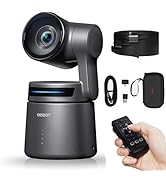
2.1 پيڪيج مواد
- او بي ايس بي او ٽي ٽائني 2 لائيٽ Webڪئميرا
- مني ٽراپڊ
- USB-C کان USB-A ڪيبل
- USB-A کان USB-C ايڊاپٽر
- استعمال ڪندڙ جو دستياب (ھي دستاويز)
2.2 ڪئميرا جا حصا

OBSBOT ٽائني 2 لائيٽ ۾ ڪيترائي اهم جزا شامل آهن:
- 4K الٽرا ايڇ ڊي لينس: اعليٰ ريزوليوشن وڊيو ڪيپچر ڪرڻ لاءِ بنيادي ڪئميرا لينس.
- ڪئميرا اشارو: هڪ ايل اي ڊي لائيٽ جيڪا ڪئميرا جي حيثيت کي ظاهر ڪري ٿي (مثال طور، فعال، ٽريڪنگ، سليپ موڊ).
- ڊبل مائڪروفون: شور گهٽائڻ سان صاف آڊيو ڪيپچر لاءِ بلٽ ان اومني-ڊائريڪشنل مائڪروفون.
- USB-C پورٽ: توهان جي ڪمپيوٽر ڏانهن پاور ۽ ڊيٽا جي منتقلي لاءِ مکيه ڪنيڪشن پورٽ.
- UNC 1/4-20 انٽرفيس: شامل ڪيل مني ٽرپڊ يا ٻين مطابقت رکندڙ ماؤنٽس سان ڳنڍڻ لاءِ هيٺئين پاسي هڪ معياري ٽرپڊ ماؤنٽ.
2.3 اهم خاصيتون
- آٽو زوم سان گڏ اي آءِ آٽو ٽريڪنگ: بهتر فريمنگ ۽ ڪسٽمائيزبل ڪمپوزيشن لائينن سان ريئل ٽائيم ٽريڪنگ لاءِ ڊيپ نيورل لرننگ نيٽ ورڪ الگورٿم استعمال ڪري ٿو. موضوع کي فريم ۾ رکڻ لاءِ زوم کي خودڪار طريقي سان ترتيب ڏئي ٿو.
- صحيح جسماني حصن جي ٽريڪنگ: تفصيلي وڊيو لاءِ ڪلوز اپ ٽريڪنگ ۽ هموار، صحيح فريمنگ لاءِ اپر باڊي ٽريڪنگ جي حمايت ڪري ٿو.
- ڪسٽمائيز پري سيٽ موڊ: اڳ ۾ ترتيب ڏنل PTZ (پين-ٽلٽ-زوم) پوزيشن، AI ٽريڪنگ موڊس، ايڊاپٽيبل فوڪس موڊس، ۽ ڪسٽمائيزبل تصويري سيٽنگز سان پيداوار کي وڌايو.
- اشارو ڪنٽرول 2.0: هٿ جي اشارن کي استعمال ڪندي پري کان مختلف خاصيتون چالو ڪريو، جن ۾ ٽارگيٽ کي لاڪ ڪرڻ/ان لاڪ ڪرڻ، زوم ان/آئوٽ ڪرڻ، ۽ ڊائنامڪ زوم شامل آهن.
- شاندار 4K وڊيو معيار: اعليٰ معيار جي وڊيو لاءِ UHD 4K ريزوليوشن 30fps تي ۽ 60fps تي 1080P تي قبضو ڪري ٿو.
- قابل اعتماد 1/2" CMOS سينسر: ترقي يافته سينسر تصوير جي معيار کي بهتر بڻائي ٿو، بهترين گهٽ روشني ڪارڪردگي ۽ بهتر HDR صلاحيتون فراهم ڪري ٿو.
- صحيح، ڊيفٽ آٽو فوڪس (PDAF): فيز ڊيٽيڪشن آٽو فوڪس ٽيڪنالاجي مسلسل ڪارڪردگي لاءِ شين کي جلدي سڃاڻي ٿي ۽ انهن تي تالا لڳائي ٿي.
- تخليقي شوٽنگ جا طريقا: ورسٽائل فلمنگ منظرنامي لاءِ لينڊ اسڪيپ، پورٽريٽ، ۽ اپ سائڊ ڊائون شوٽنگ موڊس کي سپورٽ ڪري ٿو.
- OBSBOT سينٽر ايپ: کي وڌايو webڪيم جي صلاحيت PTZ ڪنٽرول، خوبصورتي موڊ، پري سيٽ موڊس سيٽ اپ، ۽ ٻين خاصيتن سان.
- متحرڪ HDR آٽو لائيٽ اصلاح: مختلف روشني جي حالتن ۾ وضاحت ۽ توازن لاءِ ذهين HDR تصوير.
- ڊول-مائڪ ڪلارٽي بوسٽ: شور واري ماحول ۾ به ترتيب ڏيڻ واري شور جي گھٽتائي ۽ آواز جي واڌ سان پراڻي آڊيو کي پڪڙيو.
3. سيٽ اپ
3.1 ڳنڍڻ Webڪئميرا
OBSBOT ٽائني 2 لائيٽ پلگ اينڊ پلي آپريشن لاءِ ٺهيل آهي، بنيادي ڪارڪردگيءَ لاءِ ڊرائيور جي انسٽاليشن جي ضرورت ناهي.
- مني ٽرپڊ کي UNC 1/4-20 انٽرفيس سان ڳنڍيو جيڪو هيٺئين پاسي آهي webڪيم، جيڪڏهن گهربل هجي.
- مهيا ڪيل ڪيبل جي USB-C پڇاڙي کي OBSBOT Tiny 2 Lite تي USB-C پورٽ سان ڳنڍيو.
- ڪيبل جي ٻئي ڇيڙي (USB-A يا USB-C، جيڪڏهن ضروري هجي ته اڊاپٽر استعمال ڪندي) کي پنهنجي ڪمپيوٽر تي موجود USB پورٽ سان ڳنڍيو.
- ڪئميرا جي اشاري جي روشني روشن ٿيندي، جيڪا ظاهر ڪندي ته ڊوائيس آن آهي ۽ شروع ٿي رهي آهي.
نوٽ: ميڪ استعمال ڪندڙن لاءِ، توهان کي اختيار ڏيڻ جي ضرورت پوندي webتوهان جي سسٽم سيٽنگن ۾ ڪيم اجازتون. هن عمل ۾ صارف جي رازداري جي لڪيج جا مسئلا شامل نه آهن.
3.2 OBSBOT سينٽر سافٽ ويئر انسٽال ڪرڻ (اختياري)
توهان جي OBSBOT Tiny 2 Lite جي مڪمل صلاحيت ۽ جديد خاصيتن کي ان لاڪ ڪرڻ لاءِ، سرڪاري OBSBOT تان OBSBOT سينٽر سافٽ ويئر ڊائون لوڊ ۽ انسٽال ڪرڻ جي صلاح ڏني وئي آهي. webسائيٽ.
- سرڪاري OBSBOT جو دورو ڪريو webسائيٽ.
- OBSBOT Tiny 2 Lite لاءِ سپورٽ يا ڊائون لوڊ سيڪشن ڏانهن وڃو.
- توهان جي آپريٽنگ سسٽم سان مطابقت رکندڙ OBSBOT سينٽر سافٽ ويئر جو جديد نسخو ڊائون لوڊ ڪريو.
- انسٽاليشن مڪمل ڪرڻ لاءِ اسڪرين تي ڏنل هدايتن تي عمل ڪريو.

4. آپريٽنگ هدايتون
4.1 AI آٽو ٽريڪنگ ۽ آٽو زوم
OBSBOT ٽائني 2 لائيٽ توهان جي حرڪت کي ٽريڪ ڪرڻ ۽ زوم کي خودڪار طريقي سان ترتيب ڏيڻ لاءِ هڪ جديد AI الگورتھم استعمال ڪري ٿو، توهان کي مڪمل طور تي فريم ۾ رکي ٿو.

سسٽم ڪري سگھي ٿو:
- ويجهي ٽريڪنگ: هڪ دلچسپ لاءِ تفصيلي ۽ اعليٰ معيار جي وڊيو ڪيپچر ڪري ٿو viewتجربو.
- اپر باڊي ٽريڪنگ: توهان جي مٿئين جسم تي ڌيان ڏئي ٿو، بهترين وڊيو معيار لاءِ صحيح ۽ هموار ٽريڪنگ کي يقيني بڻائي ٿو.

4.2 اشارو ڪنٽرول 2.0
گيسچر ڪنٽرول 2.0 توهان کي ٽائني 2 لائيٽ تي مختلف فيچرز کي پري کان چالو ڪرڻ جي اجازت ڏئي ٿو. پڪ ڪريو ته توهان جو چهرو بند نه آهي ۽ توهان جو هٿ صحيح پوزيشن ۾ آهي.

موجود اشارا:
- ٽارگيٽ کي لاڪ / ان لاڪ ڪريو: ڪنهن موضوع تي AI ٽريڪنگ کي لاڪ يا ان لاڪ ڪرڻ لاءِ هٿ جي مخصوص اشاري جو استعمال ڪريو.
- زوم ان / آئوٽ: هٿ جي سادي حرڪت سان ڪئميرا جي زوم ليول کي ڪنٽرول ڪريو.
- متحرڪ زوم ان / آئوٽ: وڌيڪ فلوئڊ ۽ مسلسل زوم ايڊجسٽمينٽ فراهم ڪري ٿو.
اشارو ڪنٽرول جون هدايتون:
| اشارو | عمل | نوٽس |
|---|---|---|
| زوم ان / آئوٽ | پنھنجو ھٿ پنھنجي مٿي جي بلڪل ڀرسان رکو، پوءِ روشني نيري ٿيڻ ۽ ٻيهر سائي چمڪجڻ کان پوءِ ان کي ڇڏي ڏيو. | پنهنجو چهرو نه بند ڪريو. |
| ٽارگيٽ کي لاڪ/ان لاڪ ڪريو | پنھنجو ھٿ پنھنجي مٿي جي بلڪل ڀرسان رکو، ھٿ کي ٿورو کوليو ۽ پنھنجيون آڱريون قدرتي طور تي پکيڙيو. | پنهنجو چهرو نه بند ڪريو. |
اشارو ڪنٽرول جا اهم طريقا:
- پڪ ڪريو ته توهان جو چهرو بند نه آهي.
- ڪئميرا کان مناسب فاصلو برقرار رکو (تمام گهڻو پري يا تمام ويجهو نه).
- سڃاڻپ لاءِ پنهنجون آڱريون قدرتي طور تي پکيڙيل رکو.
4.3 حسب ضرورت پري سيٽ موڊس
OBSBOT Tiny 2 Lite توهان کي مختلف منظرنامي لاءِ مثالي PTZ پوزيشن ۽ تصويري سيٽنگن کي محفوظ ڪرڻ ۽ ياد ڪرڻ جي اجازت ڏئي ٿو.

خاصيتون شامل آهن:
- اڳواٽ سيٽ PTZ پوزيشن: مخصوص پين، ٽِلٽ، ۽ زوم سيٽنگون ترتيب ڏيو ۽ محفوظ ڪريو.
- AI ٽريڪنگ موڊس: هر اڳواٽ پوزيشن تي مختلف AI ٽريڪنگ رويي کي تفويض ڪريو.
- موافقت وارو فوڪس موڊ: مختلف ضرورتن ۽ منظرنامي مطابق فوڪس موڊس کي ترتيب ڏيو.
- حسب ضرورت تصويري سيٽنگون: تصوير جي پيرا ميٽرز، پس منظر جي ڌڙڪن، ۽ ٻين بصري سيٽنگن کي بهتر بڻايو.
4.4 وڊيو معيار ۽ سينسر
ٽائيني 2 لائيٽ جي جديد سينسر ۽ ريزوليوشن آپشنز سان شاندار وڊيو معيار جو تجربو ڪريو.

- UHD 4K وضاحت: 30 فريم في سيڪنڊ (fps) تي شاندار UHD 4K ريزوليوشن ۾ لمحن کي محفوظ ڪريو.
- 60fps تي 1080P: هموار حرڪت لاءِ، ڪئميرا 60fps تي 1080P ريزوليوشن پڻ پيش ڪري ٿو.
- 1/2" CMOS سينسر: ترقي يافته 1/2" CMOS سينسر تصوير جي معيار کي وڌائي ٿو، بهترين گهٽ روشني ڪارڪردگي ۽ بهتر HDR صلاحيتون فراهم ڪري ٿو.

4.5 آٽو فوڪس
ٽائيني 2 لائيٽ ۾ تيز ۽ قابل اعتماد فوڪسنگ لاءِ فيز ڊيٽيڪشن آٽو فوڪس (PDAF) ٽيڪنالاجي شامل آهي.

4.6 تخليقي شوٽنگ موڊس
جي webڪيم ڪنهن به فلمنگ منظرنامي کي اپنائڻ لاءِ مختلف شوٽنگ اورينٽيشنز کي سپورٽ ڪري ٿو.

- نظارو موڊ: معياري افقي رخ.
- پورٽريٽ موڊ: عمودي رخ، موبائل لاءِ مثالي viewing يا مخصوص مواد جي فارميٽ.
- مٿي-هيٺ موڊ: صحيح تصوير جي رخ کي برقرار رکندي لچڪدار ماؤنٽنگ اختيارن جي اجازت ڏئي ٿو.
4.7 OBSBOT سينٽر ايپ ذريعي جديد خاصيتون
OBSBOT سينٽر ايپليڪيشن اضافي خاصيتن ۽ سيٽنگن تائين رسائي فراهم ڪري ٿي:
- متحرڪ HDR آٽو لائيٽ اصلاح: ڪنهن به روشني ۾ وضاحت ۽ توازن لاءِ ذهانت سان HDR کي ترتيب ڏئي ٿو.
- ڊول-مائڪ ڪلارٽي بوسٽ: ترتيب ڏيڻ واري شور جي گھٽتائي ۽ آواز جي واڌ سان آڊيو کي بهتر بڻايو.
- جادوئي خوبصورتي جو طريقو: ڪسٽمائيزبل بيوٽي موڊ چمڙي جي بناوت کي چهري جي شڪل مطابق ترتيب ڏئي ٿو.
- سمهڻ جو طريقو: جڏهن وڊيو اسٽريم فعال نه هجي ته ذاتي رازداري جي حفاظت لاءِ ٽن منفرد سليپ موڊ ڊسپلي قسمن مان چونڊيو.
5. سار سنڀال
پنهنجي OBSBOT Tiny 2 Lite جي ڊگهي عمر ۽ بهترين ڪارڪردگي کي يقيني بڻائڻ لاءِ، انهن سار سنڀال جي هدايتن تي عمل ڪريو:
- لينس جي صفائي: لينس کي نرميءَ سان صاف ڪرڻ لاءِ ڪئميرا لينس لاءِ خاص طور تي ٺهيل نرم، لِنٽ فري ڪپڙو استعمال ڪريو. رگڙيندڙ مواد يا سخت ڪيميڪلز کان پاسو ڪريو.
- جسم جي صفائي: ڪئميرا جي جسم کي سڪل، نرم ڪپڙي سان صاف ڪريو. جيڪڏهن ضروري هجي ته، ٿورو ڊيamp ڪپڙو استعمال ڪري سگهجي ٿو، پر پڪ ڪريو ته نمي بندرگاهن يا کليل جڳهن ۾ داخل نه ٿئي.
- اسٽوريج: جڏهن استعمال ۾ نه هجي، ذخيرو ڪريو webڪيم کي سڌي سج جي روشني، انتهائي گرمي پد، ۽ گهڻي مٽيءَ کان پري صاف، سڪل جاءِ تي رکو.
- ڦڙا ۽ اثرن کان پاسو ڪريو: سنڀاليو webاندروني حصن ۽ موٽرائيزڊ گيمبل کي نقصان کان بچائڻ لاءِ ڪيم کي احتياط سان استعمال ڪريو.
- سافٽ ويئر اپڊيٽ: بهترين ڪارڪردگي ۽ نئين خاصيتن تائين رسائي کي يقيني بڻائڻ لاءِ OBSBOT سينٽر سافٽ ويئر ذريعي باقاعدي طور تي فرم ويئر اپڊيٽس جي جانچ ڪريو ۽ انسٽال ڪريو.
6. مسئلا حل ڪرڻ
هي سيڪشن انهن عام مسئلن کي حل ڪري ٿو جيڪي توهان کي پنهنجي OBSBOT Tiny 2 Lite سان منهن ڏيڻا پوندا.
6.1 اشاري جي حيثيت جي گائيڊ
ڪئميرا انڊيڪيٽر لائيٽ کي سمجهڻ سان مسئلن جي تشخيص ۾ مدد ملي سگهي ٿي:
| سامان جي حالت | اشاري جي حالت |
|---|---|
| پاور آن شروعاتي | نيري روشني آهستي آهستي چمڪي ٿي |
| ڪو به ٽارگيٽ نه چونڊيو ويو آهي | سائي روشني جاري رهي |
| اشارو ڪنٽرول تي عمل ڪريو | موجوده حالت لاءِ اشارو لڳاتار ٻه ڀيرا چمڪي ٿو، اهو يا ته ڪامياب سڃاڻپ تي پوسٽ-سڃاڻپ اشاري واري حالت ۾ تبديل ٿيندو يا سڃاڻپ جي ناڪامي جي صورت ۾ اڳ-سڃاڻپ اشاري واري حالت کي برقرار رکندو. |
| انساني ٽريڪنگ کي فعال ڪريو | نيري روشني جاري رهي |
| ھدف وڃائڻ | زرد روشني جاري رهي |
| گروپ موڊ کي فعال ڪريو | جامني روشني جاري رهي |
| فريم ويئر اپگريڊ | نيرو / پيلو فليش متبادل طور تي |
| فرم ویئر اپ گريڊ ناڪام ٿيو | ڳاڙهي روشني آهستي آهستي چمڪي ٿي |
| غلطي ۾ ڊوائيس، جهڙوڪ جمبل ناڪامي، AI غلطيون، وغيره. | لال روشني جاري رهي |
| سمهڻ جو طريقو | روشني بند |
6.2 عام مسئلا ۽ حل
- ڪابه تصوير/وڊيو آئوٽ پُٽ ناهي:
- پڪ ڪريو ته USB ڪيبل محفوظ طور تي ٻنهي سان ڳنڍيل آهي webڪيم ۽ توهان جو ڪمپيوٽر.
- توهان جي ڪمپيوٽر تي هڪ مختلف USB پورٽ جي ڪوشش ڪريو.
- پنهنجي ڪمپيوٽر کي ٻيهر شروع ڪريو.
- چيڪ ڪريو ته ڇا ڪئميرا توهان جي ايپليڪيشن ۾ وڊيو ان پٽ ڊيوائس طور چونڊيو ويو آهي (مثال طور، زوم، او بي ايس اسٽوڊيو).
- پڪ ڪريو ته ڪئميرا انڊيڪيٽر لائيٽ آن آهي. جيڪڏهن اهو بند آهي، ته پاور ڪنيڪشن چيڪ ڪريو.
- اي آءِ ٽريڪنگ ڪم نه ڪري رهي آهي:
- پڪ ڪريو ته توهان تجويز ڪيل ٽريڪنگ رينج (عام طور تي 0.5 ميٽر کان 2.5 ميٽر) اندر آهيو.
- روشني جي حالتن جي جانچ ڪريو؛ تمام گهٽ يا تمام گهڻي روشن پٺڀرائي ٽريڪنگ کي متاثر ڪري سگهي ٿي.
- پڪ ڪريو ته ڪا به شيءِ ڪئميرا جي ڪئميرا ۾ رڪاوٽ نه بڻجي رهي آهي view توهان مان.
- تصديق ڪريو ته OBSBOT سينٽر سافٽ ويئر ۾ AI ٽريڪنگ فعال آهي.
- ٽريڪنگ کي ٻيهر شامل ڪرڻ لاءِ 'لاڪ/انلاڪ ٽارگيٽ' اشارو انجام ڏيو.
- وڊيو دير يا چٽي فوtagاي (خاص طور تي او بي ايس اسٽوڊيو سان):
- پڪ ڪريو ته توهان جو ڪمپيوٽر 4K وڊيو پروسيسنگ لاءِ گهٽ ۾ گهٽ سسٽم گهرجن کي پورو ڪري ٿو.
- ڳنڍڻ جي ڪوشش ڪريو webڪيم کي هڪ مختلف، هاءِ بينڊوڊٿ USB پورٽ ڏانهن منتقل ڪريو (مثال طور، USB 3.0/3.1/3.2).
- پنھنجي ڪمپيوٽر جي گرافڪس ڊرائيورز کي اپڊيٽ ڪريو.
- OBS اسٽوڊيو يا ساڳي سافٽ ويئر ۾، وڊيو سيٽنگون چيڪ ڪريو (ريزوليوشن، FPS) ۽ انهن کي 1080P@30fps تائين گهٽائڻ جي ڪوشش ڪريو ته ڏسو ته ڪارڪردگي بهتر ٿئي ٿي يا نه.
- پڪ ڪريو ته ٻيون ايپليڪيشنون توهان جي سي پي يو يا جي پي يو کي تمام گهڻو استعمال نه ڪري رهيون آهن.
- OBSBOT سينٽر ذريعي پنهنجي OBSBOT Tiny 2 Lite لاءِ جديد فرم ويئر چيڪ ڪريو ۽ انسٽال ڪريو.
- جيڪڏهن OBS اسٽوڊيو استعمال ڪري رهيا آهيو، ته پوءِ مختلف وڊيو ڪيپچر ڊيوائس سيٽنگز ۽ بفر آپشنز سان تجربو ڪريو.
- اشارو ڪنٽرول جواب نه ڏيڻ:
- پڪ ڪريو ته توهان جا هٿ جا اشارا صاف آهن ۽ ڪئميرا جي فيلڊ اندر انجام ڏنل آهن view.
- اشارن دوران پنهنجي چهري کي روڪڻ کان پاسو ڪريو.
- اشارن جي سڃاڻپ لاءِ مناسب روشني کي يقيني بڻايو.
- تصديق ڪريو ته OBSBOT سينٽر سافٽ ويئر ۾ گيسچر ڪنٽرول 2.0 فعال آهي.
- آڊيو مسئلا (ڪو به آواز/خراب معيار):
- پڪ ڪريو ته OBSBOT Tiny 2 Lite مائڪروفون توهان جي ايپليڪيشن ۾ آڊيو ان پٽ ڊيوائس طور چونڊيو ويو آهي.
- پنهنجي ڪمپيوٽر جي آواز جي سيٽنگن ۽ OBSBOT سينٽر ايپ اندر مائڪروفون جي مقدار جي سطح چيڪ ڪريو.
- پڪ ڪريو ته مائڪروفون رڪاوٽ نه آهن.
- OBSBOT سينٽر ۾ شور گهٽائڻ ۽ آواز وڌائڻ جي سيٽنگن کي ترتيب ڏيو.
7. وضاحتون
OBSBOT ٽائني 2 لائيٽ لاءِ تفصيلي ٽيڪنيڪل وضاحتون webڪيمرا:
| خاصيت | تفصيل |
|---|---|
| طول و عرض | 48.37 x 46.46 x 64.2 ملي ميٽر |
| وزن | 91.4 گرام (0.2 پائونڊ) |
| طاقت | 5V/0.6A |
| تصويري سينسر | 1/2" سي ايم او ايس |
| مؤثر پکسلز | 48 ايم |
| اَپرچر | f/1.8 |
| ايف او وي (ڊي) | 79.4° (4:3) |
| ايف او وي (ايڇ) | 67.2° (4:3) |
| برابر فوڪل ڊگھائي | 26 ملي ميٽر |
| گھٽ ۾ گھٽ فوڪس مفاصلو | 10 سينٽي |
| ڊجيٽل زوم | 1-4X |
| فوڪس جو قسم | AF/MF (آٽو فوڪس/مينوئل فوڪس) |
| ايڇ ڊي آر | حمايت |
| سپورٽ ٿيل فريم ريٽ (MJPEG) | 3840x2160@30 25 24 20 15، 1920x1080@60 50 30 25 24 20 15، 1280x720@60 50 30 25 24 20 15 |
| سپورٽ ٿيل فريم ريٽ (YUV) | 640x480@30 25 24 20 15، 640x360@30 25 24 20 15 |
| آڊيو ان پٽ | بلٽ ان ڊبل اومني ڊائريڪشنل مائڪروفون |
| آڊيو موڊس | شور گھٽائڻ / خودڪار حاصل ڪنٽرول |
| 2-محور گيمبل ڪنٽروليبل رينج | پين: ±140°، جھڪاءُ: -30°~70° |
| مشيني رينج | پين: ±150°، جھڪ: ±90° |
| وڌ کان وڌ ڪنٽرول رفتار | 120°/s |
| آپريٽنگ ماحول | 0°C-40°C (32°F-104°F) |
8. وارنٽي ۽ سپورٽ
8.1 بعد ۾ سيلز سروس
OBSBOT غير معمولي گراهڪ تجربو فراهم ڪرڻ لاءِ پرعزم آهي. جيڪڏهن توهان کي پنهنجي OBSBOT Tiny 2 Lite جي استعمال دوران ڪا به پريشاني پيش اچي ٿي، ته مهرباني ڪري اسان جي ڪسٽمر سپورٽ ٽيم سان رابطو ڪرڻ ۾ سنکوچ نه ڪريو.
8.2 رابطي جي معلومات
مدد، وارنٽي دعوائن، يا ٽيڪنيڪل مدد لاءِ، مھرباني ڪري سرڪاري OBSBOT جو دورو ڪريو. webسائيٽ تي وڃو يا پنهنجي پراڊڪٽ پيڪنگنگ سان مهيا ڪيل رابطي جي معلومات جو حوالو ڏيو.
مھرباني ڪري وارنٽي جي مقصدن لاءِ خريداري جو ثبوت رکو.


