تعارف
This manual provides essential instructions for setting up, operating, maintaining, and troubleshooting your OPPO Reno 12 F 5G CPH2637 smartphone. Please read this guide thoroughly to ensure proper use and to maximize the device's capabilities.
1. سيٽ اپ
1.1 انباڪسنگ ۽ شروعاتي معائنو
پيڪنگ مان سڀ شيون احتياط سان هٽايو. پڪ ڪريو ته هيٺيان اجزا موجود آهن:
- اوپو رينو 12 ايف 5 جي سي پي ايڇ 2637 اسمارٽ فون
- USB قسم-سي ڪيبل
- پاور اڊاپٽر
- سم ڪjectڻ وارو اوزار
- تڪڙي شروعات گائيڊ (هي دستاويز)
اڳتي وڌڻ کان اڳ ڪنهن به جسماني نقصان لاءِ ڊوائيس جو معائنو ڪريو.
1.2 سم ڪارڊ داخل ڪرڻ
The OPPO Reno 12 F 5G CPH2637 supports Dual SIM functionality.
- ڊوائيس جي پاسي تي سم ڪارڊ ٽري ڳوليو.
- سم ايجيڪٽر ٽول کي ٽري جي ڀرسان ننڍڙي سوراخ ۾ داخل ڪريو ۽ نرميءَ سان دٻايو جيستائين ٽري ٻاهر نه اچي.
- پنهنجا نانو-سم ڪارڊ ٽري تي مقرر ڪيل سلاٽ ۾ رکو، پڪ ڪريو ته سون جا رابطا هيٺئين طرف هجن.
- احتياط سان ٽري کي ڊوائيس ۾ واپس دٻايو جيستائين اهو پاسي سان فلش نه ٿئي.
1.3 ڊوائيس چارج ڪرڻ
پهرين استعمال کان اڳ، ڊوائيس کي مڪمل طور تي چارج ڪرڻ جي صلاح ڏني وئي آهي.
- USB ٽائپ-سي ڪيبل کي فون جي تري ۾ چارجنگ پورٽ سان ڳنڍيو.
- ڪيبل جي ٻئي پڇاڙي کي پاور اڊاپٽر سان ڳنڍيو.
- پاور اڊاپٽر کي وال آئوٽليٽ ۾ لڳايو.
- چارجنگ انڊيڪيٽر اسڪرين تي ظاهر ٿيندو.
1.4 پاور آن ۽ شروعاتي ترتيب
To power on the device, press and hold the Power button located on the side until the OPPO logo appears. Follow the on-screen instructions to complete the initial setup, including language selection, Wi-Fi connection, Google account setup, and security settings.
2. آپريٽنگ هدايتون
2.1 بنيادي نيويگيشن
The OPPO Reno 12 F 5G CPH2637 features a touchscreen interface. Use gestures such as tapping, swiping, pinching, and spreading to interact with the device. The navigation bar at the bottom of the screen typically includes Back, Home, and Recent Apps buttons.
2.2 ڪال ڪرڻ ۽ پيغام موڪلڻ
ڪال ڪرڻ لاءِ، کوليو فون ايپ، نمبر داخل ڪريو، ۽ ڪال آئڪن تي ٽيپ ڪريو. پيغام موڪلڻ لاءِ، کوليو نياپا ايپ ۾، نئين پيغام جي آئڪن تي ٽيپ ڪريو، وصول ڪندڙ ۽ پنهنجو پيغام داخل ڪريو، پوءِ موڪليو تي ٽيپ ڪريو.
2.3 نيٽ ورڪن سان ڳنڍڻ
Your device supports both Wi-Fi and 5G cellular networks.
- وائي فائي: ڏانهن وڃو سيٽنگون > وائي فائي، وائي فائي آن ڪريو، پنھنجو گهربل نيٽ ورڪ چونڊيو، ۽ جيڪڏھن ضرورت پوي ته پاسورڊ داخل ڪريو.
- 5G سيلولر ڊيٽا: Ensure your SIM card has an active 5G plan. Go to Settings > Mobile Network > Data usage to manage your cellular data.
2.4 ڪئميرا استعمال ڪندي
کوليو ڪئميرا app from your home screen or app drawer. Tap the shutter button to take a photo. Swipe left or right to switch between different camera modes such as Photo, Video, Portrait, and Night. Tap on the screen to focus on a specific area.
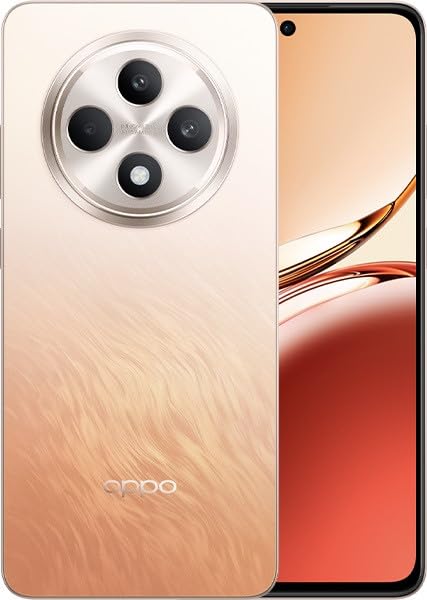
Image: OPPO Reno 12 F 5G CPH2637 smartphone in Amber Orange. This image displays the front and back of the device, highlighting its design and camera module.
2.5 سيڪيورٽي خاصيتون
The device offers various security options to protect your data:
- فنگر پرنٽ انلاڪ: پنهنجا آڱرين جا نشان رجسٽر ڪريو Settings > Password & Biometrics > Fingerprint.
- منهن جو تالو: Set up face recognition in Settings > Password & Biometrics > Face.
- اسڪرين لاڪ: Choose a PIN, pattern, or password for screen lock in Settings > Password & Biometrics > Lock screen password.
3. سار سنڀال
3.1 ڊوائيس کي صاف ڪرڻ
Use a soft, lint-free cloth to clean the screen and body of your phone. Avoid using harsh chemicals, abrasive materials, or aerosol sprays, as these can damage the device's finish and coatings. For stubborn smudges, slightly dampپاڻي سان ڪپڙو.
3.2 سافٽ ويئر اپڊيٽ
بهتر ڪارڪردگي، سيڪيورٽي، ۽ نون خاصيتن تائين رسائي کي يقيني بڻائڻ لاءِ باقاعدي طور تي سافٽ ويئر اپڊيٽس جي جانچ ڪريو ۽ انسٽال ڪريو. وڃو سيٽنگون > ڊوائيس بابت > تازه ڪاري دستياب اپڊيٽس جي جانچ ڪرڻ لاءِ.
3.3 بيٽري جي سنڀال
To prolong battery life, avoid exposing the device to extreme temperatures. It is recommended to keep the battery charge between 20% and 80% for daily use. Avoid leaving the phone plugged in for extended periods after it is fully charged.
3.4 اسٽوريج مينيجمينٽ
وقتي طور تي ٻيهرview ۽ غير ضروري ختم ڪريو fileاسٽوريج جي جاءِ خالي ڪرڻ لاءِ s، ايپس، ۽ ميڊيا. توهان اسٽوريج جي استعمال کي چيڪ ڪري سگهو ٿا سيٽنگون > ڊوائيس بابت > اسٽوريج.
4. مسئلا حل ڪرڻ
4.1 ڊوائيس آن نه ٿي رهيو آهي
If your device does not turn on, ensure it is sufficiently charged. Connect it to the charger for at least 15 minutes, then try pressing and holding the Power button again for 10-15 seconds.
4.2 نيٽ ورڪ ڪنيڪٽيويٽي جا مسئلا
If you experience issues with cellular data or Wi-Fi:
- هوائي جهاز موڊ کي آن ۽ آف ٽوگل ڪريو.
- ڊوائيس ٻيهر شروع ڪريو.
- For cellular issues, ensure your SIM card is properly inserted and your plan is active.
- For Wi-Fi issues, restart your router and ensure you are within range.
4.3 ايپس جو ڪريش ٿيڻ يا منجمد ٿيڻ
If an app is not responding, try force-closing it from the Recent Apps screen. If the issue persists, clear the app's cache and data in Settings > Apps > [App Name] > Storage usage. آخري ڪوشش جي طور تي، ايپ کي انسٽال ڪريو ۽ ٻيهر انسٽال ڪريو.
4.4 فيڪٽري ري سيٽ
فيڪٽري ري سيٽ توهان جي ڊوائيس تي سڀ ڊيٽا ختم ڪري ڇڏيندو ۽ ان کي ان جي اصل فيڪٽري سيٽنگن ۾ بحال ڪندو. Back up all important data before performing a factory reset. ڏانهن وڃو سيٽنگون > سسٽم سيٽنگون > بيڪ اپ ۽ ري سيٽ ڪريو > فون ري سيٽ ڪريو > سڀ ڊيٽا ختم ڪريو.
5. وضاحتون
| خاصيت | تفصيل |
|---|---|
| برانڊ | اوپو |
| ماڊل نالو | Reno 12 F 5G |
| ماڊل نمبر | سي پي ايڇ 2637 |
| ميموري رکڻ جي صلاحيت | 256 جي بي |
| رام ميموري انسٽال ٿيل سائيز | 12 جي بي |
| سيلولر ٽيڪنالاجي | 5G |
| رابطي ٽيڪنالاجي | 5G |
| سم ڪارڊ سلاٽ جو تعداد | ڊبل سم |
| رنگ | امبر نارنگي |
| انساني انٽرفيس ان پٽ | ٽچ اسڪرين |
| فارم فيڪٽر | سليٽ |
6. وارنٽي ۽ سپورٽ
Your OPPO Reno 12 F 5G CPH2637 is covered by a limited warranty. Please refer to the warranty card included in your product packaging for specific terms and conditions, including warranty period and coverage details. For technical support, service inquiries, or further assistance, please visit the official OPPO support webپنهنجي علائقي ۾ انهن جي ڪسٽمر سروس هاٽ لائن تي رابطو ڪريو يا ويب سائيٽ تي وڃو.


