OPPO Reno 13 5G PKM110 Dual SIM Smartphone
ھدايت وارو دستور
تعارف
This manual provides essential information for the safe and efficient use of your OPPO Reno 13 5G PKM110 Dual SIM smartphone. Please read this guide thoroughly before operating your device to ensure optimal performance and longevity. Keep this manual for future reference.
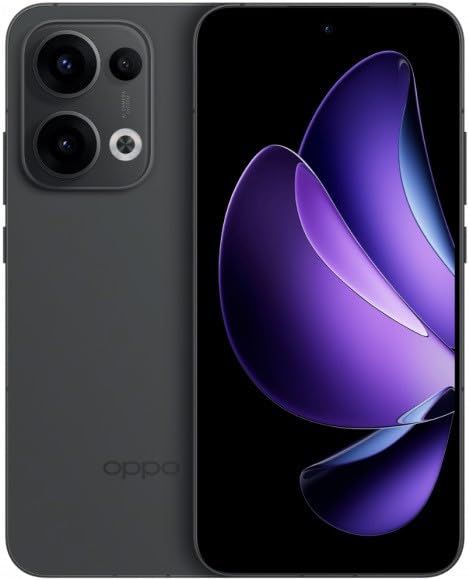
Figure 1: OPPO Reno 13 5G PKM110 Dual SIM Smartphone. This image displays the front and back of the device, highlighting its sleek design and camera module.
سيٽ اپ ڪريو
1. انباڪسنگ ۽ ابتدائي معائنو
پيڪنگ مان سڀ شيون احتياط سان هٽايو. پڪ ڪريو ته هيٺيان اجزا موجود آهن:
- OPPO Reno 13 5G PKM110 Smartphone
- USB قسم-سي ڪيبل
- پاور اڊاپٽر
- سم ڪjectڻ وارو اوزار
- تڪڙي شروعات گائيڊ (هي دستاويز)
Inspect the device for any visible damage. If any components are missing or damaged, contact your retailer.
2. سم ڪارڊ لڳائڻ
- پنهنجي ڊوائيس جي پاسي تي سم ڪارڊ ٽري ڳوليو.
- سم ايجيڪٽر ٽول کي سم ٽري جي ننڍڙي سوراخ ۾ داخل ڪريو ۽ نرميءَ سان دٻايو جيستائين ٽري ٻاهر نه اچي.
- Place your Nano-SIM cards into the designated slots on the tray. Ensure the gold contacts face downwards and the cut corner aligns correctly. This device supports Dual SIM functionality.
- سم ٽري کي احتياط سان فون ۾ ٻيهر داخل ڪريو جيستائين اهو پنهنجي جاءِ تي ڪلڪ نه ڪري.
3. شروعاتي پاور آن ۽ سيٽ اپ
- پاور بٽڻ (ساڄي پاسي واقع) کي دٻايو ۽ رکو جيستائين OPPO لوگو ظاهر نه ٿئي.
- شروعاتي سيٽ اپ مڪمل ڪرڻ لاءِ اسڪرين تي ڏنل هدايتن تي عمل ڪريو، جنهن ۾ ٻولي جي چونڊ، وائي فائي ڪنيڪشن، گوگل اڪائونٽ سيٽ اپ، ۽ سيڪيورٽي سيٽنگون شامل آهن.
4. ڊوائيس کي چارج ڪرڻ
Before first use, it is recommended to fully charge your device. Connect the USB Type-C cable to the phone's charging port and the other end to the power adapter. Plug the adapter into a wall outlet. The charging indicator will appear on the screen.
آپريٽنگ هدايتون
1. بنيادي نيويگيشن
- ٽچ اسڪرين اشارو: چونڊڻ لاءِ ٽيپ ڪريو، اسڪرول ڪرڻ لاءِ سوائپ ڪريو، زوم ڪرڻ لاءِ پنچ ڪريو.
- گھر جي اسڪرين: Access your apps and widgets. Swipe left or right to navigate between screens.
- نوٽيفڪيشن پينل: اسڪرين جي مٿئين پاسي کان ھيٺ سوائپ ڪريو view اطلاع ۽ تڪڙا سيٽنگون.
- تازو ائپس: Swipe up from the bottom of the screen and hold (or tap the recent apps button, if configured) to view تازو استعمال ٿيل ايپليڪيشنون.
2. ڪال ڪرڻ ۽ پيغام موڪلڻ
- ڪال ڪرڻ: 'فون' ايپ کوليو، نمبر داخل ڪريو، ۽ ڪال آئڪن تي ٽيپ ڪريو.
- پيغام موڪلڻ: Open the 'Messages' app, tap the new message icon, enter the recipient's number or select from contacts, type your message, and tap send.
3. نيٽ ورڪ سان ڳنڍڻ
- وائي فائي: ڏانهن وڃو سيٽنگون > وائي فائي، وائي فائي آن ڪريو، پنھنجو گهربل نيٽ ورڪ چونڊيو، ۽ جيڪڏھن ضرورت پوي ته پاسورڊ داخل ڪريو.
- موبائل ڊيٽا (5G): ڏانهن وڃو سيٽنگون > موبائل نيٽ ورڪ, ensure 'Mobile data' is enabled. Your device supports 5G connectivity where available.
- بلوٽوٿ: ڏانهن وڃو سيٽنگون > بلوٽوت, turn Bluetooth on, and pair with compatible devices.
4. ڪئميرا جو استعمال
Open the 'Camera' app. Tap the shutter button to take a photo. Swipe left or right to switch between different modes (e.g., Photo, Video, Portrait). Tap the camera icon to switch between front and rear cameras.
5. سيڪيورٽي خاصيتون
- فنگر پرنٽ انلاڪ: پنهنجا آڱرين جا نشان رجسٽر ڪريو Settings > Password & Biometrics > Fingerprint.
- منهن جو تالو: Set up face recognition in Settings > Password & Biometrics > Face.
- اسڪرين لاڪ: Choose a PIN, pattern, or password for screen lock in Settings > Password & Biometrics > Lock screen password.
سار سنڀال
1. سافٽ ويئر اپڊيٽ
توهان جي ڊوائس ۾ جديد خاصيتون ۽ سيڪيورٽي پيچس کي يقيني بڻائڻ لاءِ باقاعدي طور تي سافٽ ويئر اپڊيٽس جي جانچ ڪريو. وڃو سيٽنگون > ڊوائيس بابت > تازه ڪاري اپڊيٽس جي جانچ ۽ انسٽال ڪرڻ لاءِ.
2. توهان جي ڊوائيس کي صاف ڪرڻ
پنهنجي فون جي اسڪرين ۽ باڊي کي صاف ڪرڻ لاءِ نرم، لِنٽ فري ڪپڙو استعمال ڪريو. سخت ڪيميڪلز يا رگڙيندڙ مواد استعمال ڪرڻ کان پاسو ڪريو. ڊوائيس کي گهڻي نمي جي سامهون نه آڻيو.
3. بيٽري جي سنڀال
- انتهائي گرمي پد کان بچاء.
- بيٽري کي گهڻو ڪري مڪمل طور تي ختم نه ٿيڻ ڏيو.
- صرف OPPO پاران منظور ٿيل چارجر ۽ ڪيبل استعمال ڪريو.
4. اسٽوريج جو انتظام
To free up storage space, regularly clear cache data, uninstall unused apps, and transfer large files (photos, videos) to cloud storage or a computer. Go to سيٽنگون > ڊوائيس بابت > اسٽوريج توهان جي ڊوائيس جي اسٽوريج کي منظم ڪرڻ لاءِ.
مشڪلاتون
1. ڊوائيس جواب نه ڏئي رهيو آهي
جيڪڏهن توهان جو ڊوائيس غير جوابده ٿي وڃي، ته پاور بٽڻ کي تقريباً 10-15 سيڪنڊن لاءِ دٻايو ۽ دٻايو ته جيئن زبردستي ٻيهر شروع ٿئي.
2. نيٽ ورڪ ڪنيڪٽوٽي جا مسئلا
- ڪوبه سگنل: Ensure your SIM card is properly inserted. Try restarting the device. Check if airplane mode is off.
- وائي فائي ڪنيڪشن جا مسئلا: Restart your router and your phone. Forget the network in Wi-Fi settings and reconnect.
3. ايپس جو ڪريش ٿيڻ يا منجمد ٿيڻ
مسئلو واري ايپ لاءِ ڪيش ۽ ڊيٽا صاف ڪريو (Settings > Apps > App management > [App Name] > Storage usage > Clear cache/Clear data). جيڪڏهن مسئلو برقرار رهي، ته ايپ کي انسٽال ڪريو ۽ ٻيهر انسٽال ڪريو.
4. فيڪٽري ري سيٽ
WARNING: A factory reset will erase all data on your phone, including apps, photos, and settings. Back up your data before proceeding.
فيڪٽري ري سيٽ ڪرڻ لاءِ، وڃو سيٽنگون > سسٽم سيٽنگون > بيڪ اپ ۽ ري سيٽ ڪريو > فون ري سيٽ ڪريو > سڀ ڊيٽا ختم ڪريو. You will need to confirm your screen lock password.
وضاحتون
| خاصيت | تفصيل |
|---|---|
| برانڊ | اوپو |
| ماڊل نالو | Oppo Reno 13 5G PKM110 |
| ميموري رکڻ جي صلاحيت | 256 جي بي |
| رام ميموري انسٽال ٿيل سائيز | 12 جي بي |
| ڊسپلي جو قسم | AMOLED |
| سيلولر ٽيڪنالاجي | 5G |
| سم ڪارڊ سلاٽ جو تعداد | ڊبل سم |
| فارم فيڪٽر | بار |
| رنگ | ڪارو |
| وائرليس سروس فراهم ڪندڙ | لاڪ ٿيل |
وارنٽي ۽ سپورٽ
1. وارنٽي ڄاڻ
Your OPPO Reno 13 5G PKM110 is covered by a limited warranty. Please refer to the warranty card included in your product packaging for detailed terms and conditions, including warranty period and coverage specifics. Keep your proof of purchase for warranty claims.
2. ڪسٽمر سپورٽ
For technical assistance, troubleshooting beyond this manual, or warranty service, please contact OPPO customer support. Visit the official OPPO website for contact information, service center locations, and online support resources.


