1. تعارف
نيلڪو پي ايم 220 بلوٽوٿ ٿرمل ليبل پرنٽر چونڊڻ لاءِ مهرباني. هي پورٽيبل ڊيوائس انڪ ڪارٽريجز جي ضرورت کان سواءِ موثر ليبل پرنٽنگ لاءِ ٺهيل آهي، جيڪو ان کي ننڍن ڪاروبارن، ايڊريس ليبلنگ، لوگو پرنٽنگ، ۽ مختلف تنظيمي ڪمن لاءِ مثالي بڻائي ٿو. هي دستورالعمل بهترين ڪارڪردگي کي يقيني بڻائڻ لاءِ سيٽ اپ، آپريشن، سار سنڀال، ۽ مسئلن جي حل لاءِ تفصيلي هدايتون مهيا ڪري ٿو.
2. پراڊڪٽ ختمview
نيلڪو پي ايم 220 هڪ ڪمپيڪٽ ٿرمل ليبل پرنٽر آهي جيڪو بلوٽوٿ ذريعي وائرليس طور تي توهان جي اسمارٽ فون يا پي سي سان ڳنڍي ٿو. اهو مختلف ليبل سائزن کي سپورٽ ڪري ٿو ۽ ٽيڪسٽ، بارڪوڊز ۽ QR ڪوڊز لاءِ صاف، اعليٰ ريزوليوشن پرنٽنگ پيش ڪري ٿو.
2.1 پيڪيج مواد
- نيلڪو پي ايم 220 ليبل پرنٽر
- ليبل پيپر رول (شروعاتي رول)
- USB چارجنگ ڪيبل
- استعمال ڪندڙ دستي

شڪل 1: نيلڪو پي ايم 220 بلوٽوٿ ٿرمل ليبل پرنٽر خالي ليبلن جي رول سان ڏيکاريل آهي. پرنٽر ۾ هڪ چمڪندڙ نيوي بليو ڊيزائن آهي جنهن ۾ پاور بٽڻ ۽ فرنٽ پينل تي پيپر فيڊ بٽڻ شامل آهن.
3. سيٽ اپ گائيڊ
3.1 ليبل ٽيپ لوڊ ڪندي
- پرنٽر ڪَوَر کي هلڪو ڪري رليز بٽڻ کي دٻائي يا مقرر ڪيل حصي کي مٿي کڻي کوليو.
- ليبل رول کي پيپر بن ۾ داخل ڪريو، پڪ ڪريو ته ليبل مٿي طرف مُنهن ڪنارو ڪن ۽ اڳيون ڪنارو پرنٽر سلاٽ کان ٿورو ٻاهر نڪري.
- پيپر سلاٽ گائيڊ کي ساڄي پاسي ترتيب ڏيو ته جيئن پڪ ٿئي ته ليبل پيپر پيپر بن جي بلڪل ساڄي پاسي سان مضبوطيءَ سان ڳنڍيل آهي، پرنٽ دوران غلط ترتيب کي روڪيو وڃي.
- پرنٽر جي ڍڪ کي محفوظ طور تي بند ڪريو.

شڪل 2: نيلڪو پي ايم 220 پرنٽر جي پيپر ڪمپارٽمينٽ ۾ هڪ ليبل رول صحيح طرح سان داخل ڪيو پيو وڃي. رول کي ليبلن کي مٿي طرف منهن ڪري رکيو ويو آهي.
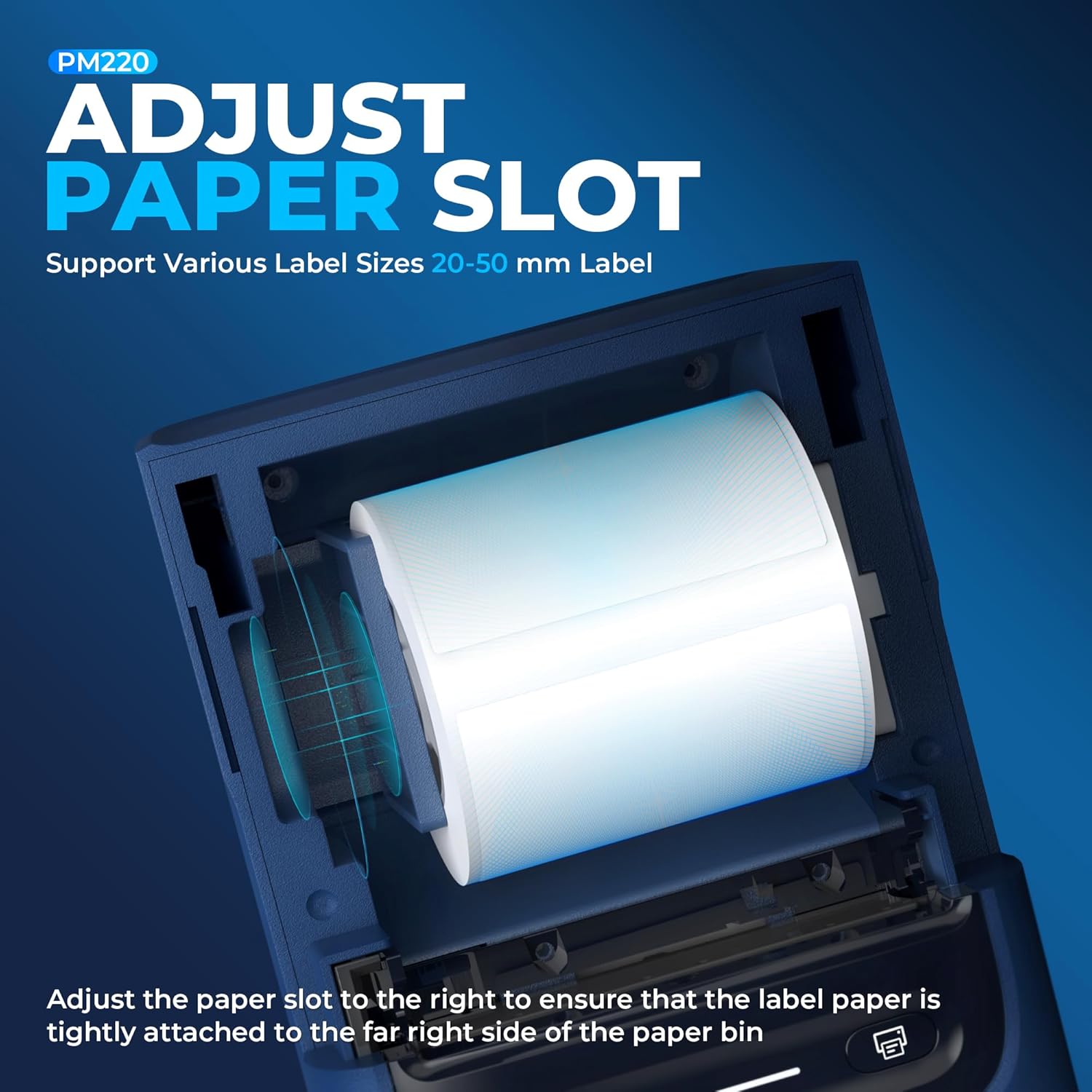
شڪل 3: هڪ بند اپ view نيلڪو پي ايم 220 پرنٽر اندر پيپر سلاٽ گائيڊ کي ڪيئن ترتيب ڏيڻ جو مظاهرو ڪندي. ليبل رول کي محفوظ ڪرڻ لاءِ گائيڊ کي ساڄي پاسي منتقل ڪيو ويو آهي.
3.2 پاور سان نڻ
- مهيا ڪيل USB چارجنگ ڪيبل کي پرنٽر جي چارجنگ پورٽ سان ڳنڍيو.
- USB ڪيبل جي ٻئي ڇيڙي کي هڪ مطابقت رکندڙ USB پاور اڊاپٽر (شامل نه آهي) يا ڪمپيوٽر جي USB پورٽ ۾ لڳايو.
- پهرين استعمال کان اڳ پرنٽر کي مڪمل چارج ٿيڻ ڏيو. اشاري جي روشني عام طور تي مڪمل چارج جي نشاندهي ڪرڻ لاءِ رنگ تبديل ڪندي.
3.3 ايپ انسٽاليشن ۽ بلوٽوٿ پيئرنگ
- پنهنجي ڊوائيس جي ايپ اسٽور تان سرڪاري نيلڪو ليبل پرنٽنگ ايپليڪيشن ڊائون لوڊ ڪريو (مثال طور، iOS لاءِ ايپل ايپ اسٽور، اينڊرائيڊ لاءِ گوگل پلي اسٽور). پي سي ڪنيڪٽوٽي لاءِ، سرڪاري نيلڪو تان مناسب ڊرائيور ۽ سافٽ ويئر ڊائون لوڊ ڪريو. webسائيٽ.
- پڪ ڪريو ته توهان جي اسمارٽ فون يا پي سي تي بلوٽوٿ فعال آهي.
- نيلڪو PM220 پرنٽر کي پاور بٽڻ کي دٻائي ۽ جهليندي آن ڪريو جيستائين اشاري جي روشني روشن نه ٿئي.
- نيلڪو ايپ (يا پي سي سافٽ ويئر) کوليو ۽ ڊوائيس ڪنيڪشن سيڪشن ڏانهن وڃو.
- ڳولھيو موجود بلوٽوٿ ڊوائيسز ۽ فهرست مان 'نيلڪو PM220' چونڊيو.
- جوڙي جي عمل کي مڪمل ڪرڻ لاءِ ڪنهن به آن اسڪرين اشارن تي عمل ڪريو. هڪ ڪامياب ڪنيڪشن پرنٽر جي اشاري جي روشني ۾ تبديلي يا ايپ اندر هڪ پيغام سان ظاهر ڪيو ويندو.
4. آپريٽنگ هدايتون
4.1 پاور آن/آف
- پاور آن ڪرڻ: پاور بٽڻ کي تقريباً 2-3 سيڪنڊن تائين دٻايو ۽ رکو جيستائين اشاري جي روشني آن نه ٿئي.
- پاور آف ڪرڻ: پاور بٽڻ کي تقريباً 2-3 سيڪنڊن تائين دٻايو ۽ رکو جيستائين اشاري جي روشني بند نه ٿئي.
4.2 ليبل ڇپائڻ
- پڪ ڪريو ته پرنٽر آن آهي ۽ بلوٽوٿ ذريعي توهان جي ڊوائيس سان ڪاميابي سان ڳنڍيل آهي.
- نيلڪو ايپ يا پي سي سافٽ ويئر کوليو.
- پنھنجو مطلوب ليبل ٽيمپليٽ چونڊيو يا نئون ليبل ڊيزائن ٺاھيو.
- ضرورت مطابق متن داخل ڪريو، تصويرون، بارڪوڊ، يا QR ڪوڊ شامل ڪريو.
- لوڊ ٿيل ليبل ٽيپ سان ملائڻ لاءِ ايپ اندر ليبل سائيز ۽ پرنٽ سيٽنگون ترتيب ڏيو.
- اڳيview درستگي کي يقيني بڻائڻ لاءِ ليبل.
- ايپ ۾ 'پرنٽ' بٽڻ تي ٽيپ ڪريو. پرنٽر ليبل کي فيڊ ۽ پرنٽ ڪندو.
- احتياط سان ڇپيل ليبل کي داڻا واري ڪنڊ سان ڦاڙي ڇڏيو.

شڪل 4: نيلڪو پي ايم 220 پرنٽر فعال طور تي مختلف ليبل پرنٽ ڪري ٿو، جنهن ۾ شپنگ ليبل، پراڊڪٽ ليبل، ۽ آرائشي اسٽيڪر شامل آهن، جيڪو ان جي ورسٽائلٽي جو مظاهرو ڪري ٿو.
5. سار سنڀال
5.1 پرنٽ هيڊ کي صاف ڪرڻ
پرنٽ هيڊ جي باقاعدي صفائي بهترين پرنٽ معيار کي يقيني بڻائي ٿي ۽ توهان جي پرنٽر جي زندگي وڌائي ٿي. نرم، لِنٽ فري ڪپڙو هلڪو استعمال ڪريوampisopropyl شراب سان ختم.
- پڪ ڪريو ته پرنٽر بند آهي ۽ بجلي کان ڌار ٿيل آهي.
- پرنٽر ڪپڙا کوليو.
- پرنٽ هيڊ جي مٿاڇري کي ڊي سان نرميءَ سان صاف ڪريوampصاف ٿيل ڪپڙو. پرنٽ هيڊ کي ننگي هٿن سان ڇهڻ کان پاسو ڪريو.
- پرنٽر کي بند ڪرڻ ۽ پاور آن ڪرڻ کان اڳ پرنٽ هيڊ کي مڪمل طور تي سڪي وڃڻ ڏيو.
5.2 اسٽوريج
پرنٽر کي سڌي سج جي روشني ۽ انتهائي گرمي پد کان پري ٿڌي، سڪل جاءِ تي رکو. جيڪڏهن گهڻي عرصي تائين ذخيرو ڪيو وڃي ته ڪنهن به ليبل رول کي هٽايو.
6. مسئلا حل ڪرڻ
جيڪڏهن توهان کي پنهنجي نيلڪو PM220 پرنٽر سان مسئلا درپيش اچن ٿا، ته عام مسئلن ۽ حلن لاءِ هيٺ ڏنل جدول جو حوالو ڏيو.
| مسئلو | ممڪن سبب | حل |
|---|---|---|
| پرنٽر آن نٿو ٿئي | گهٽ بيٽري يا ڪو به پاور ڪنيڪشن نه هجڻ | مهيا ڪيل USB ڪيبل استعمال ڪندي پرنٽر کي چارج ڪريو. پڪ ڪريو ته پاور اڊاپٽر ڪم ڪري رهيو آهي. |
| بلوٽوٿ ذريعي ڳنڍي نٿو سگھجي | بلوٽوٿ بند آهي، پرنٽر پيئرنگ موڊ ۾ ناهي، يا غلط ڊوائيس چونڊيو ويو آهي. | پڪ ڪريو ته توهان جي ڊوائس تي بلوٽوٿ فعال آهي. پرنٽر کي ٻيهر شروع ڪريو ۽ ٻيهر جوڙڻ جي ڪوشش ڪريو. پڪ ڪريو ته توهان 'نيلڪو PM220' چونڊي رهيا آهيو. |
| خراب پرنٽ معيار (ڪمزور، ڌنڌلو) | گندو پرنٽ هيڊ، غلط ليبل قسم، يا گهٽ بيٽري | پرنٽ هيڊ کي صاف ڪريو جيئن سيڪشن 5.1 ۾ بيان ڪيو ويو آهي. پڪ ڪريو ته توهان ٿرمل ليبل استعمال ڪري رهيا آهيو. پرنٽر کي چارج ڪريو. |
| ليبل صحيح طرح سان نه پيا کائين | ليبل رول غلط طريقي سان لوڊ ڪيو ويو يا پيپر سلاٽ ترتيب نه ڏنو ويو | ليبل رول کي ٻيهر لوڊ ڪريو، پڪ ڪريو ته اهو صحيح طرح سان ويٺو آهي ۽ پيپر سلاٽ گائيڊ رول جي خلاف مضبوطيءَ سان ترتيب ڏنل آهي (سيڪشن 3.1 ڏسو). |
| پرنٽر وچ ليبل تي پرنٽ ڪرڻ بند ڪري ٿو | ليبل ختم يا گهٽ بيٽري | ليبل رول کي تبديل ڪريو. پرنٽر چارج ڪريو. |
7. ٽيڪنيڪل وضاحتون
| خاصيت | تفصيل |
|---|---|
| برانڊ | نيلڪو |
| ماڊل نالو | پي ايم 220 |
| ڇپائي ٽيڪنالاجي | حرارتي |
| رابطي ٽيڪنالاجي | بلوٽوٿ |
| پرنٽر آئوٽ | مونوڪروم |
| وڌ ۾ وڌ ڪارو ۽ اڇو پرنٽ ريزوليوشن | 203 ڊي پي آئي |
| وڌ ۾ وڌ پرنٽ اسپيڊ مونوڪروم | 45mm/s |
| سپورٽ ٿيل ميڊيا سائيز | 23-54 ملي ميٽر (ويڪر) |
| پيداوار جي ماپ | 13.3 x 8 x 10.2 انچ |
| شيءِ جو وزن | 13.4 اونس |
| پرنٽر انڪ جو قسم | مس کان سواءِ (حرارتي) |
| شامل اجزاء | پرنٽر، ڪاغذ |
8. وارنٽي ۽ سپورٽ
نيلڪو جون شيون اعتبار ۽ ڪارڪردگيءَ لاءِ ٺهيل آهن. مخصوص وارنٽي جي معلومات لاءِ، مھرباني ڪري پنھنجي خريداري سان شامل وارنٽي ڪارڊ ڏسو يا سرڪاري نيلڪو جو دورو ڪريو. webسائيٽ. جيڪڏهن توهان کي ٽيڪنيڪل مدد جي ضرورت آهي يا توهان وٽ اهڙا سوال آهن جيڪي هن دستور ۾ شامل نه آهن، ته مهرباني ڪري نيلڪو ڪسٽمر سپورٽ سان انهن جي سرڪاري چينلن ذريعي رابطو ڪريو.
آن لائن سپورٽ: سرڪاري نيلڪو جو دورو ڪريو webاڪثر پڇيا ويندڙ سوالن، ڊرائيورن، ۽ سافٽ ويئر ڊائون لوڊ لاءِ سائيٽ.
اي ميل سپورٽ: پنهنجي پراڊڪٽ پيڪنگنگ يا سرڪاري دستاويز جو حوالو ڏيو webڪسٽمر سروس اي ميل پتي لاءِ سائيٽ.


