1. تعارف
ANYCUBIC Kobra 3 Max Combo هڪ اعليٰ ڪارڪردگي وارو 3D پرنٽر آهي جيڪو وڏي پيماني تي ۽ گھڻ-رنگي پرنٽنگ لاءِ ٺهيل آهي. ان ۾ 420x420x500mm جو هڪ شاندار بلڊ حجم آهي، جيڪو اهم ماڊلز جي تخليق کي فعال بڻائي ٿو. 600mm/s جي وڌ ۾ وڌ پرنٽنگ اسپيڊ ۽ جديد G-سينسر وائبريشن معاوضي سان، اهو صحيح ۽ ڪارآمد نتيجا فراهم ڪري ٿو. مربوط ACE پرو سسٽم گھڻ-رنگي پرنٽنگ کي آسان بڻائي ٿو، تخليقي امڪانن کي وڌائي ٿو. هي دستورالعمل توهان جي 3D پرنٽر جي بهترين استعمال کي يقيني بڻائڻ لاءِ سيٽ اپ، آپريشن، سار سنڀال، ۽ مسئلن جي حل لاءِ ضروري معلومات فراهم ڪري ٿو.

شڪل 1: ANYCUBIC Kobra 3 Max Combo 3D پرنٽر ان جي وڏي بلڊ حجم سان گڏ هڪ پرنٽ ٿيل ٻلي جي گھر پاران ڏيکاريل آهي.
وڊيو 1: هڪ اوورview ANYCUBIC Kobra 3 Max Series 3D پرنٽر جو، ان جي وڏي تعمير جي مقدار ۽ صلاحيتن کي اجاگر ڪندي.
2. حفاظتي هدايتون
- پرنٽر کي هميشه سٺي هوادار علائقي ۾ هلايو.
- پرنٽر کي ٻرندڙ مواد، گرمي جي ذريعن ۽ پاڻي کان پري رکو.
- آپريشن دوران پرنٽ نوزل يا گرم ٿيل بستري کي نه ڇهو، ڇاڪاڻ ته اهي تيز گرمي پد تي پهچي ويندا آهن.
- آپريشن دوران هٿن ۽ ڍِلي ڪپڙن کي حرڪت ڪندڙ حصن کان پري رکو.
- پڪ ڪريو ته بجلي جي فراهمي صحيح طرح سان ڳنڍيل ۽ گرائونڊ ٿيل آهي.
- ڪنهن به سار سنڀال يا صفائي ڪرڻ کان اڳ پرنٽر کي ان پلگ ڪريو.
- هي ڊوائيس بالغن جي نگراني کان سواءِ ٻارن جي استعمال لاءِ ناهي.
3. پيڪيج مواد
اسيمبلي شروع ڪرڻ کان اڳ، مھرباني ڪري تصديق ڪريو ته ھيٺ ڏنل سڀئي جزا توھان جي پيڪيج ۾ موجود آھن. بصري گائيڊ لاءِ انباڪسنگ وڊيو ڏسو.
وڊيو 2: ANYCUBIC Kobra 3 Max ڪمبو لاءِ تفصيلي ان باڪسنگ ۽ جزو جي سڃاڻپ.
- پرنٽ هيڊ ماڊيول
- ٽچ اسڪرين ڊسپلي
- اسپول هولڊر
- ڪيبل هولڊر
- اسڪرو ٿيلها (نمبر 1-6، مختلف سائز)
- يو ڊسڪ (1 پي سي)
- پاور ڪنڊ (2pcs)
- ڪيبل آرگنائيزر (5pcs)
- فيلامينٽ ٽيوب (5pcs)
- سگنل ڪيبل
- Allen Keys (6.0/4.0/3.0/2.5/2.0/1.5)
- رينچ
- نزون صاف ڪندڙ
- فليمينٽ ايسample
- گريس
- اي سي پرو (گهڻن رنگن جي پرنٽنگ لاءِ)
4. سيٽ اپ گائيڊ
پنھنجي ANYCUBIC Kobra 3 Max Combo 3D پرنٽر کي گڏ ڪرڻ لاءِ انھن قدمن تي احتياط سان عمل ڪريو.
4.1. فريم ۽ بيس کي کولڻ
- فريم ۽ بيس کي محفوظ ڪندڙ اسڪرو کي کولڻ لاءِ H3.0 ايلن ڪي استعمال ڪريو.
- پوءِ فريم ۽ بيس جي فڪسنگ اسڪرو کي ٻنهي پاسن کان کولڻ لاءِ H4.0 ايلن ڪي استعمال ڪريو.
4.2. فريم جي انسٽاليشن
- بلڊ پليٽ فارم کي پرنٽر جي اڳيان دٻايو.
- گينٽري فريم کي بيس تي عمودي طور تي رکو ۽ پوءِ فريم کي بيس ۾ وجھو.
- نمبر 1 اسڪرو واري ٿيلهي کي ڪڍو ۽ H3.0 ايلن ڪي استعمال ڪندي چار ننڍا اسڪرو نصب ڪريو جيڪي ٻنهي پاسن تي گينٽري کي محفوظ ڪن ٿا.
- پوءِ ٻن ڊگهن اسڪرو کي انسٽال ڪرڻ ۽ محفوظ ڪرڻ لاءِ H4.0 ايلن ڪي استعمال ڪريو.
4.3. سپورٽ راڊ انسٽاليشن
ترڪيب: انسٽاليشن کان اڳ سپورٽ راڊ جي کاٻي ۽ ساڄي فرق تي ڌيان ڏيو.
- ٿيلهي نمبر 2 مان ڊگهو اسڪرو ڪڍو.
- اسڪرو کي سپورٽ راڊ مان ۽ پوءِ پيڊ ڪالم مان گذرايو.
- پرنٽر بيس تي سپورٽ راڊ کي درست ڪرڻ لاءِ H6.0 ايلن ڪي استعمال ڪريو.
- ڪارنيٽ اسڪرو وٺو ۽ ان کي سپورٽ راڊ مان گذرايو ۽ ان کي فريم جي مٿئين حصي سان ڳنڍڻ لاءِ H6.0 ايلن ڪي استعمال ڪريو.
- ٻئي سپورٽ راڊ کي انسٽال ڪرڻ لاءِ مٿي ڏنل قدمن تي عمل ڪريو.
4.4. Z-محور موٽر ڪيبل ڪنيڪشن
- ٻنهي پاسن تي Z-axis موٽر ڪيبلز کي ترتيب وار لاڳاپيل Z-axis موٽر پورٽس سان ڳنڍيو.
4.5. پرنٽ هيڊ ڪيبل ڪنيڪشن
- Z-محور بيلٽ کي محفوظ ڪندي زپ ٽائيز کي ڪٽيو.
- ايڪس محور جي اوچائي گهٽائڻ لاءِ Z-محور بيلٽ کي ڇڪيو.
- پرنٽ هيڊ ماڊيول ڪڍو ۽ پرنٽ هيڊ ڪيبل کي ماڊيول ڪيبل انٽرفيس سان ڳنڍيو.
- نمبر 3 بيگ اسڪرو ڪڍو ۽ پرنٽ هيڊ ڪنيڪشن وائر اسڪرو کي انسٽال ڪرڻ لاءِ H1.5 ايلن ڪي استعمال ڪريو.
4.6. پرنٽ هيڊ جي انسٽاليشن
- پرنٽ هيڊ ماڊيول کي ايڪس محور تي انسٽال ڪريو.
- نمبر 4 بيگ اسڪرو ڪڍو ۽ پرنٽ هيڊ ماڊيول کي انسٽال ڪرڻ ۽ درست ڪرڻ لاءِ H2.5 ايلن ڪي استعمال ڪريو.
4.7. اسڪرين جي انسٽاليشن
- اسڪرين کي حد جي سوراخ ۾ داخل ڪريو.
- ٿيلهي مان نمبر 5 اسڪرو ڪڍو ۽ ان کي محفوظ ڪرڻ لاءِ H2.5 ايلن ڪي استعمال ڪريو.
4.8. ايڪس محور موٽر ڪيبل ڪنيڪشن
- موٽر ڪيبل (ننڍو نارنگي 6 پن ڪيبل) مٿي طرف ايڪس محور جي کاٻي پاسي هيٺئين نالي ۾ داخل ڪريو ته جيئن ان کي مضبوط ڪيو وڃي.
4.9. ڪيبل هولڊر جي انسٽاليشن
- ڪيبل هولڊر کي دٻايو ان کي محفوظ ڪرڻ لاءِ X-axis جي کاٻي پاسي نالي ڏانهن.
- ڪيبل هولڊر ۾ پرنٽ هيڊ ڪيبل داخل ڪريو.
4.10. فليمينٽ ٽيوب ڪنيڪشن (مونوڪروم)
مونوڪروم پرنٽنگ لاءِ، انهن قدمن تي عمل ڪريو. جيڪڏهن توهان گھڻ-رنگي پرنٽنگ ڪرڻ جو ارادو رکو ٿا، مهرباني ڪري هيٺ ڏنل ACE Pro انسٽاليشن سيڪشن جو حوالو ڏيو.
- فليمينٽ ٽيوب جي هڪ ڇيڙي کي پرنٽ هيڊ جي مٿان سوراخ ۾ داخل ڪريو ۽ ٻئي ڇيڙي کي وائر ڪلپ مان گذرايو.
- فليمينٽ ٽيوب ۽ پرنٽ هيڊ ڪيبل کي ڪيبل آرگنائيزر ۾ لڳايو.
4.11. اسپول هولڊر جي انسٽاليشن
- نمبر 6 ٿيلهي جا اسڪرو ڪڍو.
- سلنڈر واري هينڊل کي اسپول هولڊر جي سوراخ ۾ وجھو، ۽ پوءِ ان کي درست ڪرڻ لاءِ ان کي ھڪ خاص زاوي تي گھمايو.
- اسپول هولڊر کي دٻايو ۽ ان کي پرنٽر بيس جي پويان نالي ۾ داخل ڪريو.
- اسپول هولڊر کي انسٽال ڪرڻ ۽ درست ڪرڻ لاءِ H4.0 ايلن ڪي استعمال ڪريو.
4.12. ACE Pro انسٽاليشن (گھڻ-رنگ پرنٽنگ لاءِ)
هي سيڪشن انهن استعمال ڪندڙن لاءِ آهي جيڪي ACE Pro کي گھڻ-رنگي پرنٽنگ لاءِ استعمال ڪن ٿا.

شڪل 2: ANYCUBIC ACE Pro ملٽي ڪلر فليمينٽ باڪس، جيڪو ڪيترن ئي فليمينٽ اسپولن جي آسان اسٽوريج ۽ فيڊنگ لاءِ ٺهيل آهي.
- پرنٽر بيس تي ڊوائيس جي ٻاهرين انٽرفيس جي کاٻي پاسي واري سوراخ ۾ ACE Pro سگنل ڪيبل جي 4-پن جي آخر کي داخل ڪريو، پڪ ڪريو ته بڪل هيٺئين طرف هجي.
- ڪيبل جي 6-پن واري پڇاڙي کي ACE Pro جي کاٻي ڪنڊ تي سوراخ ۾ داخل ڪريو. نوٽ ڪريو ته ڪيبل بڪل ٻاهرئين طرف مُنهن ڪري ٿو.
- پرنٽ هيڊ فليمينٽ هب ۾ سڀ چار فليمينٽ ٽيوب داخل ڪريو.
- ڪيبل هولڊر ذريعي سڀني چار فليمينٽ ٽيوب کي لڪايو.
- ڪيبل کي محفوظ ڪرڻ لاءِ ڪيبل آرگنائيزر استعمال ڪريو.
- ACE Pro جي فليمينٽ ٽيوب ڪنيڪشن پورٽ تي چار نيري ريٽينرز کي هٽايو.
- ACE Pro جي فليمينٽ ٽيوب ڪنيڪشن پورٽن ۾ چارئي فليمينٽ ٽيوب داخل ڪريو.
- چار نيري ريٽينرز کي انهن جي اصل پوزيشن تي واپس نصب ڪريو.
- ACE Pro ۾ فيلامينٽس رکو. مھرباني ڪري فيلامينٽس کي سڌو ڪريو يا انسٽال ڪرڻ کان اڳ فيلامينٽس جي وکر وارن حصن کي ڪٽي ڇڏيو ته جيئن فيڊ کي ڦاسي نه پوي.
4.13. پاور ڪنيڪشن
- پرنٽر ۽ ACE Pro کي ترتيب وار پاور ساڪٽ سان ڳنڍڻ لاءِ پاور ڪنڊ استعمال ڪريو.
- پرنٽر پاور بٽڻ کي آن ڪريو.
نوٽ: انسٽاليشن مڪمل ٿيڻ کان پوءِ، مشين کي آن ڪريو ۽ پرنٽ شروع ڪرڻ کان اڳ مشين بوٽ آپشنز کي مڪمل ڪريو.
5. آپريٽنگ هدايتون
5.1. بنيادي پرنٽنگ
- پاور آن: پڪ ڪريو ته پرنٽر پاور سان ڳنڍيل آهي ۽ آن آهي.
- فلامنٽ لوڊ ڪندي: پنهنجي چونڊيل فليمينٽ کي اسپول هولڊر ۾ لوڊ ڪريو. جيڪڏهن ACE پرو استعمال ڪري رهيا آهيو، ته گھڻن رنگن جي فليمينٽ لوڊ ڪرڻ لاءِ سيڪشن 4.12 ڏسو.
- خودڪار ليولنگ: پرنٽر ۾ پريشاني کان پاڪ، مڪمل طور تي خودڪار درست ليولنگ لاءِ LeviQ3.0 ليولنگ سسٽم موجود آهي. هڪ مڪمل پهرين پرت کي يقيني بڻائڻ لاءِ ٽچ اسڪرين انٽرفيس ذريعي آٽو ليولنگ شروع ڪريو.
- ماڊل تيار ڪريو: پنهنجو 3D ماڊل تيار ڪرڻ لاءِ ايني ڪيوبڪ سلائسر نيڪسٽ يا ٻيو مطابقت رکندڙ سلائسنگ سافٽ ويئر (STL، OBJ، 3MF، وغيره) استعمال ڪريو.
- منتقلي File: ڪٽيل جي-ڪوڊ منتقل ڪريو file USB يا نيٽ ورڪ ذريعي پرنٽر ڏانهن.
- پرنٽ شروع ڪريو: چونڊيو پنهنجو file ٽچ اسڪرين تي ۽ پرنٽنگ جو عمل شروع ڪريو.

شڪل 3: پرنٽر جو آٽو-ليولنگ سسٽم مسلسل نتيجن لاءِ بهترين پرنٽ بيڊ ڪيليبريشن کي يقيني بڻائي ٿو.
5.2. ACE پرو سان گھڻ-رنگ پرنٽنگ
ACE Pro معياري 4-رنگن جي پرنٽنگ کي سپورٽ ڪري ٿو. ٻن ACE پرو يونٽن کي جوڙڻ سان، توهان شاندار 8-رنگن جي پرنٽنگ حاصل ڪري سگهو ٿا، وڌيڪ متحرڪ ۽ رنگين تخليقي منصوبن لاءِ امڪانن کي وڌائيندي.
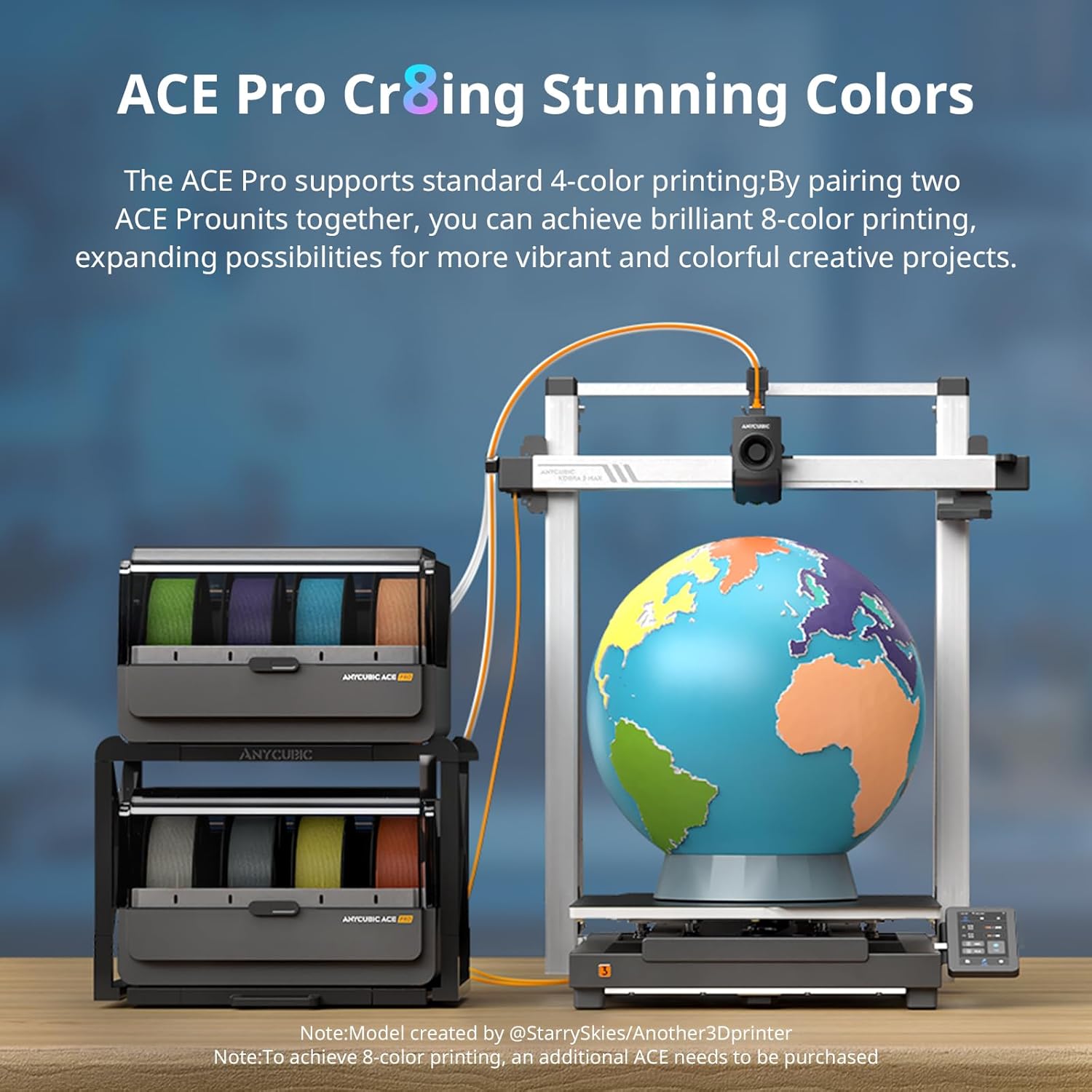
شڪل 4: ACE پرو شاندار گھڻ-رنگي پرنٽ کي فعال بڻائي ٿو، جيئن هڪ پرنٽ ٿيل گلوب ماڊل پاران ڏيکاريل آهي.
وڊيو 3: ANYCUBIC Kobra 3 Max Combo جي گھڻ-رنگي پرنٽنگ صلاحيتن جو هڪ مختصر مظاهرو.
5.3. تيز رفتار پرنٽنگ
600mm/s جي تيز رفتار ۽ 20,000mm/s² جي تيز رفتاري تي به پيشيور گريڊ جي درستگي حاصل ڪريو. G-سينسر وائبريشن معاوضي سان طاقتور، پرنٽر پيچيده ماڊلز تي پرت جي شفٽن کي ختم ڪري ٿو، تيز ۽ صحيح پرنٽ کي يقيني بڻائي ٿو.

شڪل 5: ڪوبرا 3 ميڪس ڪمبو 18 منٽن ۾ بينچ پرنٽ مڪمل ڪري پنهنجي 600mm/s پرنٽ جي رفتار جو مظاهرو ڪري ٿو.
5.4. وڏي مقدار ۾ ڇپائي
صنعت جي معروف 420x420x500mm بلڊ حجم توهان کي لائف سائيز پروٽوٽائپس، فرنيچر جي حصن، يا ڪيترن ئي حصن کي هڪ ئي وقت پرنٽ ڪرڻ جي اجازت ڏئي ٿو، ان کي مختلف ايپليڪيشنن لاءِ مثالي بڻائي ٿو.

شڪل 6: ڪوبرا 3 ميڪس ڪمبو جي وڏي سائيز 420x420x500mm³ پرنٽ حجم جي بصري نمائندگي، ٻن کان وڌيڪ ڪيري آن سوٽ ڪيسز جي برابر.
5.5. سمارٽ خاصيتون ۽ ڪنيڪٽوٽي
- فليمينٽ رن آئوٽ سينسر: جڏهن فليمينٽ ختم ٿئي ٿي ته مشين پاڻمرادو رڪجي ويندي آهي، ضايع ٿيل پرنٽ کي روڪيندي آهي.
- آف لائن پرنٽنگ موڊ: بلٽ ان ريزيوم فنڪشن پاور او يو کي سنڀاليندو آهيtag24/7 اعتبار لاءِ es.
- ذهين خشڪ ڪرڻ (ACE پرو): ACE Pro هڪ فعال خشڪ ڪرڻ واري فنڪشن سان ليس آهي، جيڪو، جڏهن PLA/PETG فليمنٽس لاءِ اڳواٽ مقرر ڪيل پيرا ميٽرز سان گڏ ڪيو ويندو آهي، ڪارڪردگي ۽ معيار کي وڌائڻ لاءِ هڪ ڪلڪ چالو ڪرڻ جي اجازت ڏئي ٿو. اهو پرنٽ ڪرڻ دوران خشڪ ڪرڻ جي پڻ مدد ڪري ٿو، صارفين کي فوري طور تي پرنٽ شروع ڪرڻ ۽ پرنٽ جي ڪارڪردگي کي وڌائڻ جي قابل بڻائي ٿو.
- ڪا به ڪيوبڪ ايپ: سمارٽ ڪنٽرول انٽر ڪنيڪشن ڪلائوڊ سرورز ذريعي ريموٽ آپريشن ۽ پرنٽنگ جي ڪمن جي شروعات جي اجازت ڏئي ٿو. پرنٽنگ جي ترقي جي ريئل ٽائيم ريموٽ مانيٽرنگ ايني ڪيوبڪ ايپ ۽ سلائسنگ سافٽ ويئر ذريعي موجود آهي.
- ايني ڪيوبڪ سلائسر اڳيون: اڳ ۾ مقرر ٿيل پرنٽنگ پيرا ميٽرز، ملٽي پليٽ پرنٽنگ سپورٽ، ۽ ورسٽائل سان ون-ڪلڪ سلائسنگ پيش ڪري ٿو. file مطابقت (3mf، stl، step، obj، amf، ply، svg).
- ميڪر آن لائن: 3000 کان وڌيڪ عالمي ڊيزائنرز جي ماڊلز جي هڪ وسيع ذخيري تائين رسائي حاصل ڪريو، ترغيب يافته ماڊل شيئرنگ ۾ مشغول ٿيو، ۽ دنيا جي 3D پرنٽنگ جي شوقينن سان ڳنڍيو.

شڪل 7: اسپيگيٽي ڊيٽيڪشن، آٽو-ريزيوم پرنٽنگ، ۽ اسڪپ آبجیکٹس جهڙيون AI خاصيتون پرنٽ جي اعتبار کي وڌائين ٿيون. نوٽ: AI خاصيتن لاءِ ڪئميرا الڳ الڳ وڪرو ڪيو ويندو آهي.
6. سار سنڀال
6.1. پرنٽ بيڊ ڪيئر
- پرنٽر ۾ ٻٽي طرفي PEI اسپرنگ اسٽيل پليٽ آهي جيڪا پرنٽ کي آسانيءَ سان هٽائڻ ۽ قابل اعتماد چپڪائڻ لاءِ آهي.
- بهترين چپکڻ کي برقرار رکڻ لاءِ پرنٽ بيڊ کي باقاعدي طور تي آئسوپروپيل الڪوحل سان صاف ڪريو.
6.2. نوزل جي سار سنڀال
- آل-ميٽل هاٽ اينڊ (300°C) فوري نوزل سوئپ (0.4mm معياري) جي اجازت ڏئي ٿو.
- نوزل کي باقاعدي طور تي بندش يا پائڻ لاءِ معائنو ڪريو. جيڪڏهن ضروري هجي ته مهيا ڪيل نوزل ڪلينر استعمال ڪريو.
6.3. بيلٽ ٽينشننگ
- پرنٽر ۾ مسلسل ڪارڪردگي لاءِ نيم خودڪار بيلٽ ٽينشننگ شامل آهي. پڪ ڪريو ته پرنٽ جي معيار جي مسئلن کي روڪڻ لاءِ بيلٽ صحيح طرح سان ٽينشن ٿيل آهن.
6.4. عام صفائي
- پرنٽر کي مٽي ۽ ملبي کان پاڪ رکو. مٿاڇري کي صاف ڪرڻ لاءِ نرم ڪپڙو استعمال ڪريو.
- رڪاوٽن کي روڪڻ لاءِ تنت جي رستي کي باقاعدي طور تي چيڪ ڪريو ۽ صاف ڪريو.
7. مسئلا حل ڪرڻ
7.1. پرنٽ جي معيار جا مسئلا
- پرت جي غلط ترتيب: اپ گريڊ ٿيل ڊبل Y-محور موٽر مضبوطي ۽ استحڪام کي وڌائي ٿي، مؤثر طريقي سان قدم جي نقصان ۽ پرت جي غلط ترتيب جي واقعن کي گهٽائي ٿي. پڪ ڪريو ته سڀئي بيلٽ صحيح طرح سان ٽينشن ٿيل آهن.
- ڪچو مٿاڇرو/خالي: ايڪٽو ايڪسٽروژن فلو ڪنٽرول پرنٽ ٿيل ماڊلز تي گونج جي نمونن کي مؤثر طريقي سان گھٽائي ٿو ۽ ماڊل ڪنڊن جي اسپل ۽ خالي کي گھٽائي ٿو، پرنٽنگ جي درستگي کي وڌائي ٿو. پڪ ڪريو ته فليمينٽ خشڪ آهي ۽ پرنٽ سيٽنگون بهتر ڪيون ويون آهن.

شڪل 8: اپ گريڊ ٿيل ڊول Y-Axis موٽر سان وڌايل استحڪام ۽ گھٽ پرت جي غلط ترتيب کي بيان ڪندڙ مقابلو.
7.2. ڇپائي ۾ رڪاوٽون
- فليمينٽ رن آئوٽ: پرنٽر پاڻمرادو رڪجي ويندو. فليمينٽ کي تبديل ڪريو ۽ پرنٽ ٻيهر شروع ڪريو.
- پاور اوtage: آٽو ريزيوم پرنٽنگ فنڪشن پرنٽر کي بجلي بحال ٿيڻ کان پوءِ اتان کان جاري رکڻ جي اجازت ڏئي ٿو جتي ان ڇڏيو هو.
- اي آءِ اسپگيٽي جي ڳولا: هي خصوصيت حقيقي وقت جي نگراني لاءِ ڪئميرا (الڳ خريد ڪيل) استعمال ڪري ٿي. جيڪڏهن اسپگيٽي جهڙيون غلطيون معلوم ٿين ٿيون ته اهو خودڪار طريقي سان پرنٽنگ کي روڪي ٿو، مواد کي روڪڻ کان روڪي ٿو.tage.
- شيون ڇڏي ڏيو: هي خصوصيت پرنٽر کي بلڊ پليٽ تي ناڪام شين کي ڇڏڻ جي اجازت ڏئي ٿي، باقي ماڊلز کي ڪاميابي سان پرنٽ ڪرڻ جاري رکي ٿي.
8. وضاحتون

شڪل 9: ختمview ڪوبرا 3 ميڪس ڪمبو لاءِ ٽيڪنيڪل وضاحتن جو.
| خاصيت | تفصيل |
|---|---|
| برانڊ | ANYCUBIC |
| ماڊل | ڪوبرا 3 ميڪس ڪمبو |
| حجم ٺاھيو | 420x420x500 ملي ميٽر³ |
| ڇپائي جي رفتار | وڌ ۾ وڌ 600mm/s |
| تڪڙ | 20,000mm/s² |
| Nozzle گرمي پد | وڌ ۾ وڌ 300 ° سي |
| گرم بستري جي درجه حرارت | وڌ ۾ وڌ 90 ° سي |
| مطابقت رکندڙ مواد | PLA، PLA +، ABS، ASA، PETG، TPU |
| ليولنگ سسٽم | LeviQ3.0 آٽو-ليولنگ |
| رابطي | USB، وائي فائي (Anycubic ايپ ذريعي) |
| حمايت ڪئي File فارميٽ | ايس ٽي ايل، او بي جي، 3 ايم ايف، اي ايم ايف، پي ايل وائي، ايس وي جي |
| خاص خاصيتون | گھڻ-رنگ پرنٽنگ (ACE پرو سان)، فليمينٽ رن آئوٽ سينسر، آف لائن پرنٽنگ موڊ، AI اسپيگيٽي ڊيٽيڪشن (اختياري ڪئميرا)، اسڪپ آبجيڪٽس، ڊول Y-Axis موٽر، ايڪٽو ايڪسٽروژن فلو ڪنٽرول، ڪوئڪ-سواپ نوزل |
| مشين جو وزن | 22.5 ڪلو |
| بجلي جي فراهمي | 300W |
9. وارنٽي ۽ سپورٽ
وارنٽي جي معلومات، ٽيڪنيڪل سپورٽ، ۽ سروس جي پڇا ڳاڇا لاءِ، مھرباني ڪري سرڪاري ANYCUBIC جو حوالو ڏيو. webسائيٽ تي وڃو يا سڌو سنئون انهن جي ڪسٽمر سروس سان رابطو ڪريو. وارنٽي دعوائن لاءِ خريداري جي ثبوت طور پنهنجي خريداري جي رسيد رکو.
آن لائين وسيلا:
- سرڪاري ANYCUBIC اسٽور: اسٽور جو دورو ڪريو
- پيداوار جو صفحو View پيداوار