

NDI وائرڊ وڊيو انڪوڊر يوزر گائيڊ

خريد ڪرڻ لاءِ مهربانيasing NDI video encoder. Before installing the product, please read this user manual carefully. Please strictly follow our manual to install and use our encoder, or install and use under guiding by professional person, to protect your body safety and to avoid the encoder damage from physical and electrical. The encoder may be damaged if incorrect electrical connection or the physical installation, even threaten the operator safety.

هي پراڊڪٽ SDI يا HDMI انٽرفيس ۾ ورهايل آهي، مهرباني ڪري ترتيب ڏيو ان جي بنياد تي جيڪو توهان خريد ڪيو.
مھرباني ڪري نوٽ ڪريو: ھي آھي صرف تڪڙي شروعات ھدايت، جيڪڏھن ڪو سوال آھي، مھرباني ڪري سپلائر سان رابطو ڪريو يا دورو ڪريو webوڌيڪ تفصيل لاء سائيٽ
01 پيڪنگ لسٽ
پيڪنگ جي فهرست
- انڪوڊر*1
- ڊي سي 12V/1A اڊاپٽر*1
- USB تالي * 1.
- دستور*1
- وارنٽي ڪارڊ*1

نوٽ:
ڊوائيس جي تازه ڪاري جي ڪري ڪجھ فرق ٿيندو.
02 ڊوائيس انٽرفيس

- پاور نوٽ:
- ميني يو ايس بي
- آڊيو ٻاهر
- آڊيو اندر
- SDI IN / HDMI لوپ
- SDI لوپ / HDMI IN
- ايٿرنيٽ
- اشارو
- USB وڌايو
- TF ڪارڊ
- پاور سوئچ
- ري سيٽ ڪريو
03 ڊوائيس تنصيب ۽ ڪنيڪشن
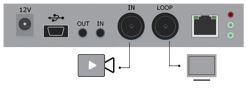
ڳنڍڻ واري وڊيو سگنل
ڪيبل ذريعي ڊيوائس جي SDI/HDMI ان پٽ پورٽ کي ذريعو (جهڙوڪ ڪئميرا) مان SDI/HDMI سگنل ڳنڍيو
نوٽ:
HDMI جو ان پٽ انٽرفيس ساڄي پاسي آھي
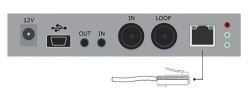
نيٽ ورڪ جوڙيو
نيٽ ورڪ ڪيبل کي ڊوائيس جي ايٿرنيٽ پورٽ سان ڳنڍيو، ۽ ٻئي پڇاڙيءَ کي نيٽ ورڪ سوئچ سان ڳنڍيو يا سڌو سنئون ڪمپيوٽر جي نيٽ ورڪ پورٽ سان.
پاور سپلائي کي ڳنڍيو
ڊوائيس جي پاور ڪنيڪٽر سان ڳنڍڻ لاء پاور اڊاپٽر (DC 12v) استعمال ڪندي. ڳنڍيل ٿيڻ کان پوء، ڊوائيس تي پاور سوئچ (انٽرفيس نمبر 12) کي ڦيرايو. ڊوائيس کي فعال ٿيڻ کان پوء، اهو ڪم ڪرڻ شروع ڪري ٿو.

04 LED اشارو
رن/سگنل/پاور

05 يو ايس بي ٽيلي
هي يونٽ ڪنهن به NDI سوئچنگ ڊيوائس مان ٽيلي اشاري کي سپورٽ ڪري ٿو ٻاهرين ٽيلي ڊيوائس کي ڳنڍڻ سان جيڪو پيڪيج ۾ اچي ٿو انڪوڊر جي USB پورٽ سان.
جڏهن NDI جو ذريعو NDI وصول ڪندڙن جهڙوڪ VMIX، Trickster، وغيره ڏانهن ٻاھر نڪرندو آھي ۽ جڏھن پروگرام يا پري ڏانھن سوئچ ڪريوview، انڪوڊر نوٽيفڪيشن حاصل ڪري ٿو ۽ "ٽلي" ڊوائيس تي رنگ تبديل ڪري ٿو، جيئن هيٺ ڏنل شڪل ۾ ڏيکاريل آهي:

06 وڊيو/آڊيو ذريعو
وڊيو/آڊيو ذريعو چونڊ

نوٽ:
"وڊيو ماخذ جي چونڊ ۽ ايڊجسٽمينٽ" ۽ "وڊيو / آڊيو ايڊجسٽمينٽ" فنڪشن جي "آڊيو ماخذ ۽ حجم جي ترتيب" جي ذيلي فنڪشن کي چونڊيو. web انتظام انٽرفيس وڊيو ۽ آڊيو ذريعن جي چونڊ کي ترتيب ڏيڻ لاء.
07 ڊيوائس لاگ ان ۽ نيٽ ورڪ جي ٺاھ جوڙ
ڊفالٽ IP پتو ۽ web لاگ ان
Failsafe IP پتو 192.168.1.168 آهي سب نيٽ ماسڪ 255.255.255.0 سان. عام طور تي، توهان کي هن IP پتي کي تبديل ڪرڻ جي ضرورت ناهي.
لاگ ان ڪريو WEB ڪنسول
جيڪڏھن پھريون ڀيرو لاگ ان ٿيو، مھرباني ڪري استعمال ڪريو Failsafe IP پتو توھان رسائي ڪري سگھوٿا http://192.168.1.168، لاگ ان ٿيڻ لاءِ web ڪنسول.
لاگ ان يوزر نالو منتظم پاسورڊ منتظم

IP پتي جي ٺاھ جوڙ
لاگ ان ٿيڻ کان پوء، توهان نيٽ ورڪ جي مطابق IP ترتيب ڏئي سگهو ٿا، IP کي زور ڏيڻ ۽ ڊوائيس جي انتظام لاء استعمال ڪيو ويندو. توھان ان کي ترتيب ڏئي سگھوٿا دستي طور تي IP يا DHCP سيٽ ڪرڻ لاءِ. (ڊفالٽ سيٽ آھي DHCP)

08 NDI|HX ڊرائيور تنصيب
في الحال اسان جا انڪوڊر compressed NewTek NDI|HX ٽيڪنالاجي کي اپنائڻ. توھان جي استعمال ڪرڻ کان پھريان، گراهڪن کي ڊائون لوڊ ڪرڻ جي ضرورت آھي NDI NDI|HX ڊرائيور تان https://www.newtek.com/ndi/tools/#.

نوٽ:
انڪوڊر عارضي طور تي RTSP پل کي سپورٽ نٿو ڪري. جڏهن NDI ڳنڍيو ويندو آهي، انڪوڊر جي مکيه وهڪرو جي ڊفالٽ RTSP چينل انڪوڊ ٿيل آهي، ۽ سڌو پل-آئوٽ هڪ موزيڪ رياست طور ڏيکاري ويندي.
هڪ NDI|HX ڊرائيور کي اسٽريمنگ کان اڳ انسٽال ڪرڻ جي ضرورت آهي.
جڏهن هڪ ئي نيٽ ورڪ ۾ ڪيترائي NDI انڪوڊر آهن، جيئن ته ڊفالٽ چينل ساڳيو آهي، گراهڪن کي مختلف ڊوائيسز لاءِ مختلف چينلز قائم ڪرڻ گهرجن.
09 NDI دريافت ۽ ڪنيڪشن
اهو NewTek NDI® سان مطابقت رکي ٿو. جڏهن ڊوائيس ساڳئي نيٽ ورڪ ۾ آهي اسٽوڊيو مانيٽر سافٽ ويئر (ٻيا جهڙوڪ OBS، vMix، وغيره)، ڊوائيس خودڪار طريقي سان ڳولي سگھجي ٿو.

10 RTMP لائيو اسٽريمنگ
اسٽريمنگ سروس شامل ڪريو
اسان جي ڊيوائس جو H.264 مين/سب اسٽريم 8 ساڳي يا مختلف اسٽريمنگ ميڊيا سروس شامل ڪرڻ جي سپورٽ ڪري ٿو، ملٽي گول پشنگ لاءِ ساڳي/مختلف اسٽريم ميڊيا پروٽوڪولن کي اپنائڻ جي توهان جي ضرورتن کي پورو ڪرڻ لاءِ. ”انڪوڊنگ ۽ اسٽريم-انڪوڊنگ ۽ اسٽريم سيٽنگون“ جي مئنيجمينٽ انٽرفيس تي، مين/سب اسٽريم لاءِ چونڊڻ لاءِ ”هڪ اسٽريم سروس شامل ڪريو“، صارف گهربل خدمت جو قسم شامل ڪري سگھن ٿا.
شامل ڪريو RTMP پشنگ اسٽريمنگ سروس
في الحال مکيه وڊيو لائيو اسٽريمنگ پليٽ فارمن کي ”RTMP“ سروس جي ضرورت آهي. RTMP پشنگ سروس شامل ڪرڻ کان پوءِ، RTMP پيٽرولر کي ترتيب ڏيڻ لاءِ سيٽ آئڪن تي ڪلڪ ڪريو.

نوٽ:
هي هڪ سابق آهيampRTMP جو le push flow جي تشڪيل کي متعارف ڪرائڻ لاءِ. ٻيا پش فلو طريقا لاگ ان ٿي سگھن ٿا ڊوائيس صفحي تي تفصيلي ترتيب ڏيڻ لاءِ.
يوٽيوب لاءِ اڳواٽ وٺوample
"اسٽريمنگ پوائنٽ" پليٽ فارم پاران ڏنل RTMP پتي آهي (يوٽيوب کي اڳوڻي طور تي وٺوampلي). (ٻيا پليٽ فارم ساڳيا آهن، جيڪڏهن سوال آهن ته مهرباني ڪري مدد لاء پليٽ فارم ٽيڪنيڪل سپورٽ سان رابطو ڪريو).
RTMP پش فلو کي لازمي طور تي پش فلو حاصل ڪرڻ گھرجي URL ائڊريس پليٽ فارم تان يوٽيوب تي لاگ ان ٿيو، هيٺ ڏنل پتو مليو:

اسٽريمنگ پوائنٽ سرور وانگر هجڻ گهرجي URL + وهڪرو جو نالو/ڪي، مثال طورampاليزي: http://a.rtmp.youtube.com/live2/9ja6-9u28-uz4j-8x6r
RTMP حاصل ڪرڻ کان پوء URL پتو، توهان کي انڪوڊر ۾ سيٽ ڪرڻ جي ضرورت آهي. جيڪڏهن پليٽ فارم کي صارف جو نالو ۽ پاسورڊ جي تصديق جي ضرورت آهي، توهان کي پڻ انڪوڊر ۾ لاڳاپيل پيٽرول ڀرڻ جي ضرورت آهي.
نوٽ:
rtmps push mode جي صورت ۾، rtmps ڀريو URL پش پوائنٽ تي ۽ سيٽ ڪريو پراڻو RTMP ورزن استعمال ڪريو ها، ته جيئن ان کي سپورٽ ڪري سگهجي.
11 فيڪٽري سيٽنگون بحال ڪريو
فيڪٽري سيٽنگون بحال ڪريو
جيڪڏهن صارف پيرا ميٽر تبديل ڪن ٿا ته ليڊ انڪوڊر ڪم نه ڪري سگهيو (عام صورتحال نيٽ ورڪ ايڊريس کي تبديل ڪرڻ جي آهي، انهي ڪري ته اهو نيٽ ورڪ طرفان انڪوڊر جو دورو نٿو ڪري سگهجي.)، صارفين فيڪٽري سيٽنگ کي ڊفالٽ قيمت تي بحال ڪري سگھن ٿا.
فيڪٽري سيٽنگون بحال ڪرڻ لاء ٻه طريقا:
① ذريعي WEB انٽرفيس، "بنيادي سيٽنگ> فيڪٽري سيٽنگون بحال ڪريو" فنڪشن؛
② ري سيٽ بٽڻ ذريعي:
ڊيش بورڊ تي، 5 سيڪنڊن لاءِ RESET بٽڻ کي دٻائڻ جو بٽڻ موجود آهي، ڊوائيس فيڪٽري سيٽنگون بحال ڪندو. فيڪٽري سيٽنگ کي بحال ڪرڻ سان ڊوائيس سخت ريسٽارٽ ٿيندي، ريسٽارٽ ڪورس 1 منٽ آخري ٿيندو.
نوٽ:
فيڪٽري سيٽنگ کي بحال ڪرڻ کان پوء، هيٺ ڏنل پيٽرولن کي ڊفالٽ ويل ۾ تبديل ڪيو ويندو:
- لاگ ان پاسورڊ منتظم طور ٿيندو؛
- IP پتي کي بحال ڪيو ويندو 192.168.1.168، سب نيٽ ماسڪ 255.255.255.0 هوندو؛
- وڊيو ۽ آڊيو جا سڀ انڪوڊنگ پيٽرول فيڪٽري ڊفالٽ ويل ۾ بحال ڪيا ويندا.
- ميڊيا ٽرانسميشن پيٽرولر کي فيڪٽري ڊفالٽ ويل جي طور تي بحال ڪيو ويندو.
12 فرم ويئر اپ گريڊ
انڪوڊر آن لائن فرم ويئر اپ گريڊ کي سپورٽ ڪري ٿو. جي "بنيادي سيٽنگون-فرم ويئر اپ گريڊ" ذريعي web مينيجمينٽ انٽرفيس، توهان آن لائن فرمائيندڙ اپ لوڊ ڪري سگهو ٿا.
ڊاگرام کي اپڊيٽ ڪرڻ

نوٽ:
- ڊوائيس اپڊيٽ ٿيڻ کان پوء خودڪار طريقي سان ٻيهر شروع ٿيندي، ۽ ڊفالٽ سيٽنگن ڏانهن بحال ٿيندو. صارف ڊوائيس جي سافٽ ويئر ورزن کي اپڊيٽ ڪري سگھي ٿو. اپڊيٽ کي چونڊڻ لاءِ ”برائوز“ تي ڪلڪ ڪريو file، ۽ ڊوائيس کي اپڊيٽ ڪرڻ لاءِ ڪلڪ ڪريو. اپڊيٽ جو عمل سست آهي، 30 کان 1 سيڪنڊ تائين، مهرباني ڪري صبر ڪر.
- اپ گريڊ ختم ڪرڻ کان پوء، چيڪ ڪريو ته ڇا جديد فرم ویئر جي ورزن جي معلومات جي سسٽم اسٽيٽس-سافٽ ويئر ورزن ذريعي متوقع حيثيت سان مطابقت رکي ٿي. web انٽرفيس.
13 تڪڙو ري سيٽ ۽ ريبوٽ
جلدي ري سيٽ ۽ ريبوٽ
"جلدي ري سيٽ" جلدي انڪوڊر جي وڊيو انڪوڊنگ فنڪشن کي ري سيٽ ڪيو ويو آهي. جڏهن وڊيو سگنل جي عدم استحڪام يا غلط پيٽرولر سيٽنگ سبب انڪوڊر ڪم نٿو ڪري، ڊوائيس کي جلدي ري سيٽ ڪرڻ جي ڪوشش ڪريو. جلدي ري سيٽ کي شايد 3 سيڪنڊن جو انتظار ڪرڻو پوندو.
"ريبوٽ" انڪوڊر لاءِ آهي گرم ريبوٽ انجام ڏئي ٿو، جڏهن انڪوڊر اڃا تائين ڪم نه ڪندو آهي جلدي ري سيٽ ڪرڻ کان پوءِ، مهرباني ڪري ڊوائيس کي ريبوٽ ڪرڻ جي ڪوشش ڪريو. ڊوائيس ريبوٽنگ تقريبا 20s رهي ٿو.
نوٽ:
"جلدي ري سيٽ" چونڊيو، موجوده انڪوڊنگ کي ٿوري دير لاءِ معطل ڪيو ويندو. "ريبوٽ" چونڊيو، انڪوڊر گرم ريبوٽ ڪندو. ڪجھ حالتن ۾، ريبوٽ ٿي سگھي ٿو ٿڌي ريبوٽ جي مدد سان: پاور ھيٺ پوءِ ڊوائيس کي پاور اپ ڪريو.
دستاويز / وسيلا
 |
انڪوڊر NDI وائرڊ وڊيو انڪوڊر [pdf] استعمال ڪندڙ ھدايت انڪوڊر، SDI، HDMI، NDI، وائرڊ، وڊيو، انڪوڊر |


