


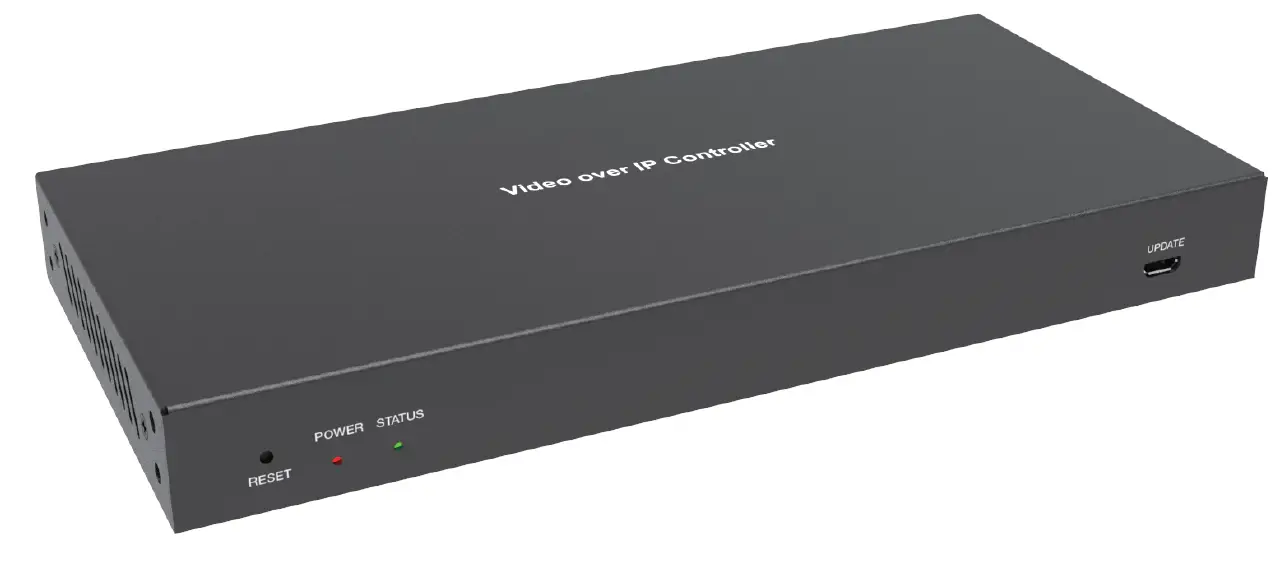
infobit SDV-C وڊيو مٿان IP ڪنٽرولر
www.infobitav.com
info@infobitav.com
خريد ڪرڻ لاءِ مهربانيasinجي هي پراڊڪٽ
وڌ کان وڌ ڪارڪردگي ۽ حفاظت لاءِ، مھرباني ڪري ھن پراڊڪٽ کي ڳنڍڻ، هلائڻ يا ترتيب ڏيڻ کان پھريان احتياط سان پڙھو. مھرباني ڪري ھن دستوري کي مستقبل جي حوالي سان رکو.
سرج تحفظ ڊوائيس سفارش ڪئي وئي آهي
ھن پراڊڪٽ ۾ حساس برقي جزا شامل آھن جيڪي بجليءَ جي اسپائڪس، سرجز، اليڪٽرڪ شاڪ، لائٽنگ اسٽرائيڪ وغيره جي ڪري خراب ٿي سگھن ٿا. توھان جي سامان جي حفاظت ۽ زندگي کي وڌائڻ لاءِ سرج پروٽيڪشن سسٽم جي استعمال جي ڏاڍي سفارش ڪئي وئي آھي.
تعارف
هي وڊيو اوور IP ڪنٽرولر SDVoE IP پراڊڪٽس کي ڪنٽرول ۽ منظم ڪرڻ لاءِ استعمال ڪيو ويندو آهي. اهو ڊبل 1G نيٽ ورڪ پورٽس کي سپورٽ ڪري ٿو، جيڪو ڪنٽرول نيٽ ورڪ ۽ ملٽي ڪاسٽ وڊيو ڊسٽريبيوشن نيٽ ورڪ جي ڊبل نيٽ ورڪ آئسوليشن کي محسوس ڪري سگهي ٿو. پراڊڪٽ سپورٽ ڪري ٿو Web GUI/TCP/RS-232/IR/GPIO ڪنٽرول ۽ POE فنڪشن. جيئن ته موجوده مارڪيٽ ۾ IP پروڊڪٽس جي طلب روزانو وڌي رهي آهي، IP ڪنٽرولر وڏي پيماني تي لاڳو ڪيو ويندو وڌيڪ ۽ وڌيڪ مختلف منظرنامي ۾.
خاصيتون
- پروجيڪٽ ٺاهڻ، سسٽم کي ڪنٽرول ۽ منظم ڪرڻ ۾ آسان
- HTTPS، SSH سيڪيورٽي سان مطابقت
- تعمير ٿيل Web GUI ڪنٽرول انٽرفيس، سپورٽ ڊريگ ۽ ڊراپ آپريشن
- حمايت تصوير اڳview
- سپورٽ وڊيو، آڊيو، RS-232، IR، KVM ڪنٽرول ۽ ورهايل سسٽم جو انتظام
- ڊبل نيٽ ورڪ بندرگاهن (VIDEO LAN پورٽ POE فنڪشن کي سپورٽ ڪري ٿو) ڪنٽرول ۽ ملٽي ڪاسٽ نيٽ ورڪ کي الڳ ڪرڻ لاءِ.
- سپورٽ LAN/RS-232 پورٽ ڪنٽرول ۽ ٽئين پارٽي مرڪزي ڪنٽرول
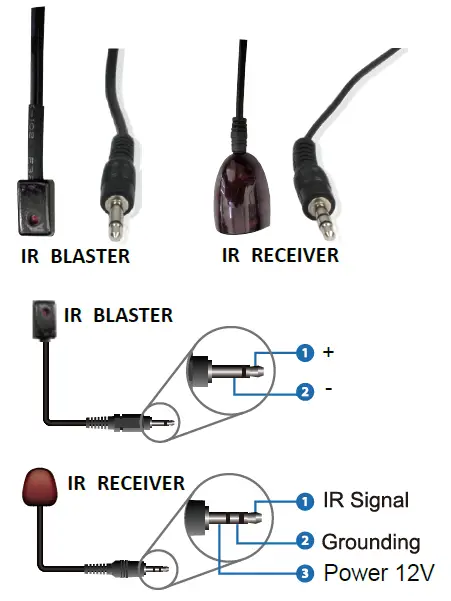
- سپورٽ IR سگنل وصول ڪرڻ ۽ لوپ آئوٽ (3.5mm آڊيو جيڪ، 12V سطح)
- 4 چينل GPIO ڪنٽرول بندرگاهن (5V / 12V اختياري سطح)
- گھڻن سرڪٽ تحفظ، روشني تحفظ ۽ ESD ڊيزائن
- قابل اعتماد سسٽم ڊيزائن، 7 * 24 ڪلاڪ قابل اعتماد ۽ مستحڪم ڪم کي يقيني بڻائي
پيڪيج مواد
- 1 ⅹ IP ڪنٽرولر مٿان وڊيو
- 1 ⅹ 20kHz-60kHz 12V IR رسيور ڪيبل (1.5 ميٽر)
- 1 ⅹ IR بلاسٽر ڪيبل (1.5 ميٽر)
- 2 ⅹ 3-پن 3.81mm فينڪس ڪنيڪٽر (مرد)
- 1 ⅹ 6-پن 3.81mm فينڪس ڪنيڪٽر (مرد)
- 2 ⅹ چڙهڻ وارا ڪن
- 4 ⅹ مشين اسڪرو (KM3*6)
- 1 ⅹ 12V/1A لاڪنگ پاور اڊاپٽر
- 1 ⅹ يوزر مينوئل
وضاحتون
| ٽيڪنيڪل | |
| نيٽ ورڪ بينڊوڊٿ | 100M/1G |
| ٽرانسميشن جو فاصلو | 100m CAT 5E/6/6A/7 |
|
ڪنٽرول بندرگاهن |
2 x 1G LAN [RJ45 کنیکٹر] [VIDEO LAN سپورٽ POE] 1 x IR IN [3.5mm آڊيو جيڪ، 12V ليول]
1 x IR ٻاهر [3.5mm آڊيو جيڪ] 1 x ڊجيٽل I/O [6-پن 3.81mm فينڪس ڪنيڪٽر] 2 x RS-232 [3-پن 3.81mm فينڪس ڪنيڪٽر] 1x USB ميزبان [مائڪرو USB، 5-پن عورت] |
| طول و عرض | 204mm (W) × 98.5mm (D) × 21.5mm (H) |
| هائوسنگ | ڌاتو جي بندش |
| رنگ | ڪارو |
| وزن | 508 جي |
| بجلي جي فراهمي | 12V/1A |
| بجلي جو استعمال | 8.4W |
| آپريٽنگ
گرمي پد |
0°C ~ 40°C / 32°F ~ 104°F |
| اسٽوريج جي درجه حرارت | -20°C ~ 60°C / -4°F ~ 140°F |
| نسبتي نمي | 20 ~ 90٪ آر ايڇ (غير ڪنڊينسنگ) |
آپريشن ڪنٽرول ۽ ڪم
سامهون پينل

| نه. | نالو | فنڪشن جي وضاحت |
| 1 | ري سيٽ بٽڻ | هن بٽڻ کي دٻايو ۽ رکو (اٽڪل 10 سيڪنڊ) جيستائين STATUS LED چمڪائڻ شروع نه ٿئي، ڪنٽرولر خودڪار طريقي سان ري سيٽ ڪيو ويندو. |
| 2 | پاور لائيٽ | ڳاڙهي LED روشني ٿيندي جڏهن ڪنٽرولر کي هلايو ويندو. |
|
3 |
اسٽيٽ لائيٽ |
اسٽيٽس LED هر 1 سيڪنڊ ۾ پيلي-سائي رنگ ۾ چمڪي ويندي جيستائين ڪنٽرولر مڪمل طور تي بوٽ اپ نه ٿئي ۽ ڪنٽرول LAN تيار ٿئي، پوءِ اهو مضبوط ٿي وڃي. |
|
4 |
تازه ڪاري |
Firmware اپڊيٽ پورٽ.
نوٽ: هن بندرگاهه تي ڪوبه ڪنيڪشن نه رکڻ گهرجي جڏهن ڪنٽرولر عام موڊ ۾ ڪم ڪري. |
پوئتي پينل
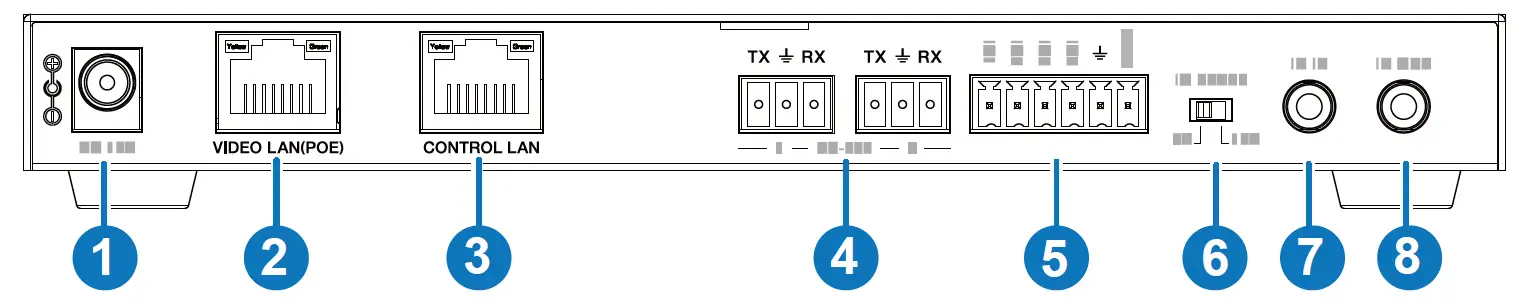
| نه. | نالو | فنڪشن جي وضاحت |
| 1 | ڊي سي 12V | ڊي سي 12V / 1A پاور ان پٽ پورٽ. |
|
2 |
وڊيو لين (POE) | 1G وڊيو LAN پورٽ، سپورٽ POE فنڪشن.
نوٽ: جڏهن POE فعال آهي، ڊي سي 12V/1A پاور سپلائي گهربل ناهي. |
|
3 |
ڪنٽرول لين |
TCP/IP ڪنٽرول نيٽ ورڪ پورٽ. |
| 4 | 3-پن فينڪس رابطا | ٻه هڪجهڙا RS-232 سيريل ڪميونيڪيشن بندرگاهن. |
|
5 |
6-پن فينڪس ڪنيڪٽر | 4 چينل I/O ليول آئوٽ، 1 چينل گرائونڊنگ،
1 چينل پاور سپلائي (12V / 0.5A تائين سپورٽ ڪري ٿو) ٻاهران. |
|
6 |
IO سطح
ڊيپ سوئچ |
I/O سطح جي ٻاھرين کي ڪنٽرول ڪرڻ ۽ VOUT voltage. کاٻي طرف مٽايو: 5V I/O ليول ٻاھر، VOUT 5V آھي. ساڄي طرف مٽايو: 12V I/O ليول ٻاھر، VOUT 12V آھي. |
| 7 | IR IN | 12V IR سگنل ان پٽ پورٽ. |
| 8 | آئي آر آئوٽ | IR سگنل آئوٽ پورٽ. |
IR پن جي تعريف
ريڪ لڳائڻ جي هدايت
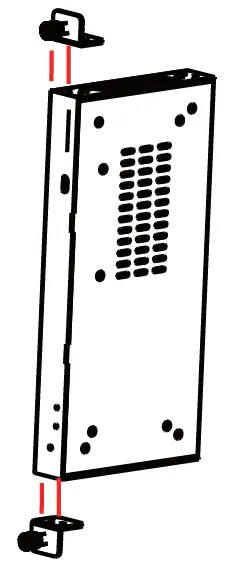
6U ريڪ چڙهڻ
هي ڪنٽرولر هڪ معياري 6U ريڪ ۾ نصب ٿي سگهي ٿو (مهرباني ڪري 6U ريڪ وڪرو لاءِ پنهنجي سپلائر سان رابطو ڪريو). چڙهڻ جا قدم هن ريت آهن:
قدم 1: ڪنٽرولر تي ٻه لڳندڙ ڪنن کي درست ڪرڻ لاءِ شامل اسڪرو استعمال ڪريو، جيئن ھيٺ ڏنل شڪل ۾ ڏيکاريل آھي.
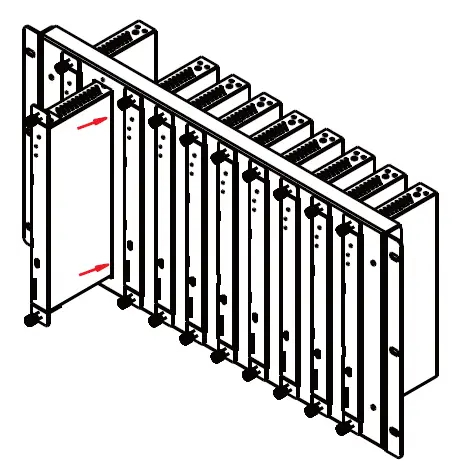
قدم 2: ڪنٽرولر کي لڳل ڪنن سان گڏ 6U ريڪ ۾ داخل ڪريو (10 يونٽن تائين عمودي طور تي نصب ٿي سگهن ٿا)، جيئن هيٺ ڏنل شڪل ۾ ڏيکاريل آهي:
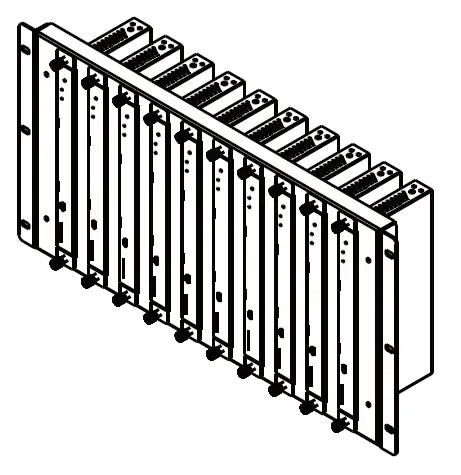
قدم 3: مائونٽنگ مڪمل ڪرڻ لاءِ ريڪ تي لڳل ڪنن کي درست ڪرڻ لاءِ اسڪرو استعمال ڪريو، جيئن ھيٺ ڏنل شڪل ۾ ڏيکاريل آھي.
1U ريڪ چڙهڻ
هي ڪنٽرولر پڻ هڪ معياري 1U ريڪ ۾ نصب ٿي سگهي ٿو (4 يونٽ تائين افقي طور تي نصب ٿي سگهي ٿو). چڙهڻ جا قدم هن ريت آهن:
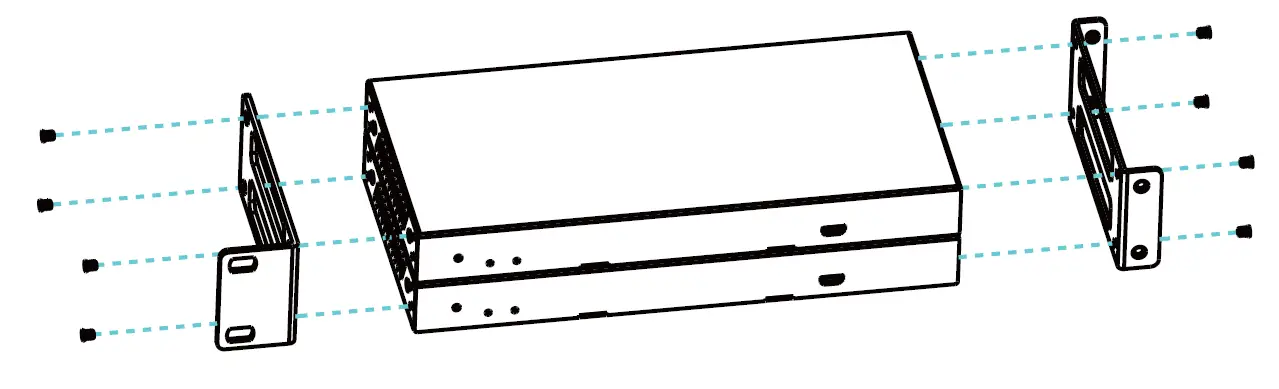
قدم 1: ٻن ڪنٽرولرز کي ھڪ ٻئي جي مٿان اسٽيڪ ڪريو، پوءِ ڪنٽرولرز تي ٻن 1U ريڪ پينل کي فڪس ڪرڻ لاءِ شامل اسڪرو استعمال ڪريو، جيئن ھيٺ ڏنل شڪل ۾ ڏيکاريل آھي:
قدم 2: ساڳيءَ طرح ٻن 1U ريڪ پينلز کي ٻئي ٻن اسٽيڪ ٿيل ڪنٽرولرز تي ٺيڪ ڪريو، پوءِ ٻن 1U ريڪ پينلن کي گڏ ڪرڻ لاءِ اسڪرو استعمال ڪريو، جيئن ھيٺ ڏنل شڪل ۾ ڏيکاريل آھي:

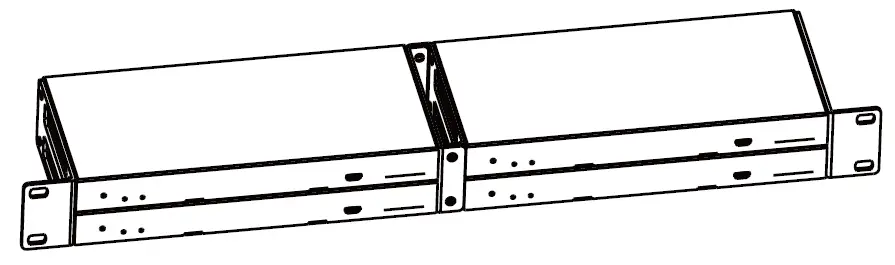
قدم 3: ٻن 1U ريڪ پينلن جي وچ ۾ اسڪرو کي مضبوط ڪريو، ته جيئن 1U ريڪ ۾ چار ڪنٽرولر لڳل هجن، جيئن هيٺ ڏنل شڪل ۾ ڏيکاريل آهي:
Web GUI استعمال ڪندڙ ھدايت
سسٽم ۾ داخل ٿيڻ کان اڳ تياري
توهان ڪنٽرولر استعمال ڪري سگهو ٿا Web سوئچ تي سڀني IP پروڊڪٽس کي ڪنٽرول ڪرڻ لاءِ GUI.
آپريشن جو طريقو هيٺ ڏنل ڏيکاريل آهي:
قدم 1: ڪنٽرولر جو ڊفالٽ IP پتو داخل ڪريو (192.168.0.225) يا URL (http://controller.local) ۾ Web داخل ڪرڻ لاءِ پي سي تي برائوزر ايڊريس بار Web GUI لاگ ان انٽرفيس.
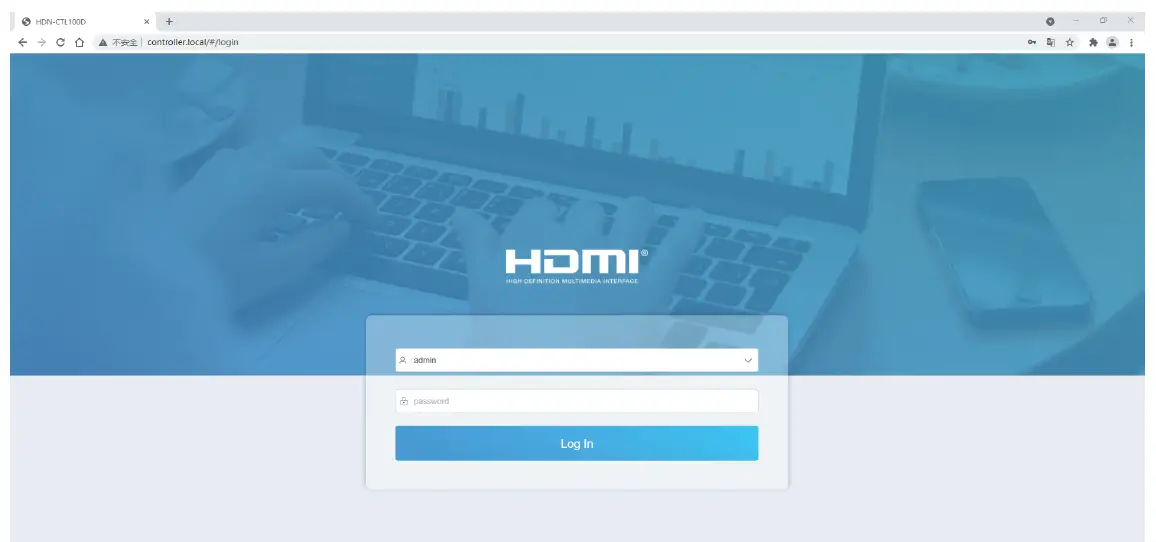
شروعاتي يوزرنيم (منتظم) چونڊيو ۽ مٿين لاگ ان انٽرفيس تي شروعاتي پاسورڊ (1234) داخل ڪريو. پوء، داخل ڪرڻ لاء "لاگ ان" تي ڪلڪ ڪريو Web GUI انٽرفيس.
پهريون ڀيرو، توهان کي منصوبي کي ترتيب ڏيڻ جي ضرورت آهي، جيئن هيٺ ڏنل شڪل ۾ ڏيکاريل آهي:
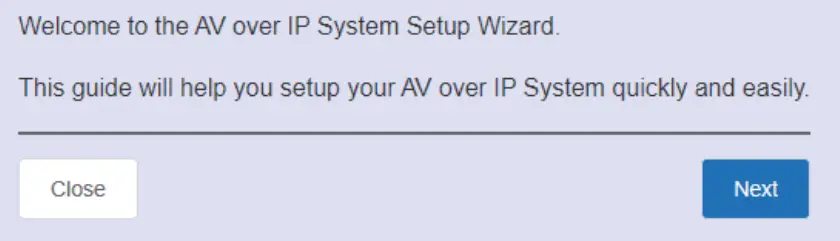
قدم 2: موجوده پروجيڪٽ کي لوڊ ڪرڻ لاءِ ”بند“ بٽڻ تي ڪلڪ ڪريو web صفحو سڌو، يا ڪلڪ ڪريو "اڳيون" بٽڻ ايندڙ قدم ڏانھن وڃڻ لاء.
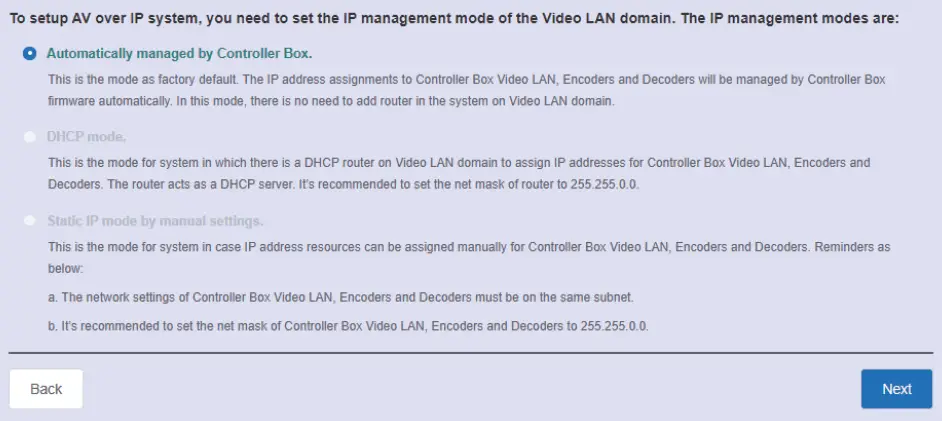
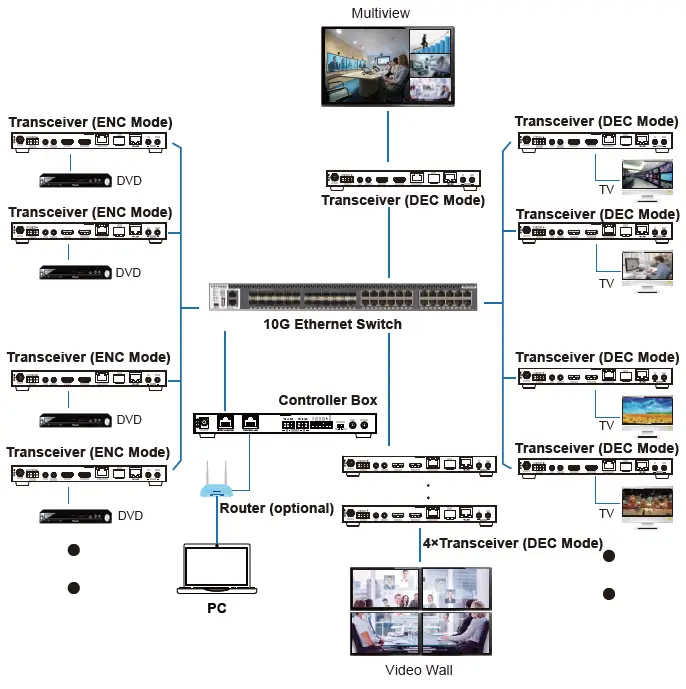
قدم 3: وڊيو LAN جي IP موڊ جي طور تي "ڪنٽرولر باڪس پاران خودڪار طور تي منظم" چونڊيو. (ٻيا ٻه موڊ محفوظ ٿيل شيون آهن ۽ في الحال دستياب نه آهن.) پوء، مهرباني ڪري سڀني ڊوائيسز کي هيٺ ڏنل ڊراگرام جي مطابق ڳنڍيو.
قدم 4: "اڳيون" بٽڻ تي ڪلڪ ڪريو ۽ انٽرفيس داخل ڪرڻ لاء مڪمل ٿيڻ جو انتظار ڪريو جيئن هيٺ ڏنل شڪل ۾ ڏيکاريل آهي.
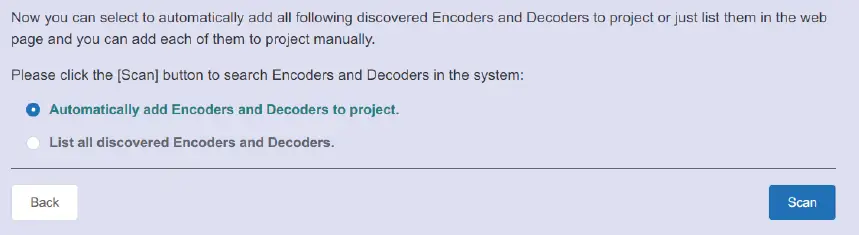
منتخب ڪريو "خودڪار طور انڪوڊرز ۽ ڊيڪوڊرز کي پروجيڪٽ ۾ شامل ڪريو"، ۽ "اسڪين" بٽڻ تي ڪلڪ ڪريو پروجيڪٽ جي صفحي ۾ داخل ٿيڻ لاء. سڀ ڳنڍيل ڊوائيسز کي موجوده ڊوائيسز جي فهرست ۾ درج ڪيو ويندو.
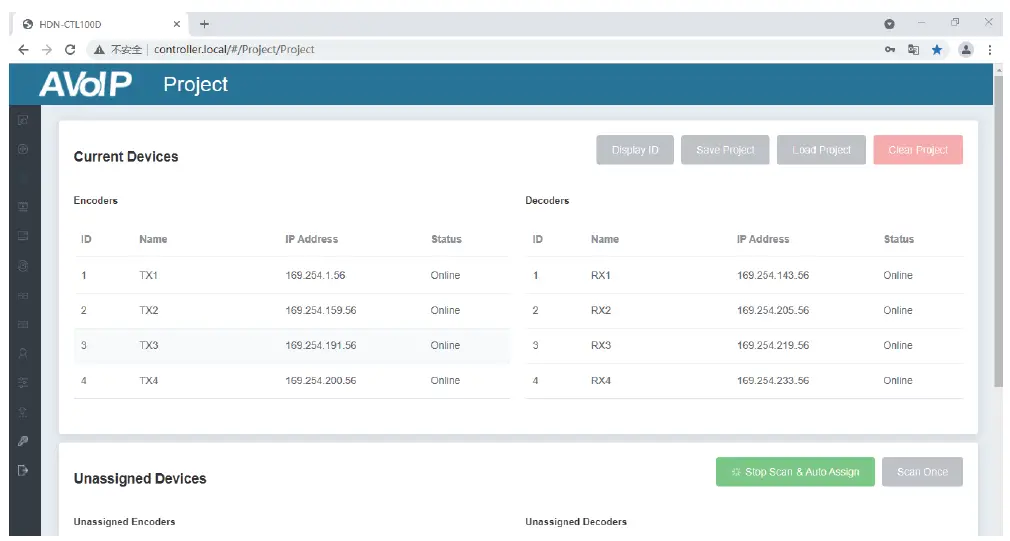
پوءِ ڪلڪ ڪريو “Stop Scan & Auto Assign” ڳولا کي روڪڻ لاءِ.
ڪم ۽ آپريشن
اڳيview صفحو
هن صفحي تي، توهان اڳ ڪري سگهو ٿاview انڪوڊر/ڊيڪوڊر کي ڪلڪ ڪري ساڄي پاسي واري ڊراپ ڊائون لسٽ تي ڪلڪ ڪريو.
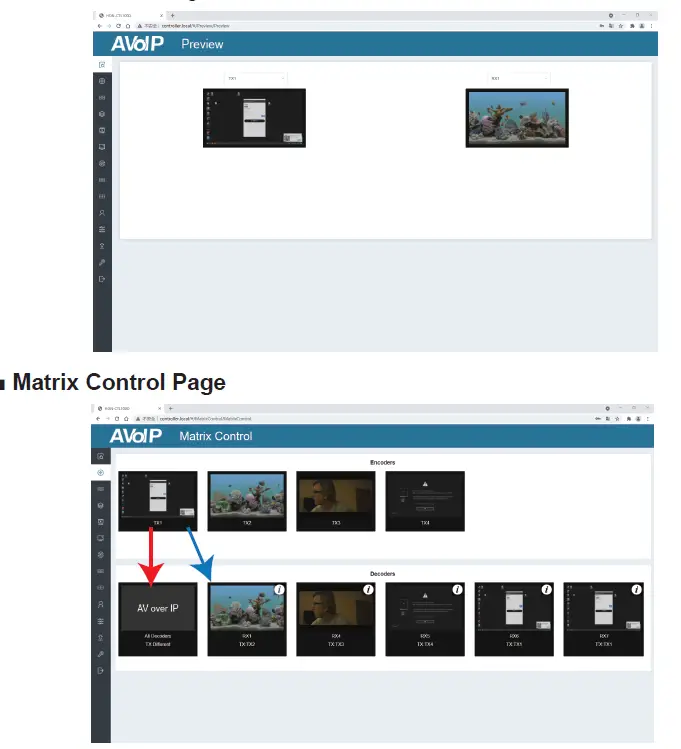
- Encoders: ڏيکاريو سڀ موجوده Encoders. شڪل ۾ متن ڊوائيس جو نالو آهي.
- ڊيڪوڊر: سڀ موجوده ڊيڪوڊر ڏيکاريو. پهرين لڪير تي متن ڊيڪوڊر جو نالو آهي، ۽ ٻئي لڪير تي ٽيڪسٽ انڪوڊر ڏانهن اشارو ڪري ٿو جتي سگنل وسيلو آهي.
آپريٽنگ هدايتون
- جيڪڏهن هڪ انڪوڊر ڏيکاري ٿو ”نه سگنل“، ان جو مطلب آهي ته انڪوڊر کي ڇڪي نٿو سگهجي.
- جيڪڏهن انڪوڊر تي ڪا تصوير آهي، ان جو مطلب آهي ته انڪوڊر کي ڇڪي سگهجي ٿو. جيئن مٿي ڏنل شڪل ۾ ڏيکاريل آهي، جيڪڏهن هڪ انڪوڊر کي ڇڪيو وڃي ته ان جاءِ تي جتي ڳاڙهي تير اشارو ڪري ٿو، سڀ ڊيڪوڊر هن انڪوڊر مان ساڳيا سگنل وسيلا شيئر ڪندا؛ جيڪڏهن هڪ انڪوڊر کي ان جاءِ تي ڇڪيو وڃي ٿو جتي نيرو تير اشارو ڪري ٿو، صرف ظاهر ڪيل ڊيڪوڊر هن انڪوڊر مان سگنل وصول ڪري سگهي ٿو.
پروجيڪٽ جو صفحو
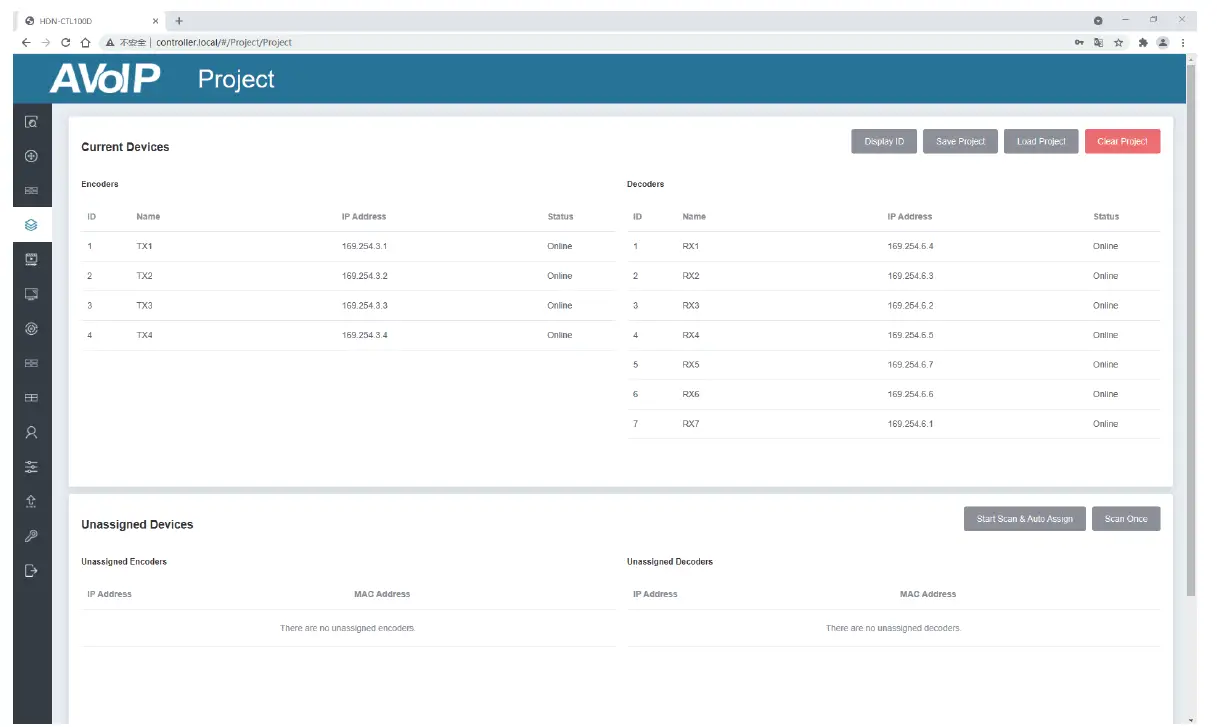
- موجوده ڊوائيسز: ڊوائيسز جيڪي موجوده منصوبي ۾ شامل ڪيا ويا آھن.
- غير ترتيب ڏنل ڊوائيسز: ڊوائيس موجوده منصوبي ۾ شامل نه ڪيا ويا.
- ڊيڪوڊرز جي ID يا PATTERN ڏيکارڻ لاءِ ”ڊسپلي ID“ تي ڪلڪ ڪريو.
- پروجيڪٽ کي بچائڻ لاء "محفوظ پروجيڪٽ" تي ڪلڪ ڪريو file (config_file.json)، ته جيئن توهان محفوظ ڪيل پروجيڪٽ کي ايندڙ وقت استعمال ڪري سگھو ٿا بغير ڊوائيسز کي ٻيهر اسڪين ڪرڻ جي.
- موجوده پروجيڪٽ کي سڌو سنئون لوڊ ڪرڻ لاءِ ”لوڊ پروجيڪٽ“ تي ڪلڪ ڪريو.
- موجوده پروجيڪٽ کي صاف ڪرڻ لاءِ ”پڌرو پروجيڪٽ“ تي ڪلڪ ڪريو، پوءِ توهان کي ٻيهر پروجيڪٽ سيٽ اپ ڪرڻو پوندو.
- "اسڪين هڪ ڀيرو" تي ڪلڪ ڪريو ڊوائيسز ڳولڻ لاء جيڪي موجوده پروجيڪٽ ۾ ظاهر نه ٿيندا آهن.
- "Start Scan & Auto Assign" تي ڪلڪ ڪريو پاڻمرادو نئين ڊوائيس ڳولڻ ۽ موجوده پروجيڪٽ ۾ شامل ڪرڻ لاءِ.
Encoders صفحو
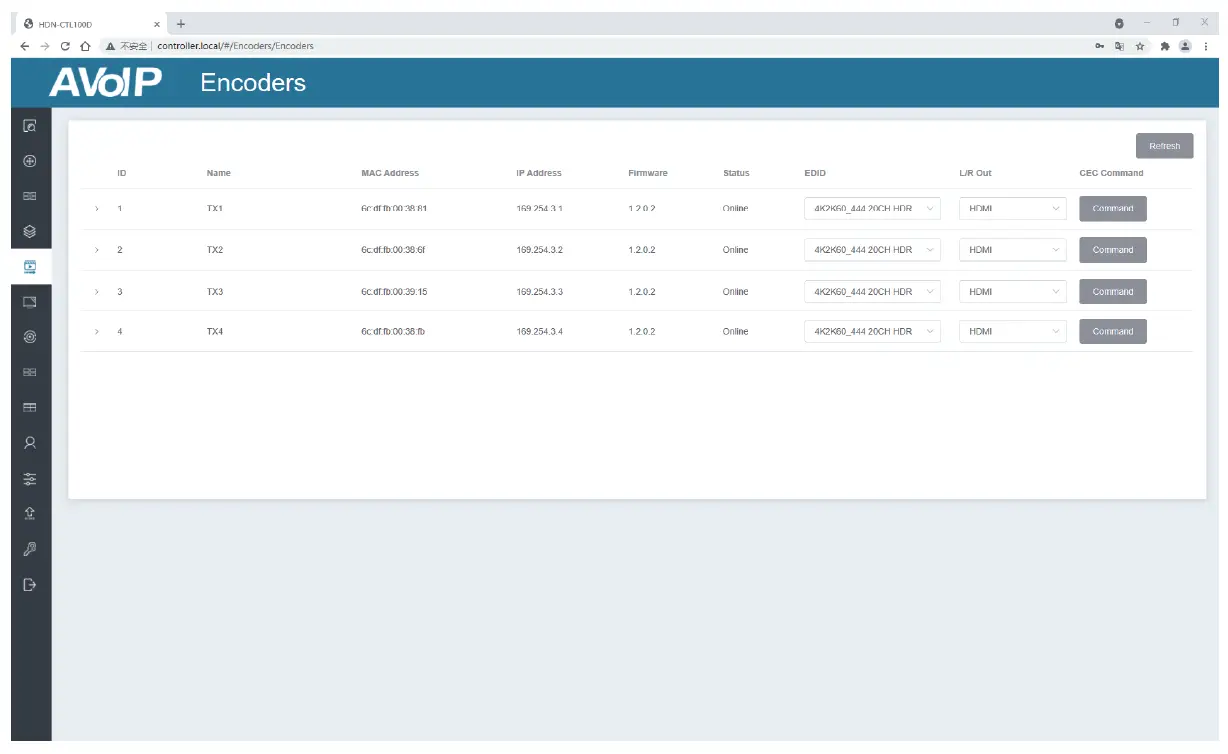
- ID: موجوده ڊوائيس جي ID. (نوٽ: ID نقل نه ڪئي وئي آهي.)
- نالو: موجوده ڊوائيس جو نالو.
- MAC پتو: موجوده ڊوائيس جو MAC پتو.
- IP پتو: موجوده ڊوائيس جو IP پتو.
- فرم ویئر: موجوده ڊوائيس جو فرم ویئر ورزن نمبر.
- اسٽيٽس: موجوده ڊوائيس جي حالت (آن لائن يا آف لائن).
- EDID: موجوده ڊوائيس جو EDID.
- ايل / آر آئوٽ: موجوده ڊوائيس جو آڊيو چونڊ.
- سي اي سي ڪمانڊ: موجوده ڊوائيس جو سي اي سي ڪمانڊ.
- موجوده Encoders جي ڊيٽا کي تازو ڪرڻ لاء "ريفريش" تي ڪلڪ ڪريو.
- موجوده انڪوڊر جي EDID کي سيٽ ڪرڻ لاءِ EDID جي ڊراپ-ڊائون لسٽ تي ڪلڪ ڪريو.
- موجوده انڪوڊر جي آڊيو آئوٽ کي سيٽ ڪرڻ لاءِ L/R آئوٽ جي ڊراپ-ڊائون لسٽ تي ڪلڪ ڪريو.
- Encoder لاء CEC حڪم قائم ڪرڻ لاء "ڪمانڊ" تي ڪلڪ ڪريو.
- موجوده انڪوڊر بابت تفصيلي ڄاڻ چيڪ ڪرڻ لاءِ ID جي کاٻي پاسي واري آئڪن تي ڪلڪ ڪريو، جيئن هيٺ ڏيکاريل آهي:
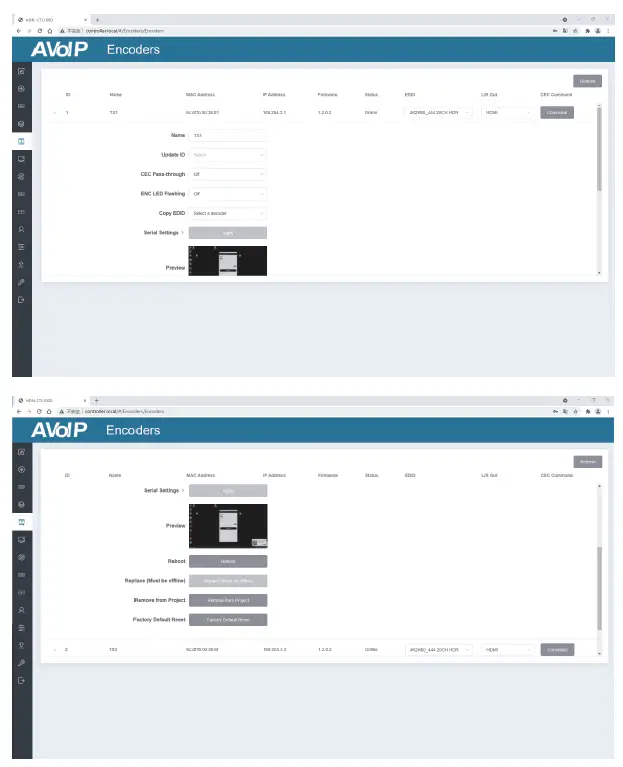
هن صفحي تي، توهان سيٽ اپ ڪري سگهو ٿا موجوده Encoder جيئن گهربل.
ڊيڪوڊرز صفحو
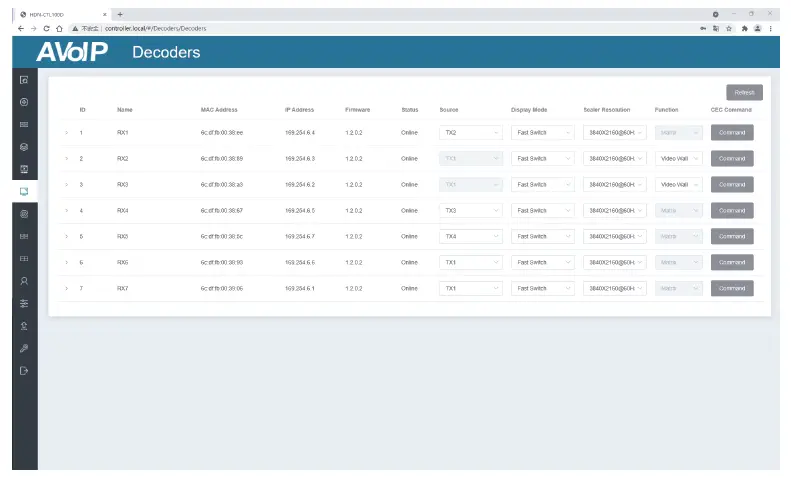
- ID: موجوده ڊوائيس جي ID. (نوٽ: ID نقل نه ڪئي وئي آهي.)
- نالو: موجوده ڊوائيس جو نالو.
- MAC پتو: موجوده ڊوائيس جو MAC پتو.
- IP پتو: موجوده ڊوائيس جو IP پتو.
- فرم ویئر: موجوده ڊوائيس جو فرم ویئر ورزن نمبر.
- اسٽيٽس: موجوده ڊوائيس جي حالت (آن لائن يا آف لائن).
- ذريعو: موجوده ڊوائيس جو سگنل ذريعو (انڪوڊر).
- ڊسپلي موڊ: موجوده ڊوائيس جو ڊسپلي موڊ.
- اسڪيلر قرارداد: موجوده ڊوائيس جو حل.
- فنڪشن: موڊ (ميٽرڪس / وڊيو وال / ملٽيview) موجوده ڊوائيس جو.
- سي اي سي ڪمانڊ: موجوده ڊوائيس جو سي اي سي ڪمانڊ.
- موجوده ڊيڪوڊرز جي ڊيٽا کي تازو ڪرڻ لاء "ريفريش" تي ڪلڪ ڪريو.
- موجوده ڊيڪوڊر جي سگنل ماخذ کي چونڊڻ لاءِ ماخذ جي ڊراپ-ڊائون لسٽ تي ڪلڪ ڪريو.
- موجوده ڊيڪوڊر جي ڊسپلي موڊ کي چونڊڻ لاءِ ڊسپلي موڊ جي ڊراپ-ڊائون لسٽ تي ڪلڪ ڪريو.
- موجوده ڊيڪوڊر جي ريزوليوشن کي چونڊڻ لاءِ اسڪالر ريزوليوشن جي ڊراپ-ڊائون لسٽ تي ڪلڪ ڪريو.
- موجوده ڊيڪوڊر جي موڊ کي چونڊڻ لاءِ فنڪشن جي ڊراپ-ڊائون لسٽ تي ڪلڪ ڪريو.
- ڊيڪوڊر لاءِ سي اي سي ڪمانڊ سيٽ ڪرڻ لاءِ ”ڪمانڊ“ تي ڪلڪ ڪريو.
- موجوده ڊيڪوڊر بابت تفصيلي ڄاڻ چيڪ ڪرڻ لاءِ ID جي کاٻي پاسي واري آئڪن تي ڪلڪ ڪريو، جيئن هيٺ ڏيکاريل آهي:
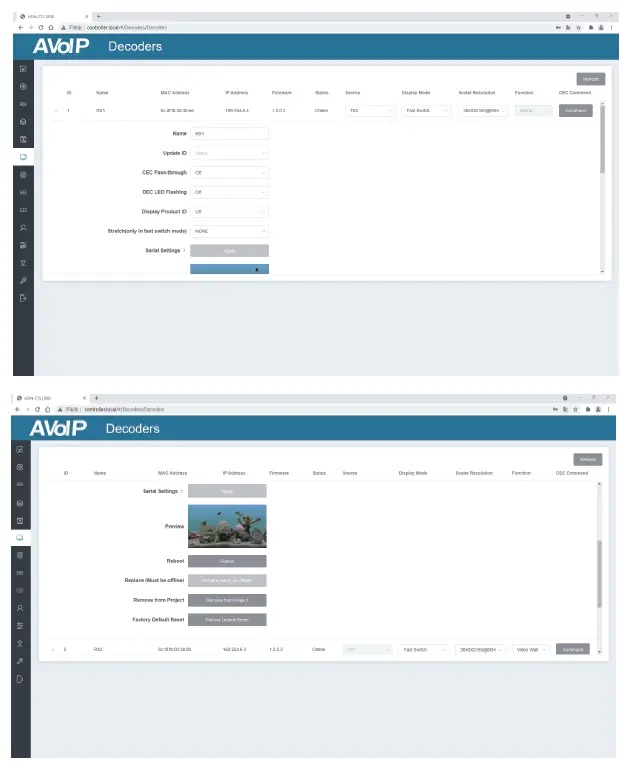
هن صفحي تي، توهان سيٽ اپ ڪري سگهو ٿا موجوده ڊيڪوڊر گهربل طور تي.
بند ٿيل سگنل روٽنگ صفحو
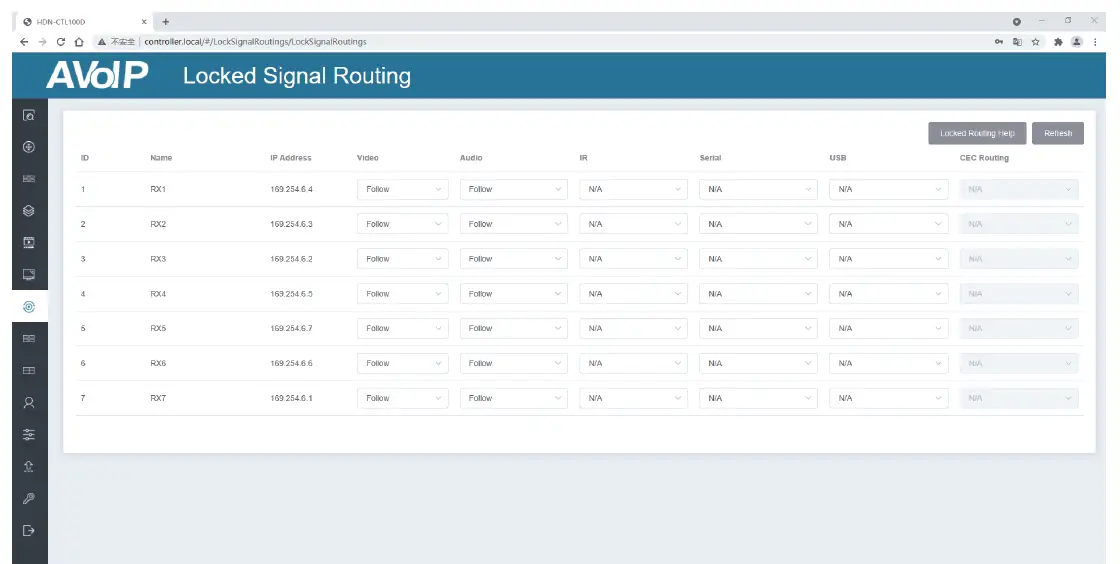
هن صفحي تي، توهان انڪوڊر ۽ ڊيڪوڊر ڊوائيسز جي وچ ۾ وڊيو ۽ آڊيو سگنلز کي آزاديءَ سان روٽ ڪري سگهو ٿا. توھان پڻ مقرر ڪري سگھو ٿا IR/Serial/USB سگنلن جي ضرورت مطابق. مھرباني ڪري ڪلڪ ڪريو "بند ٿيل روٽنگ مدد" تفصيل لاء.
وڊيو وال مينيجمينٽ صفحو
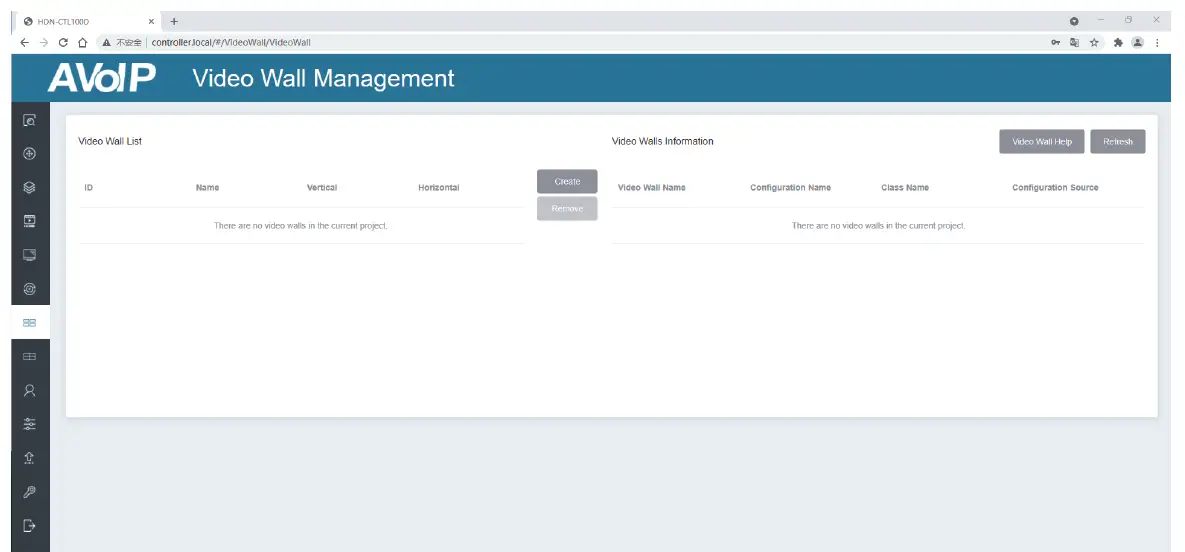
هن صفحي تي، توهان ٺاهي ۽ ترتيب ڏئي سگهو ٿا وڊيو وال جيئن گهربل. مھرباني ڪري ھيٺ ڏنل قدمن تي عمل ڪريو وڊيو وال ٺاھيو.
قدم 1: "ٺاهيو" تي ڪلڪ ڪريو، هڪ پاپ اپ ونڊو هيٺ ڏيکاريو ويندو.
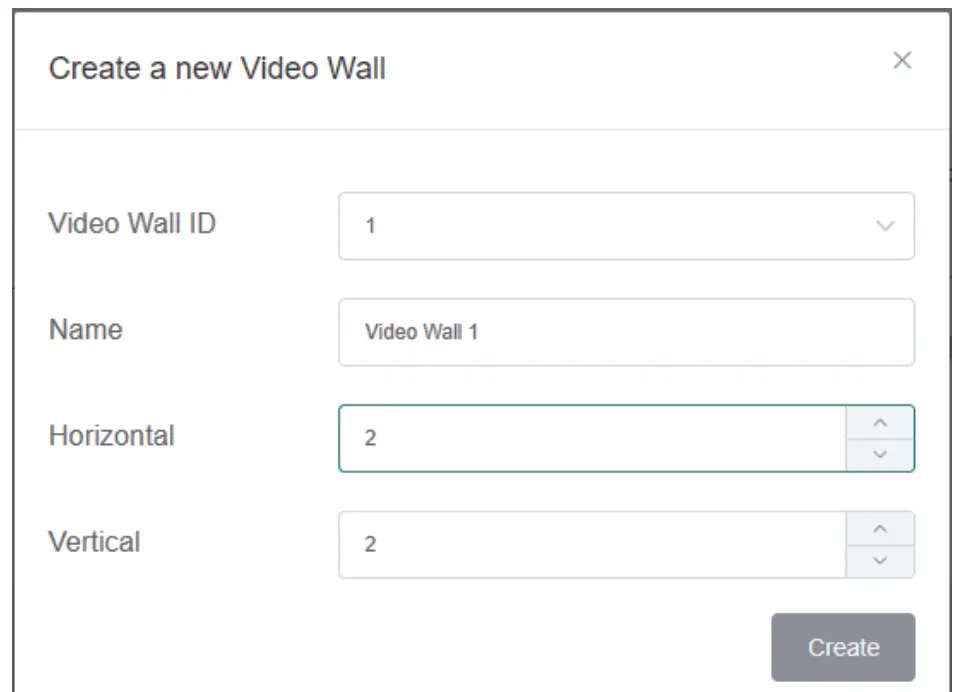
توھان سيٽ ڪري سگھو ٿا وڊيو وال ID، نالو، افقي ۽ عمودي پينل نمبر.
پوء ڪلڪ ڪريو "ٺاهيو" وڊيو وال ٺاهڻ لاء.
نوٽ: مٿي 9 وڊيو وال ٺاهي سگھجن ٿيون.
قدم 2: وڊيو وال چونڊيو جنهن کي توهان "ويڊيو وال لسٽ" تي ترتيب ڏيڻ چاهيو ٿا، پوء "ڊيڪوڊر تفويض" تي ڪلڪ ڪريو ڊيڪوڊر تفويض واري صفحي ۾ داخل ٿيڻ لاء.
هر اسڪرين تي ڪلڪ ڪريو لاڳاپيل ڊيڪوڊر ڊوائيس کي چونڊڻ لاء، پوء "لاڳو ڪريو" تي ڪلڪ ڪريو.
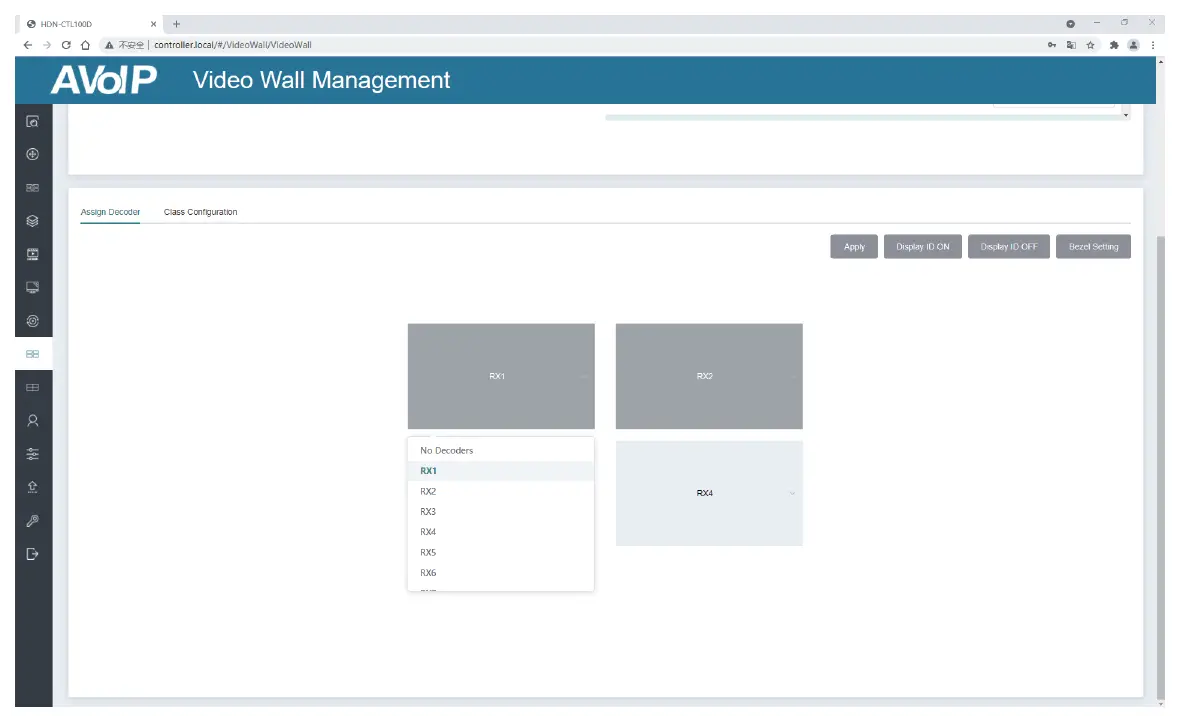
نوٽ: هڪ ڊيڪوڊر صرف هڪ وڊيو وال تي لڳايو وڃي ٿو.
قدم 3: ڪلاس جي ترتيب واري صفحي ۾ داخل ٿيڻ لاءِ ”ڪلاس ڪنفيگريشن“ تي ڪلڪ ڪريو، پوءِ ضرورت مطابق لاڳاپيل ڪلاس کي چونڊڻ لاءِ هر اسڪرين تي ڪلڪ ڪريو (ساڳي طبقي جو نالو هڪ وڊيو وال ٺاهيندو، توهان ڪلاس ڪنفيگريشن ذريعي باقاعده يا غير منظم وڊيو وال ٺاهي سگهو ٿا). پوء "لاڳو ڪريو" تي ڪلڪ ڪريو.

نوٽ: ست ترتيبن تائين سيٽ ڪري سگھجن ٿيون مختلف ايپليڪيشن منظرنامن لاءِ.
قدم 4: ٺاھڻ کان پوء، توھان تبديل ڪري سگھو ٿا "ويڊيو وال ڪنٽرول" صفحي تي وڊيو پري لاءِview، جيئن هيٺ ڏيکاريل آهي.
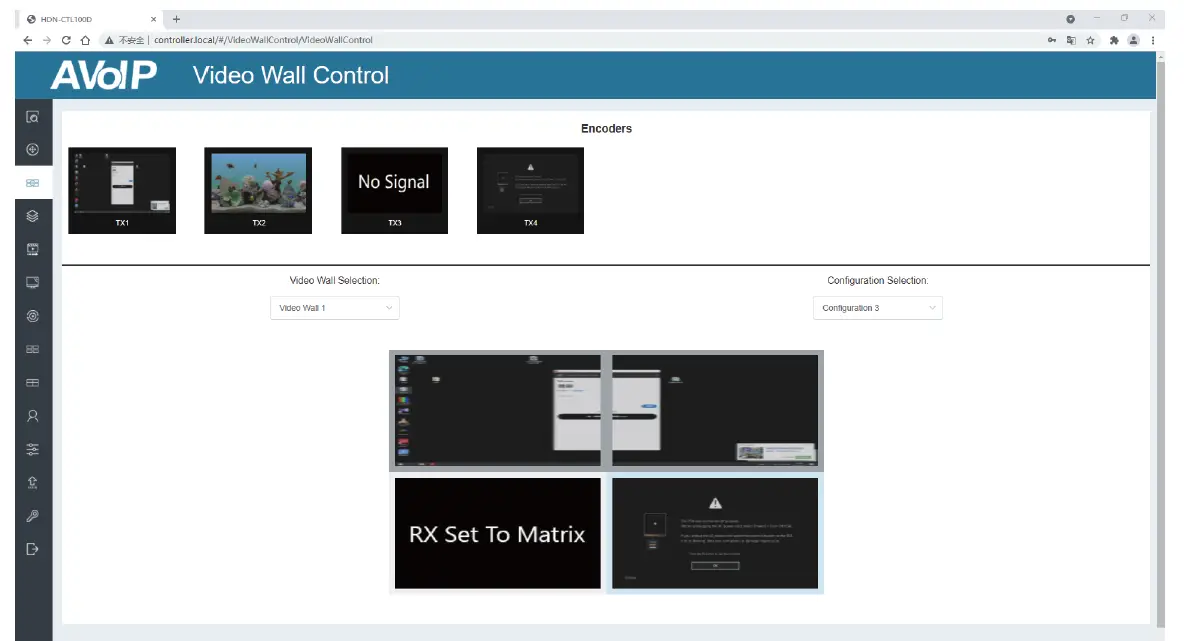
ھن صفحي تي، توھان منتخب ڪري سگھوٿا مختلف وڊيو وال ۽ ترتيبون جيڪي توھان قائم ڪيون آھن ساڄي پاسي واري ڊراپ-ڊائون باڪس کي ڪلڪ ڪري ”ويڊيو وال سليڪشن/ ڪنفيگريشن سليڪشن“. ان کان سواء، توهان سڌو سنئون انڪوڊرز کي ڇڪي سگھو ٿا صفحي جي چوٽي تي وڊيو وال ڏانھن سگنل ذريعن کي تبديل ڪرڻ لاء.
جيڪڏهن توهان هڪ وڊيو وال کي ختم ڪرڻ چاهيو ٿا، صرف "ويڊيو وال لسٽ" تي وڊيو وال کي چونڊيو، پوء "هٽايو" تي ڪلڪ ڪريو. هڪ تڪڙي ونڊو پاپ اپ ٿيندي ۽ توهان "ها" تي ڪلڪ ڪرڻ کان پوءِ ان کي حذف ڪري سگهو ٿا

نوٽس:
- هر ڊيڪوڊر کي سيٽ ڪري سگھجي ٿو وڊيو وال صف جي حصي ۾. هر سسٽم تي مشتمل ٿي سگھي ٿو ڪيترن ئي وڊيو ڀتين سان مختلف سائزن سان. هر وڊيو وال کي مختلف اسڪرينن ۽ مختلف ترتيبن تي لڳايو وڃي ٿو جيڪي 1 × 2 کان 9 × 9 تائين آهن.
- ڪنٽرولر ٺاهي ۽ منظم ڪري ٿو وڊيو وال ترتيبن کي ۽ هڪ آسان ڪنٽرول انٽرفيس مهيا ڪري ٿو ۽ ٽئين پارٽي ڪنٽرول سسٽم کي API حڪم.
گهڻview انتظامي صفحو
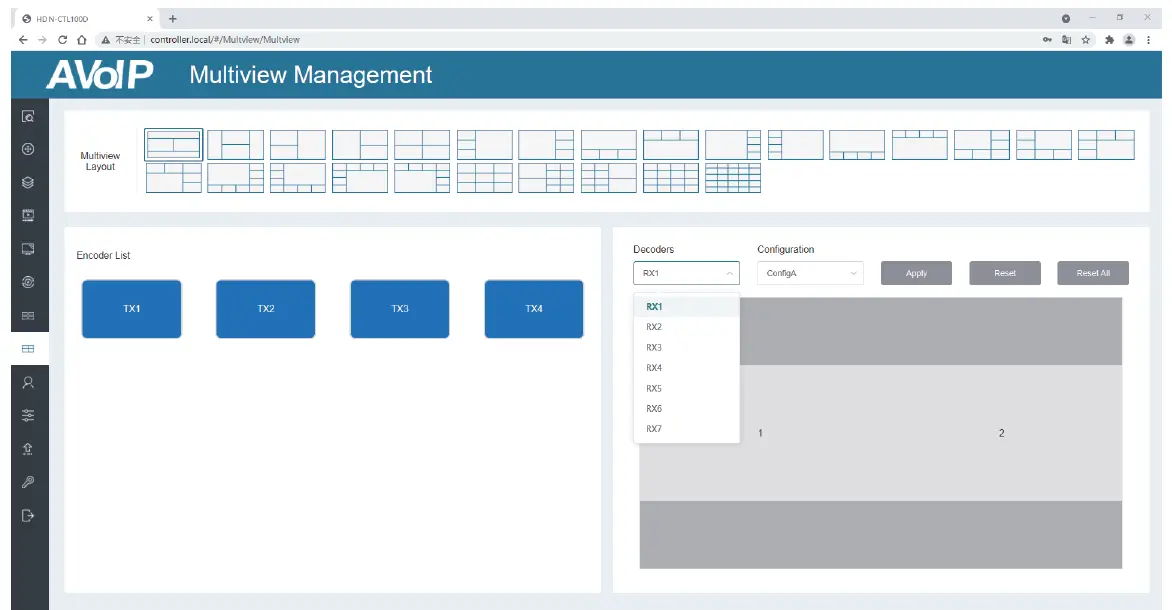
هن صفحي تي، توهان ٺاهي ۽ ٺاهي سگهو ٿا ملٽيview جيئن گهربل. مھرباني ڪري ھيٺ ڏنل قدمن تي عمل ڪريو ملٽي ٺاھڻ لاءview.
قدم 1: مٿي ڏنل شڪل ۾ ڏيکاريل ڊيڪوڊر ڊيوائس کي چونڊڻ لاءِ ڊيڪوڊرز جي ڊراپ-ڊائون لسٽ تي ڪلڪ ڪريو. پوءِ مطلوب ملٽي چونڊڻ لاءِ ڪلڪ ڪريوview لي آئوٽ، جيڪو ھيٺئين ساڄي ڪنڊ ۾ ڏيکاريو ويندو، جيئن ھيٺ ڏنل شڪل ۾ ڏيکاريل آھي.
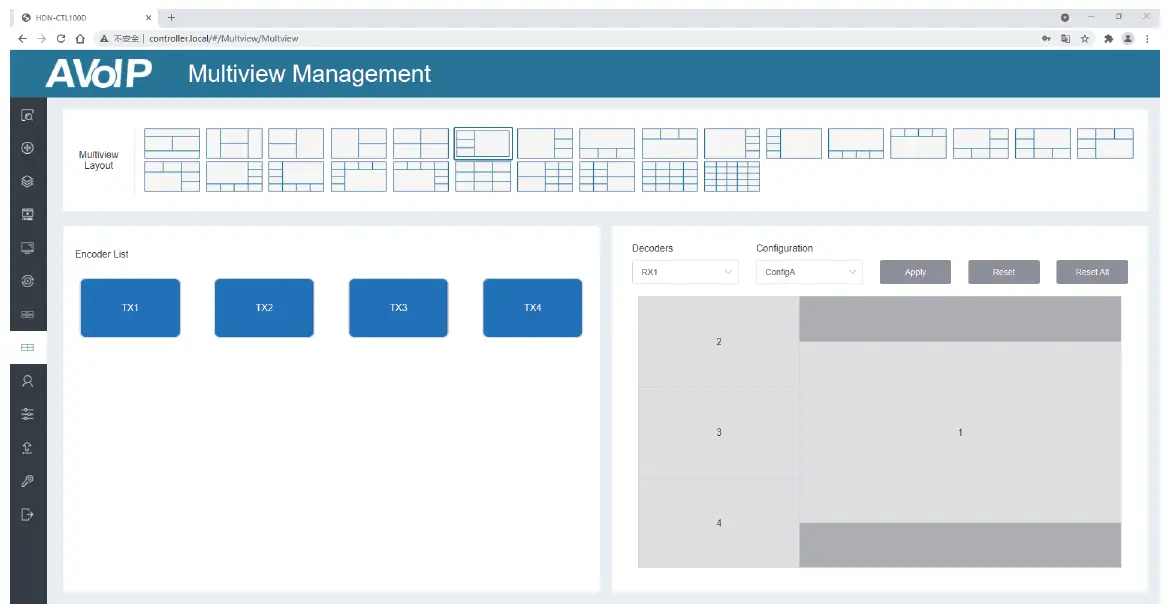
قدم 2: گھڙيو Encoders انڪوڊر لسٽ مان ملٽي تائينview ترتيب سان ترتيب ڏيو، پوء "لاڳو ڪريو" بٽڻ تي ڪلڪ ڪريو.
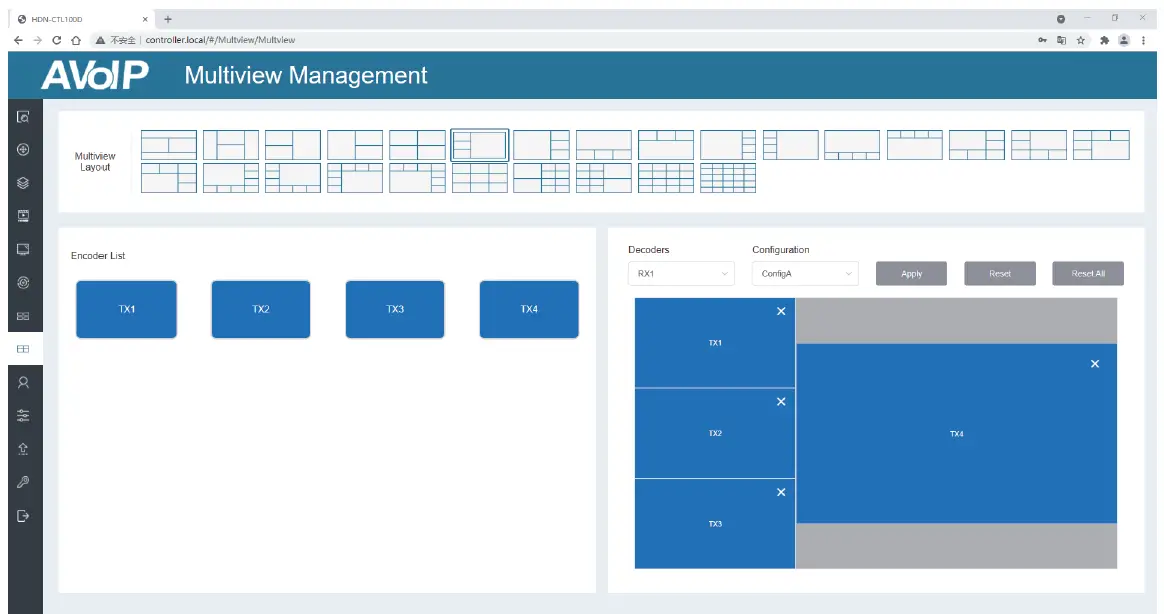
قدم 3: ٺاھڻ کان پوء، توھان کي تبديل ڪري سگھو ٿا "ملٽيview ڪنٽرول" صفحو اڳ ويڊيو لاءِview، جيئن هيٺ ڏيکاريل آهي.
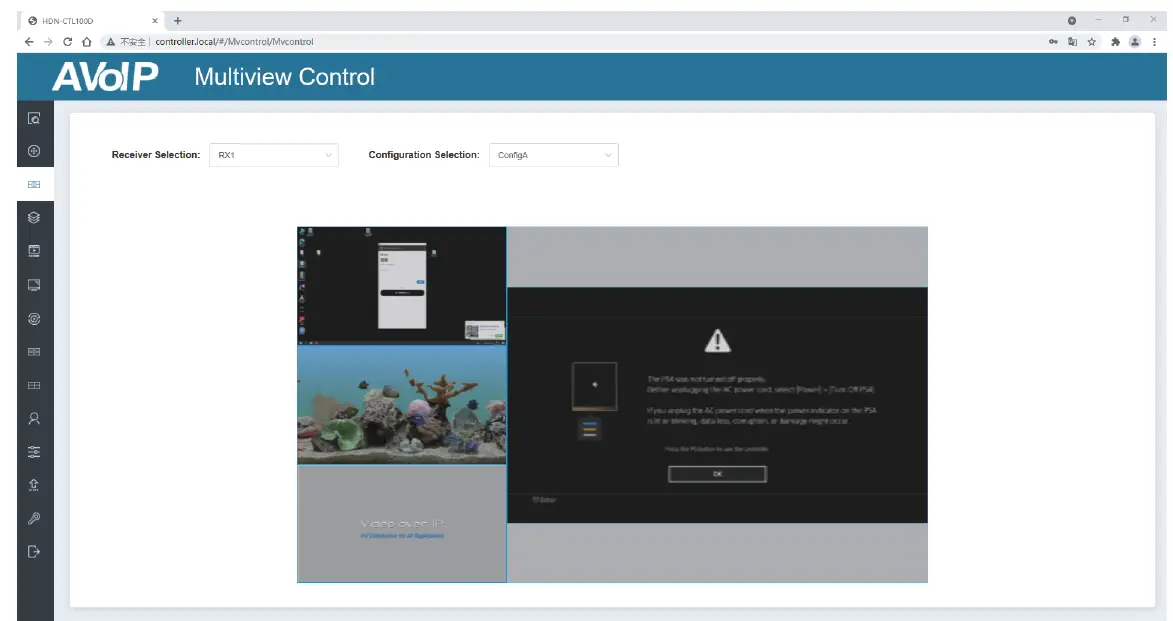
ھن صفحي تي، توھان منتخب ڪري سگھوٿا مختلف ڊيڪوڊرز ۽ ٺاھ جوڙ جيڪي توھان قائم ڪيا آھن ساڄي پاسي واري ڊراپ-ڊائون باڪس کي ڪلڪ ڪري "Receiver Selection"/ "Configuration Selection".
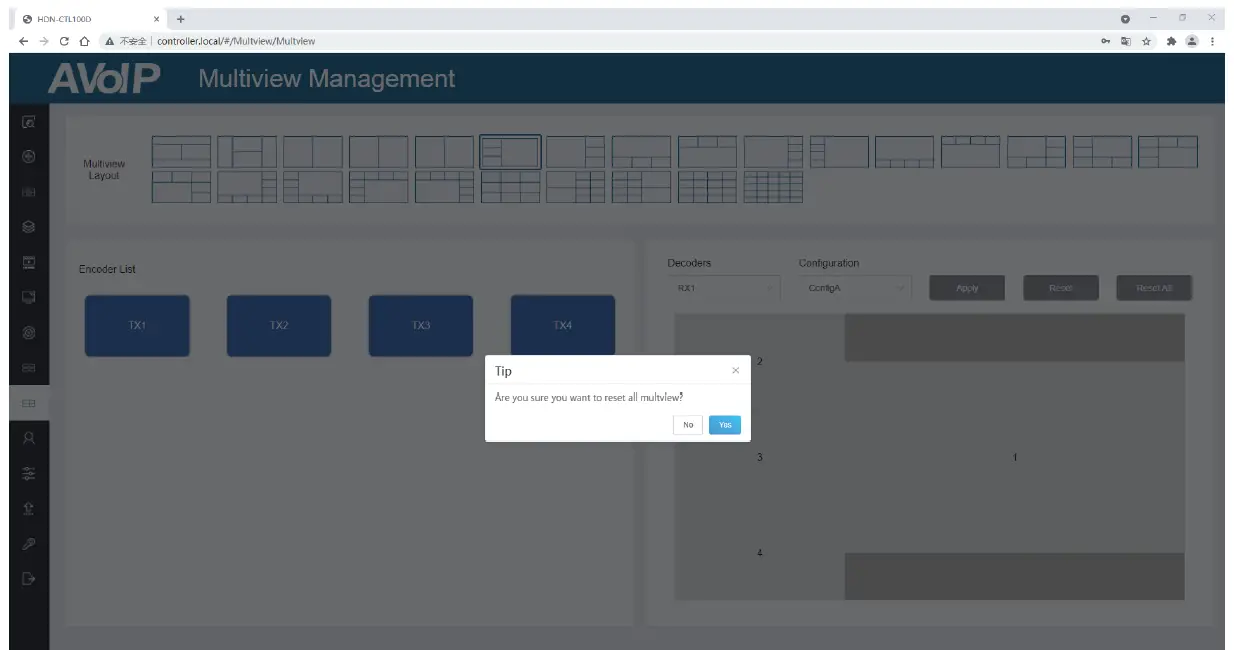
جيڪڏھن توھان چاھيو ٿا ته گھڻن کي ختم ڪريوview، صرف "ري سيٽ" بٽڻ تي ڪلڪ ڪريو. هڪ تڪڙي ونڊو پاپ اپ ٿيندي ۽ توهان "ها" تي ڪلڪ ڪرڻ کان پوءِ ان کي حذف ڪري سگهو ٿا

جيڪڏھن توھان چاھيو ٿا سڀ گھڻائي ختم ڪريوview ترتيبون جيڪي توھان اڳ ۾ سيٽ ڪيون آھن، صرف "سڀ کي ري سيٽ ڪريو" بٽڻ تي ڪلڪ ڪريو. هڪ تڪڙي ونڊو پاپ اپ ٿيندي ۽ توهان "ها" تي ڪلڪ ڪرڻ کان پوءِ انهن کي حذف ڪري سگهو ٿا.
ڪنٽرولر سيٽنگون صفحو
- جنرل سيٽنگون: ڪنٽرولر جي بنيادي سيٽنگون.
- ڪنٽرول نيٽورڪ: ڪنٽرولر جي نيٽ ورڪ پورٽ جي ترتيب کي سوئچ سان ڳنڍيل آهي.
- وڊيو نيٽ ورڪ: نيٽ ورڪ پورٽ ڪنفيگريشن ڪنٽرولر جو وڊيو ماخذ ڊوائيسز سان ڳنڍيل آهي.
توھان سيٽنگون اپڊيٽ ڪري سگھو ٿا يا ڪنٽرولر کي ري سيٽ ڪري سگھو ٿا.
فرم ویئر تازه ڪاري صفحو
هن صفحي تي، توهان الڳ الڳ ڪنهن به انڪوڊر/ڊيڪوڊر جي فرم ویئر کي اپڊيٽ ڪري سگهو ٿا ساڄي پاسي جي لاڳاپيل ”اپڊيٽ“ بٽڻ تي ڪلڪ ڪري، يا ساڳئي وقت لاڳاپيل ”اپڊيٽ سڀ“ بٽڻ تي ڪلڪ ڪري انڪوڊر/ڊيڪوڊر جا سڀ فرم ویئر اپڊيٽ ڪري سگهو ٿا. انهي سان گڏ توهان سيڪنڊ اسٽريم (SS) چپ فرمائيندڙ ۽ NXP فرمائيندڙ کي اپڊيٽ ڪري سگهو ٿا.
پاسورڊ تازه ڪاري صفحو
هن صفحي تي، توهان پاسورڊ تبديل ڪري سگهو ٿا. نوٽ ڪريو ته تبديل ڪرڻ کان پوء، ان کي ڇڏي ويندي Web برائوزر هوم صفحو يا Web GUI لاگ ان انٽرفيس خودڪار طريقي سان. توهان کي لاگ ان ٿيڻ جي ضرورت پوندي Web GUI ٻيهر نئين پاسورڊ سان.
لاگ آئوٽ صفحو
کاٻي پاسي "لاگ آئوٽ" تي ڪلڪ ڪريو Web GUI ٻاهر نڪرندو ۽ خودڪار طريقي سان لاگ ان انٽرفيس ڏانهن وڃو.
درخواست Example

نوٽس
- ڪنٽرولر باڪس جي ڪنٽرول LAN پورٽ جي ڊفالٽ IP موڊ لاءِ ڊي ايڇ سي پي آهي، پي سي کي پڻ سيٽ ڪرڻ جي ضرورت آهي ”آبڪاري IP پتو حاصل ڪريو“ موڊ تي، ۽ سسٽم ۾ هڪ اختياري DHCP سرور (مثال طور نيٽ ورڪ روٽر) سفارش ڪئي وئي آهي.
- جيڪڏهن سسٽم ۾ ڪوبه DHCP سرور ناهي، 192.168.0.225 استعمال ڪيو ويندو IP پتي جي ڪنٽرول LAN بندرگاهن جي طور تي. توهان کي PC جي IP پتي کي سيٽ ڪرڻ جي ضرورت آهي ساڳئي نيٽ ورڪ حصي ۾. مثال طورampلي، پي سي جو IP پتو 192.168.0.88 سيٽ ڪريو.
- توھان تائين رسائي ڪري سگھو ٿا Web GUI داخل ڪندي URL "http://controller.local" يا ڪنٽرول LAN پورٽ IP پتو 192.168.0.225 (اختياري روٽر جي صورت ۾) توهان جي ڪمپيوٽر جي برائوزر تي.
- ڪنٽرولر باڪس جي وڊيو LAN بندرگاهن جي سيٽنگن جي پرواهه ڪرڻ جي ڪا ضرورت ناهي، جيئن اهي ڪنٽرولر خودڪار طريقي سان منظم ڪيا ويندا آهن (ڊفالٽ).
- جڏهن نيٽ ورڪ سوئچ POE کي سپورٽ نٿو ڪري، انڪوڊر، ڊيڪوڊر ۽ ڪنٽرولر باڪس کي ڊي سي پاور اڊاپٽر ذريعي هلائڻ گهرجي
دستاويز / وسيلا
 |
infobit SDV-C وڊيو مٿان IP ڪنٽرولر [pdf] استعمال ڪندڙ دستياب SDV-C، SDV-C وڊيو مٿان IP ڪنٽرولر، وڊيو مٿان IP ڪنٽرولر، IP ڪنٽرولر مٿان، IP ڪنٽرولر، ڪنٽرولر |