

 ننڍي ايڪشن ڪئميرا
GO3S استعمال ڪندڙ دستياب
پيداوار جو تعارف
تعارف

| 1. فلپ ٽچ اسڪرين 2. اشارو روشني 3. شٽر بٽڻ |
4. پاور بٽڻ 5. چارجنگ پوائنٽ 6. تڪڙو بٽڻ |
7. چڙهڻ واري لچ 8. رليز سوئچ 9. ٽائپ-سي چارجنگ پورٽ |

| 1. مائڪروفون 2. لينس 3. GO 3S بٽڻ |
4. اشارو روشني 5. چارجنگ پوائنٽ 6. اسپيڪر |
معياري لوازمات
GO 3S ۽ ايڪشن پوڊ کي لچڪدار شوٽنگ لاءِ مختلف لوازمات تي نصب ڪري سگھجي ٿو جتي توھان وڃو.
| لوازمات | وصف | شڪل |
| مقناطيس پينڊنٽ | ڪيئن استعمال ڪجي: 1. پنهنجي لباس جي هيٺان مقناطيس پينڊنٽ پائڻ، ڪئميرا جي آئڪن سان گڏ ٻاهران منهن. 2. مائونٽ GO 3S افقي يا عمودي طور تي مقناطيس پينڊنٽ تي توهان جي ڪپڙن جي مٿان. افقي چڙهڻ توهان کي 16:9 اسپيڪٽ ريشو ڏئي ٿو، جڏهن ته عمودي چڙهائي ان کي 9:16 تي تبديل ڪري ٿي. نوٽس: جيڪڏھن توھان وٽ ھڪڙو پيس ميڪر آھي، ھن آلات کي استعمال نه ڪريو ان جي مقناطيسي جي ڪري. |
 |
| محور اسٽينڊ | ڪيئن استعمال ڪجي: 1. پيوٽ اسٽينڊ کي چپچپا بيس ڏانھن ڇڪيو. 2. Pivot Stand جي پاسن تي ٻن بڪلن کي دٻايو، ۽ GO 3S (ايڪشن پوڊ سان يا ان کان سواء) کي چڙھيو. پڪ ڪريو ته ڪئميرا جا منهن ساڳي طرف آهن جيئن Pivot اسٽينڊ تي آئڪن. 3. ان کي صاف ۽ سڪل مٿاڇري تي لٺ ڪريو (فليٽ يا وکر). محفوظ طور تي انسٽال ڪرڻ لاءِ 10 سيڪنڊن لاءِ دٻايو ۽ رکو. 4. Pivot Stand بيس کي هٽائي سگھجي ٿو ٻين لوازمات کي 1/4″ ماؤنٽنگ پوائنٽ ذريعي ڳنڍڻ لاءِ، جيئن سيلفي اسٽڪ. نوٽس: 1. چست بيس صرف 0°C-40°C (32°F-104°F) حالتن ۾ استعمال ٿيڻ گهرجي. اهو وڌ ۾ وڌ پهچي ٿو. طاقت 30 منٽ درخواست کان پوء. 2. چپچپا بنياد ٻيهر استعمال لائق آهي. ان کي ٻيهر استعمال ڪرڻ لاء پاڻي ۽ هوا سان صاف ڪريو. |
 |
| آسان ڪلپ | ڪيئن استعمال ڪجي: 1. Easy Clip تي GO 3S کي مائونٽ ڪريو ساڳي طرف جيئن ايزي ڪلپ تي آئڪن. پڪ ڪريو ته اهو محفوظ آهي. 2. آسان ڪلپ کي ٽوپي يا ٻي شئي جي ڪنڊ سان ڳنڍيو ۽ ان کي مطلوب زاويه تي ترتيب ڏيو. لچڪدار زاويه جي ترتيب لاء، اهو پڻ توهان جي ڪپڙن جي مٿان مقناطيس پينڊنٽ سان ڳنڍيل هجي. |
 |
پهريون استعمال
چارج ڪرڻ
GO 3S کي ايڪشن پوڊ جي اندر رکو ۽ باڪس ۾ سرڪاري ٽائپ-سي ڪيبل کي ايڪشن پوڊ سان ڳنڍيو.
چارج ڪرڻ وقت، ڪيمرا ۽ ايڪشن پوڊ جي اشاري واري روشني مضبوط ٿي ويندي. لاڳاپيل اشارو روشني بند ٿي ويندي جڏهن ڊوائيس مڪمل طور تي چارج ڪيو ويندو. هڪ دفعو ٻنهي اشاري جون بتيون بند ٿيون، ٻئي ڊوائيس مڪمل طور تي چارج ٿيل آهن.
نوٽس:
- مھرباني ڪري GO 3S جي پٺيءَ تي ڳاڙھو اسٽيڪر ھٽايو ان کي پھريون ڀيرو ايڪشن پوڊ ۾ رکڻ کان پھريان.
- اها سفارش ڪئي وئي آهي ته GO 3 هڪ وقف ٿيل چارجر استعمال ڪندي چارج ڪيو وڃي. جيڪڏهن اهو ڪمپيوٽر يا ٻئي پورٽبل پاور ماخذ تي USB پورٽ سان ڳنڍيل آهي، ته پاور سپلائي شايد ڪافي نه هجي ته ڪئميرا ۽ ايڪشن پوڊ کي هڪ ئي وقت ۾ چارج ڪرڻ لاءِ.

GO 3S چارج ڪرڻ وقت
23 منٽ - 80٪
35 منٽ - 100٪
ايڪشن پوڊ چارجنگ وقت
47 منٽ - 80٪
65 منٽ - 100٪
پنھنجو سيريل نمبر ڳولھيو
سيريل نمبر ھڪڙو منفرد ڪوڊ آھي جيڪو توھان جي ڪئميرا کي جلدي سڃاڻڻ لاءِ استعمال ڪري سگھجي ٿو. توھان ھيٺ ڏنل طريقن سان سيريل نمبر ڳولي سگھو ٿا:
● پراڊڪٽ باڪس
GO 3S ۽ ايڪشن پوڊ جو سيريل نمبر اصل پراڊڪٽ باڪس جي پوئين پاسي آهي.

● ڪئميرا سيٽنگون
- پنهنجي ڪئميرا تي پاور.
- شارٽ ڪٽ مينيو تائين رسائي حاصل ڪرڻ لاءِ ٽچ اسڪرين تي ھيٺ سوائپ ڪريو، پوءِ وڃو [سيٽنگون] > [ڪئميرا ڄاڻ] ڏانھن view سيريل نمبر.

● Insta360 ايپ
- پنهنجي ڪئميرا کي Insta360 ايپ سان ڳنڍيو.
- داخل ڪريو ايپ سيٽنگون > [ڊيوائس معلومات] ڏانهن view سيريل نمبر.

● Insta360 اسٽوڊيو
- پنهنجي ڪمپيوٽر تي Insta360 اسٽوڊيو لانچ ڪريو ۽ ڪا به foo درآمد ڪريوtage ڪئميرا طرفان رڪارڊ ڪيو ويو.
- foo چونڊيوtage ۽ رسائي حاصل ڪرڻ لاءِ توهان جي اسڪرين جي ساڄي پاسي تي معلومات جي آئڪن تي ڪلڪ ڪريو File خاصيتون ۽ view سيريل نمبر.

چالو ڪرڻ
توهان کي پهريون ڀيرو استعمال ڪرڻ کان پهريان Insta360 ايپ ۾ ڪئميرا کي چالو ڪرڻ جي ضرورت آهي.
مرحلا:
- ڊائون لوڊ ڪريو Insta360 ايپ. متبادل طور تي، ڪنهن به وڏي ايپ اسٽور ۾ “Insta360” ڳولھيو يا دٻي تي QR ڪوڊ اسڪين ڪريو.
- ڪيمرا آن ڪرڻ لاءِ پاور بٽڻ کي دٻايو.
- پنهنجي فون تي وائي فائي ۽ بلوٽوت کي فعال ڪريو.
- Insta360 ايپ کوليو ۽ صفحي جي تري ۾ ڪئميرا تي ٽيپ ڪريو. اهو ڊوائيس چونڊيو جنهن سان توهان ڳنڍڻ چاهيو ٿا پاپ اپ ونڊو ۾، پوءِ ڪنيڪشن مڪمل ڪرڻ لاءِ اسڪرين تي ڏنل هدايتن تي عمل ڪريو. توهان جي ڪئميرا جو نالو آهي “GO 3S ******” ڊفالٽ طور، جتي ****** توهان جي ڪئميرا جي سيريل نمبر جا آخري ڇهه عدد آهن. پهريون ڀيرو جڏهن توهان ڳنڍيو ٿا، توهان کي ٽچ اسڪرين تي ڪنيڪشن جي تصديق ڪرڻ جي ضرورت پوندي.
- ڪاميابيءَ سان ڪئميرا کي ڳنڍڻ کان پوءِ، ان کي چالو ڪرڻ لاءِ اسڪرين تي ڏنل هدايتن تي عمل ڪريو. جيڪڏهن هڪ نئون نسخو دستياب آهي، ايپ توهان کي فرم ویئر کي تازه ڪاري ڪرڻ جي ترغيب ڏيندو. مھرباني ڪري ڪئميرا جي فرم ویئر کي اپڊيٽ ڪرڻ لاءِ آن-اسڪرين اشارن تي عمل ڪريو.
بنيادي استعمال
ايڪشن پوڊ بٽڻ جون هدايتون
پاور بٽڻ

| ڪئميرا جي حالت | آپريشن | وصف |
| بجلي بند | هڪ ڀيرو دٻايو | ● پاور آن ڪئميرا. |
| بجلي ڏيکاري | هڪ ڀيرو دٻايو | ● ٽچ اسڪرين کي آن/بند ڪريو. ● جيڪڏهن GO 3S ايڪشن پوڊ ۾ نه آهي: ويڪ اپ ڪيمرا. |
| ڊگهو پريس | ● 3 سيڪنڊ: پاور آف. |
تڪڙو بٽڻ

| ڪئميرا جي حالت | آپريشن | وصف |
| بجلي ڏيکاري | هڪ ڀيرو دٻايو | ● جلدي رسائي حاصل ڪريو اڳواٽ شوٽنگ موڊس ۽ پيٽرولن. مختلف اڳوڻن جي وچ ۾ مٽائڻ لاءِ وري دٻايو. ● پهريون ڀيرو توهان ان کي دٻايو، اهو ڊفالٽ شوٽنگ موڊ واري صفحي ڏانهن ٿيندو. ٽيپ ڪريو سوئچ آئڪن کي مٿي کاٻي ڪنڊ ۾ تبديل ڪرڻ لاءِ اڳي سيٽ پيج تي يا ڪسٽمائيز ڪرڻ لاءِ سيٽنگون ۾ تڪڙو بٽڻ. |
شٽر بٽڻ

| ڪئميرا جي حالت | آپريشن | وصف |
| بجلي بند | هڪ ڀيرو دٻايو | ● QuickCapture سان شوٽنگ شروع ڪريو. * پھرين ڪئميرا تي فعال ٿيڻ گھرجي. |
| بجلي ڏيکاري | هڪ ڀيرو دٻايو | ● اڳ ۾view صفحو: ○ فوٽو ڪڍو يا وڊيو رڪارڊ ڪرڻ شروع ڪريو. ○ رڪارڊنگ بند ڪريو. ● ٻئي صفحي تي: ○ اڳي ڏانهن واپس وڃوview صفحو. ○ ايپ تي ڪنيڪشن جي تصديق ڪريو (جڏهن پهريون ڀيرو ڳنڍيندي). |
| ڊگهو پريس | ● جلدي منسوخ ڪريو ۽ رڪارڊنگ کي ختم ڪريو. * پهريون ڀيرو "ريڪارڊنگ کي منسوخ ڪرڻ لاءِ ڊگھي پريس شٽر بٽڻ" کي فعال ڪرڻ گھرجي. |
GO 3S بٽڻ جون هدايتون
GO 3S کي سنڀاليو جڏهن توهان ان کي ايڪشن پوڊ مان ڪڍيو.
| ڪئميرا جي حالت | آپريشن | وصف |
| بجلي بند | ڊگهو پريس | • 3 سيڪنڊ: پاور آن. |
| بجلي بند | دٻايو هڪ ڀيرو / ڊبل دٻايو |
● QuickCapture سان شوٽنگ شروع ڪريو. ○ هڪ ڀيرو دٻايو: ڪئميرا تي جلدي پاور ۽ وڊيو رڪارڊنگ شروع ڪريو (ڊفالٽ طور تي). ○ ڊبل پريس: ڪئميرا تي جلدي پاور ۽ فري فريم ويڊيو موڊ ۾ رڪارڊنگ شروع ڪريو (ڊفالٽ طور تي). * پھرين ڪئميرا تي فعال ٿيڻ گھرجي. توھان ڊفالٽ بٽڻ جي افعال کي ترتيب ڏئي سگھو ٿا. |
| بجلي ڏيکاري | هڪ ڀيرو دٻايو | • QuickCapture سان شوٽنگ شروع ڪريو. رڪارڊنگ کي روڪڻ لاء ٻيهر پريس ڪريو. • ايپ تي ڪنيڪشن جي تصديق ڪريو (جڏهن پهريون ڀيرو ڳنڍيندي). |
| ڊگهو پريس | • 3 سيڪنڊ: پاور بند. |
GO 3S ڪئميرا بٽڻ حسب ضرورت
توھان پنھنجي ترجيحن مطابق GO 3S بٽڻن کي ترتيب ڏئي سگھوٿا ايڪشن پوڊ يا ايپ سيٽنگ واري صفحي ذريعي.
● ايڪشن پوڊ
- ٽچ اسڪرين تي ھيٺ سوائپ ڪريو ۽ سيٽنگون ڏانھن وڃو.
- ٽيپ ڪريو "GO 3S بٽڻ سيٽنگون" ترتيب ڏيڻ لاء.

● Insta360 ايپ
- ڪئميرا کي Insta630 ايپ سان ڳنڍيو.
- ڏانھن وڃو سيٽنگون > بٽڻ سيٽنگون ڪسٽمائيز ڪرڻ لاء.
GO 3 ۽ ايڪشن پوڊ استعمال ڪندي
● GO 3S ۽ ايڪشن پوڊ گڏجي استعمال ڪرڻ:
جڏهن GO 3S ايڪشن پوڊ ۾ آهي، اهو ڪم ڪري ٿو هڪ ايڪشن ڪئميرا، ۽ GO 3S بٽڻ بند ٿيل آهن. ان جي بدران، توهان ڪئميرا کي ڪنٽرول ڪري سگهو ٿا بٽڻ سان ايڪشن پوڊ تي يا ايپ ذريعي.

● الڳ الڳ استعمال ڪندي:
جڏهن GO 3S کي ايڪشن پوڊ مان هٽايو ويو آهي، اهو ريموٽ ڪنٽرول ۽ لائيو پري لاءِ استعمال ٿي سگهي ٿوview 16ft (5m) پري تائين. GO 3S بٽڻ فعال آهن.
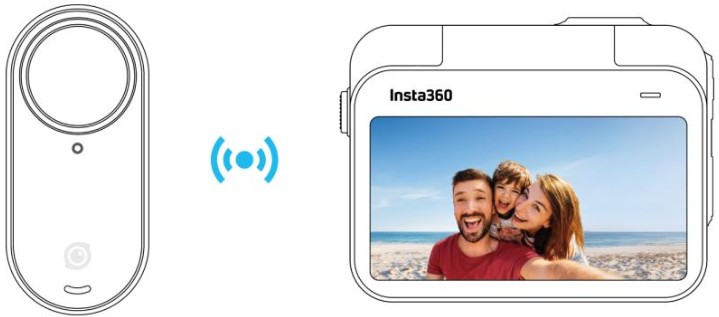
نوٽ: جڏهن ريموٽ پري لاءِ ايڪشن پوڊ استعمال ڪريوview، ڊيٽا بلوٽوت ذريعي منتقل ڪئي وئي آهي ۽ اڳ جي معيارview footage گھٽجي ويو آھي. ريموٽ استعمال اصل foo تي اثر انداز نه ٿيندوtage.
ٽچ اسڪرين استعمال ڪندي
ٽچ اسڪرين جو مکيه ڊسپلي موجوده شوٽنگ موڊ ڏيکاري ٿو. مينيو بار ڏيکاري ٿو بيٽري جي سطح، اسٽوريج جي صلاحيت، ۽ موجوده شوٽنگ پيٽرولر. اسڪرين کي سوائپ ڪرڻ يا ٽيپ ڪرڻ سان، توھان ھيٺ ڏنل حاصل ڪري سگھو ٿا:
 |
 |
| اسڪرين کي ٽيپ ڪريو ٽچ اسڪرين تي معلومات لڪايو / ڏيکاريو. |
مٿي کان هيٺ سوائپ ڪريو View شارٽ ڪٽ مينيو. |
 |
 |
| وچ ۾ کاٻي ۽ ساڄي سوائپ ڪريو شوٽنگ موڊ کي تبديل ڪريو. |
کاٻي کان سوائپ ڪريو البم جو صفحو داخل ڪريو. |
 |
 |
| ساڄي پاسي کان سوائپ ڪريو شوٽنگ پيٽرولر سيٽنگون داخل ڪريو. |
هيٺان کان مٿي سوائپ ڪريو وڌيڪ شوٽنگ پيٽرولر سيٽنگون. |
شوٽنگ انٽرفيس

- اسٽوريج: تصويرن جو باقي تعداد يا وڊيو foo جي ڊيگهه ڏيکاري ٿوtage جيڪو microSD ڪارڊ تي محفوظ ڪري سگھجي ٿو.
- GO 3S بيٽري اسٽيٽس: GO 3S جي موجوده بيٽري جي سطح.
- ايڪشن پوڊ بيٽري اسٽيٽس: ايڪشن پوڊ جي موجوده بيٽري جي سطح.
- ٽائل فڪس: بند ڪريو / بند ڪريو.
- شوٽنگ موڊ: آئڪن تي ٽيپ ڪريو ۽ مختلف شوٽنگ موڊ چونڊڻ لاءِ سوائپ ڪريو.
- شوٽنگ جي وضاحت: موجوده شوٽنگ موڊ سيٽنگون.
- جو ميدان View: فيلڊ کي تبديل ڪريو View.
- ڪلارٽي زوم: 1-2x فوڪس جي وچ ۾ ٽگل ڪريو، زوم کي سلائڊ ڪرڻ لاءِ ڊگھو دٻايو.
- جٽر بلر جي گھٽتائي: گھٽ روشني واري ماحول ۾ خودڪار طور تي موشن بلر کي بهتر ڪرڻ ۽ تصوير جي استحڪام کي وڌائڻ لاءِ. جيڪڏهن روشني تمام اونداهي آهي، تصوير جي روشني گهٽجي ويندي، ۽ مخالف چمڪندڙ غير موثر ٿيندو.
شوٽنگ موڊ
شوٽنگ موڊ آئڪن تي ٽيپ ڪريو ۽ اسڪرين جي وچ کان کاٻي ۽ ساڄي طرف سوائپ ڪريو يا سوائپ ڪريو مختلف شوٽنگ موڊ چونڊڻ لاءِ.
| شوٽنگ موڊ | وصف |
| ڦوٽو | ھڪڙو فوٽو ڪڍو. گھڻن منظرن لاء مناسب. |
| وڊيو | 4K تائين باقاعده HD ويڊيو رڪارڊ ڪريو. گھڻن منظرن لاء مناسب. |
| فري فريم ويڊيو | رڪارڊنگ کان پوءِ پنهنجي اسپيڪٽ ريشو کي چونڊڻ لاءِ اختيار سان هڪ وڊيو شوٽ ڪريو. FlowState Stabilization ۽ Horizon Lock پوسٽ ۾ ايپ يا اسٽوڊيو ذريعي لاڳو ڪيو ويو. |
| وقت گذرڻ | جامد ٽائيم ليپ ويڊيوز جي شوٽنگ لاءِ موزون. |
| ٽائيم شفٽ | ھلڻ دوران ھائيپرليپس (اسپيڊ اپ) وڊيو وٺو. |
| سست رفتار | 200fps تائين سست رفتار وڊيو شوٽ ڪريو. |
| لوپ رڪارڊنگ | مسلسل رڪارڊ ڪريو ۽ صرف آخري مقرر ٿيل ڊگھائي ڀاڱي کي محفوظ ڪريو. |
| ستارو | ڪيترن ئي فوٽوز کي شوٽ ۽ اسٽور ڪريو ۽ خودڪار طريقي سان Starlapse اثرات کي گڏ ڪريو. |
| وقفو | ڪئميرا خودڪار طريقي سان هڪ مخصوص وقت جي وقفي تي فوٽو ڪڍندو آهي. |
| HDR فوٽو | هڪ اعلي متحرڪ رينج سان فوٽو وٺو. |
شارٽ ڪٽ مينيو
ٽچ اسڪرين تي ھيٺ سوائپ ڪريو view شارٽ ڪٽ مينيو.

- گھمڻ وارو تالا: بند ڪريو / بند ڪريو.
- لاڪ اسڪرين: ٽچ اسڪرين کي لاڪ ڪرڻ لاءِ ٽيپ ڪريو. ان لاڪ ڪرڻ لاءِ ٽچ اسڪرين تي مٿي سوائپ ڪريو يا پاور بٽڻ کي دٻايو جڏهن اسڪرين بند هجي ان کي ان لاڪ ڪرڻ لاءِ.
- اشارو روشني جي روشني: سيٽ ڪريو GO 3S اشارو لائيٽ چمڪ جي سطح سيٽنگ.
- فوري آواز: ڪئميرا اسپيڪر جي مقدار کي سيٽ ڪريو. هتي چار اختيار آهن: هاء، وچولي، گهٽ ۽ گونگا.
- روشني کي ترتيب ڏيو: اسڪرين جي روشني کي ترتيب ڏيڻ لاء بار کي سلائيڊ ڪريو.
- اڳي رڪارڊنگ: بند ڪريو / بند ڪريو. هڪ دفعو فعال ٿيو، اهو توهان جي شٽر بٽڻ کي دٻائڻ کان پهريان 10-30 سيڪنڊن جي وڊيو بچائيندو آهي. صرف وڊيو ۽ فري فريم ويڊيو ۾ سپورٽ ڪئي وئي.
- وقفي رڪارڊنگ: بند ڪريو / بند ڪريو. هڪ دفعو فعال ٿيڻ بعد، ڪئميرا خودڪار طريقي سان پاور آن ڪندو، رڪارڊنگ شروع ڪندو ۽ مقرر وقفن تي پاور بند ٿيندو جڏهن ڪئميرا بند ٿي ويندو.
- ٻارن جو طريقو: گرڊ: بند ڪريو / بند ڪريو. مناسب آهي جڏهن GO 3S پائڻ يا ٻار پاران استعمال ڪيو وڃي. هڪ دفعو فعال ٿيو، اهو بٽڻن کي ڪم ڪرڻ کان روڪي ٿو حادثاتي دٻن کي روڪڻ لاءِ، فوري آوازن کي خاموش ڪري ٿو ۽ اشاري جي روشني کي ختم ڪري ٿو.
- گرڊ: آن / بند ڪريو.
- سطح اشارو: بند ڪريو / بند ڪريو. هڪ دفعو فعال ٿيو، هڪ افقي ريفرنس لائين ڊسپلي تي ظاهر ٿئي ٿي، تنهنڪري توهان آساني سان ٻڌائي سگهو ٿا ته توهان جو شاٽ سطح آهي.
- وائس ڪنٽرول: بند ڪريو / بند ڪريو.
- اشارو ڪنٽرول: بند ڪريو / بند ڪريو.
- QuickCapture: آن / بند ڪريو. هڪ دفعو فعال ٿيڻ بعد، شٽر بٽڻ کي دٻايو جڏهن ڪئميرا بند ٿي وڃي ته ان کي آن ڪرڻ ۽ رڪارڊنگ شروع ڪريو.
- وقت تي قبضو ڪريو: موجوده شوٽنگ موڊ ۾ ٽائيم ٿيل ڪيپچر فنڪشن استعمال ڪريو. صرف وڊيو، فري فريم ويڊيو، فوٽو، انٽرول فوٽو، ۽ ٽائمليپ موڊ ۾ سپورٽ ڪئي وئي.
- آڊيو سيٽنگون: آڊيو موڊ کي تبديل ڪريو. ونڊ ريڊڪشن، اسٽيريو يا ڊائريڪشن فوڪس جي وچ ۾ چونڊيو.
- سيٽنگون: ڏسو ڪئميرا سيٽنگون.
شوٽنگ جي وضاحت سيٽنگون
ٽچ اسڪرين جي ھيٺان کان مٿي سوائپ ڪريو view شوٽنگ جي وضاحت سيٽنگون.

| شوٽنگ موڊ | پيرا ميٽر |
| ڦوٽو | تناسب ، شڪل ، ٽائمر |
| وڊيو | تناسب، قرارداد، فريم جي شرح، استحڪام، مدت |
| فري فريم ويڊيو | تناسب، قرارداد، فريم جي شرح، مدت |
| وقت گذرڻ | تناسب ، وقفو ، مدو |
| وقت جي شفٽ | تناسب، قرارداد، فريم جي شرح، مدت |
| سست رفتار | تناسب، قرارداد، فريم جي شرح، مدت |
| لوپ رڪارڊنگ | تناسب، لوپ جي مدت، قرارداد، فريم جي شرح، استحڪام |
| ستارو | تناسب ، شڪل ، ٽائمر ، مدت |
| وقفو | تناسب ، شڪل ، وقفو ، مدو |
| HDR فوٽو | تناسب ، شڪل ، ٽائمر |
شوٽنگ پيٽرولر سيٽنگون
ٽچ اسڪرين جي ساڄي ڪنڊ کان کاٻي پاسي سوائپ ڪريو شوٽنگ پيٽرولر سيٽنگون ڏسڻ لاءِ.

| پيرا ميٽر | وضاحتون |
| شٽر اسپيڊ | ڪئميرا ۾ داخل ٿيڻ لاءِ روشنيءَ جو وقت سنڀاليندو آهي. جيتري تيز شٽر اسپيڊ، اوتري ئي تصوير صاف ٿيندي. هن کي متحرڪ شاٽ لاء اعلي ۽ گهٽ روشني جي حالتن لاء گهٽ ٺاهيو. |
| حساسيت (ISO) | اهو ظاهر ڪري ٿو ته سينسر روشني لاء ڪيترو حساس آهي. هڪ اعلي حساسيت جو مطلب آهي ڪئميرا هڪ روشن تصوير لاء وڌيڪ روشني تي قبضو ڪري سگهي ٿو. |
| نمائش جي معاوضي جي قيمت (EV) | آٽو موڊ ۾، توهان اوور ايڪسپوزر يا گهٽ نمائش ۾ مدد لاءِ EV کي ترتيب ڏئي سگهو ٿا. |
| اڇو توازن (WB) | غير حقيقي رنگن ۽ ٽونز کي هٽائي ٿو ته رنگن کي صحيح طور تي تصوير ۾ پڪڙيو ويو آهي. هڪ اعلي سفيد توازن گرم ٽونز پيدا ڪري ٿو ۽ گهٽ نتيجا ٿڌي ٽون ۾. |
| جِيٽر بلور جي گھٽتائي | گھٽ روشني واري ماحول ۾ موشن بلور ۽ استحڪام کي بهتر بڻائي ٿو. انتهائي ماحول ۾، تصوير اونداهي ٿي ويندي ۽ شايد ڪجهه چمڪندڙ هوندا. |
| فلٽر | مختلف رنگ ٽونز ۽ اثرات شامل ڪريو. |
| ميٽرنگ موڊ | چهري جي ترجيح چمڪ لاءِ چهري کي ترجيح ڏئي ٿي. ميٽرڪس پوري تصوير جي صحيح نمائش کي يقيني بڻائي ٿي. |
| تيز رفتاري | وڊيو اسڪرين جي وضاحت ۽ تصوير جي ڪنارن جي تيزيءَ کي ترتيب ڏئي ٿي. |
| شوٽنگ موڊ | پيرا ميٽر | |
| خودڪار | دستوري | |
| ڦوٽو | EV، ميٽرنگ موڊ، WB | شٽر، ISO، WB |
| وڊيو | فلٽر، EV، ميٽرنگ موڊ، گھٽ روشني استحڪام، WB، تيز رفتار | فلٽر، شٽر، ISO، WB، تيز رفتار |
| فري فريم ويڊيو | فلٽر، EV، ميٽرنگ موڊ، گھٽ روشني استحڪام، WB، تيز رفتار | فلٽر، شٽر، ISO، WB، تيز رفتار |
| وقت گذرڻ | فلٽر، EV، WB، تيز رفتار | فلٽر، شٽر، ISO، WB، تيز رفتار |
| ٽائيم شفٽ | فلٽر، EV، WB، تيز رفتار | فلٽر، شٽر، ISO، WB، تيز رفتار |
| سست رفتار | EV، WB، تيز رفتار | شٽر، ISO، WB، تيز رفتار |
| لوپ رڪارڊنگ | فلٽر، EV، ميٽرنگ موڊ، گھٽ روشني استحڪام، WB، تيز رفتار | فلٽر، شٽر، ISO، WB، تيز رفتار |
| ستارو | EV، WB | شٽر، ISO، WB |
| وقفو | EV، WB | شٽر، ISO، WB |
| HDR فوٽو | WB | |
البم صفحو
البم صفحي ۾ داخل ٿيڻ لاءِ ٽچ اسڪرين جي کاٻي کان ساڄي طرف سوائپ ڪريو.

ايپل مان ڳوليو
GO 3S ايپل فائنڊ مائي سان مطابقت رکي ٿو، جيڪا توهان کي پنهنجي ايپل ڊيوائس مان پنهنجي GO 3S کي جلدي منتقل ڪرڻ جي اجازت ڏئي ٿي، جيستائين GO 3S وٽ بيٽري آهي. توهان کي پهرين ڪئميرا ڳنڍڻ جي ضرورت آهي.
- ڪئميرا آن ڪريو.
- ڪئميرا سيٽنگون ۾ "ايپل مان ڳوليو" چونڊيو ۽ ٽيپ ڪريو "جوڙڻ شروع ڪريو".
- پنھنجي ايپل ڊيوائس تي Find My ائپ کوليو، ڳنڍيو ۽ Insta360 GO 3S کي پنھنجي شين ۾ شامل ڪريو.
- ڪاميابيءَ سان ڳنڍڻ کان پوءِ، توهان ڳولي سگهو ٿا پنهنجي GO 3S کي ڳوليو منهنجي ايپ سان.
نوٽ:
- صرف سپورٽ ڪري ٿو جڏهن GO 3S جي بيٽري باقي آهي، جيتوڻيڪ اهو پاور بند آهي.
- صرف GO 3S اسٽينڊ ڪيمرا ڳولڻ جي حمايت ڪري ٿو، نه ايڪشن پوڊ.
- صرف ايپل ڊيوائسز لاءِ موجود آهي Find My ايپ سان.
اشارو بتيون
ڪئميرا ۾ ٻه LED اشاري لائيٽون آهن، هڪ GO 3S باڊي تي ۽ هڪ ايڪشن پوڊ تي. ٻئي ساڳي معلومات ڏيکاري. توهان سيٽنگون> جنرل ۾ اشارو بتيون بند/بند ڪري سگهو ٿا.
| ڪئميرا جي حالت | GO 3S اشاري لائيٽ اسٽيٽس | ايڪشن پوڊ اشاري لائيٽ اسٽيٽس |
| پاور آن | سڪل سائو | شروع ڪرڻ دوران سخت نيرو، پوءِ سڪل سائو |
| تيار رهو اسٽينڊ بائي (چارج) اسٽينڊ بائي (مڪمل چارج ٿيل) پري رڪارڊنگ U-Disk موڊ |
سڪل سائو | سڪل سائو |
| بجلي بند | چمڪندڙ سيان پنج دفعا | چمڪندڙ سيان پنج دفعا |
| چارج ڪرڻ (بند ٿيل) | مضبوط ڳاڙهو (جڏهن مڪمل طور تي چارج ڪيو وڃي ته بند ٿي وڃي) |
مضبوط ڳاڙهو (جڏهن مڪمل طور تي چارج ڪيو وڃي ته بند ٿي وڃي) |
| هڪ وڊيو رڪارڊنگ Timelapse | چمڪندڙ لال | چمڪندڙ لال |
| وقفو فوٽو | چمڪندڙ سيان، بتيون بند ٿيون جڏهن فوٽو ڪڍو | چمڪندڙ سيان، بتيون بند ٿيون جڏهن فوٽو ڪڍو |
| ڳڻپ | / | > 1 s: چمڪندڙ سيان <1 s: چمڪندڙ سيان پنج دفعا |
| فرم ویئر کي اپڊيٽ ڪرڻ | آهستي آهستي چمڪندڙ نيرو | آهستي آهستي چمڪندڙ نيرو |
| ڪافي اسٽوريج | سڪل پيلو | سڪل پيلو |
| گھٽ بيٽري | چمڪندڙ زرد ٽي ڀيرا هر 5 سيڪنڊن ۾ | چمڪندڙ زرد ٽي ڀيرا هر 5 سيڪنڊن ۾ |
| گرمي پد تمام گهڻو | چمڪندڙ زرد ٽي ڀيرا | چمڪندڙ زرد ٽي ڀيرا |
| ايپ تي ڊائون لوڊ ڪندي | چمڪندڙ سائو | چمڪندڙ سائو |
| Quick Reader سان ڪاميابيءَ سان ڳنڍيو ويو | مضبوط سبز | مضبوط سبز |
| بيڪ اپ / فارميٽنگ Quick Reader | چمڪندڙ سائو | چمڪندڙ سائو |
| Quick Reader سان مسئلو، يعني ناکافي ياداشت/غير معمولي بيڪ اپ / فارميٽ ناڪامي |
چمڪندڙ زرد ٽي ڀيرا | چمڪندڙ زرد ٽي ڀيرا |
ذخيرو
ڪئميرا جي اندروني اسٽوريج جي صلاحيت لاء ٻه اختيار موجود آهن: 64GB ۽ 128GB. لاءِ حقيقي استعمال لائق جڳھ file اسٽوريج مجموعي ظرفيت کان ٿورو گھٽ ٿيندو، ڇاڪاڻ ته سسٽم ڪجهه جاء تي قبضو ڪري ٿو.
GO 3S ۽ GO 3 ايڪشن پوڊ
GO 3S اسٽينڊل ڪيمرا GO 3 ايڪشن پوڊ سان مطابقت رکي ٿو (تازه ترين فرم ویئر تي اپڊيٽ ٿيل):
- GO 3S کي GO 3 ايڪشن پوڊ ۾ رکو.
- آفيشل تي Insta360 ايپ ڊائون لوڊ يا ڳنڍيو webسائيٽ GO 3 ايڪشن پوڊ کي جديد فرم ويئر ورزن ۾ اپڊيٽ ڪرڻ لاءِ.
- اپڊيٽ مڪمل ٿيڻ کان پوءِ، ڊوائيس کي آن ڪرڻ لاءِ GO 3S بٽڻ کي دٻايو ۽ رکو، ۽ GO 3S کي GO 3 ايڪشن پوڊ سان ڳنڍڻ لاءِ انتظار ڪريو.
- ڪنيڪشن مڪمل ٿيڻ کان پوء، ڪئميرا عام طور تي استعمال ڪري سگھجي ٿو.
Insta360 ايپ
Insta360 ايپ سان ڳنڍيو
- ڊائون لوڊ ڪريو Insta360 ايپ. متبادل طور تي، Insta360 ايپ ڊائون لوڊ ڪرڻ لاءِ ايپ اسٽور يا گوگل پلي اسٽور ۾ “Insta360” ڳولهيو.
- ڪيمرا آن ڪرڻ لاءِ پاور بٽڻ کي دٻايو.
- پنهنجي اسمارٽ فون تي وائي فائي ۽ بلوٽوت کي فعال ڪريو.
- Insta360 ايپ کوليو ۽ صفحي جي تري ۾ ڪئميرا آئڪن تي ٽيپ ڪريو. پنھنجي ڪئميرا کي چالو ڪرڻ لاءِ آن-اسڪرين ھدايتن تي عمل ڪريو.
- جيڪڏهن توهان پهريون ڀيرو Insta360 ايپ سان ڳنڍيو ٿا، توهان کي ٽچ اسڪرين تي ڪنيڪشن کي اختيار ڏيڻو پوندو يا شٽر بٽڻ کي دٻايو.
جيڪڏهن توهان ايپ سان ڳنڍڻ کان قاصر آهيو، پنهنجي اسمارٽ فون جي وائي فائي سيٽنگون ڏانهن وڃو، پنهنجو ڪئميرا ڳوليو، پاسورڊ داخل ڪريو ۽ ايپ ڏانهن واپس وڃو.
نوٽ: توهان ايپ سيٽنگون صفحي تي ڪئميرا جي وائي فائي پاسورڊ تبديل ڪري سگهو ٿا.
اڃا تائين انسٽا 360 ايپ سان ڳنڍي نه سگهيا آهيو؟
- چيڪ ڪريو ته ڇا Insta360 ايپ کي هيٺين لاءِ اجازت آهي: نيٽ ورڪ جي اجازت، بلوٽوت جي اجازت، يا مقامي نيٽ ورڪ جي اجازت.
- چيڪ ڪريو ته ڇا توهان جي ڪئميرا تي وائي فائي فعال آهي.
- پڪ ڪريو ته ڪئميرا فون جي ڪافي ويجهو آهي.
ترميم ڪرڻ
توهان ڪري سگهو ٿا view ۽ پنھنجي foo کي تبديل ڪريوtage Insta360 ايپ يا Insta360 اسٽوڊيو ۾.
Insta360 ايپ
● صفحي کي تبديل ڪريو
- پنهنجي ڪئميرا کي Insta360 ايپ سان ڳنڍيو.
- ايڊٽ صفحي ڏانھن وڃو. توھان پنھنجي مواد کي کوليو ۽ ايڊٽ ڪري سگھوٿا ”ويڊيو ٺاھيو“، يا AI استعمال ڪريو پنھنجي ڪلپس کي پاڻمرادو ايڊٽ ڪرڻ لاءِ ”آٽو ايڊٽ“ سان. ڪوشش ڪريو AI ٽيمپليٽس، موضوعات ۽ اثرات کي FlashCut ۽ Shot Lab سان وائرل وڊيوز لاءِ سيڪنڊن ۾.
● البم صفحو
- ڪئميرا کي Insta360 ايپ سان ڳنڍيو.
- داخل ڪريو البم صفحي ڏانھن view توهان جا سڀئي ڪلپس.
- کوليو فوtage ۽ ان کي پليئر ۾ تبديل ڪريو.
Insta360 اسٽوڊيو
- Insta360 مان Insta360 اسٽوڊيو ڊائون لوڊ ۽ کوليو webتوهان جي ڪمپيوٽر تي سائيٽ.
- پنھنجي ڪئميرا کي پنھنجي ڪمپيوٽر سان ڳنڍيو ۽ پنھنجي foo کي درآمد ڪريوtage.
- اسٽوڊيو جي وسيع اوزارن ۽ لائبريري سان ايڊٽ ڪريو، يا اڃا وڌيڪ اختيارن لاءِ ان جو Abobe پريميئر پلگ ان استعمال ڪريو.
File منتقلي
توهان ڪئميرا ڊائون لوڊ ڪري سگهو ٿا files توهان جي فون يا ڪمپيوٽر ڏانهن، پوء ان کي تبديل ڪريو ۽ برآمد ڪريو Insta360 ايپ يا Insta360 اسٽوڊيو استعمال ڪندي.
File ڪئميرا کان فون تائين منتقلي
وائرليس ڪنيڪشن (iOS/Android)
- ڪئميرا کي Insta360 ايپ سان ڳنڍيو.
- ايپ جي البم صفحي کي کوليو.
- منتخب ڪرڻ لاء مٿي ساڄي پاسي واري آئڪن تي ٽيپ ڪريو fileتوهان منتقل ڪرڻ چاهيو ٿا.
- ايڪسپورٽ آئڪن کي ٽيپ ڪريو ان کي محفوظ ڪرڻ لاءِ پنهنجي فون جي البم ۾.
- ايڪسپورٽ ڪرڻ دوران ايپ کان ٻاهر نه وڃو يا پنهنجي فون کي لاڪ نه ڪريو. ڊائون لوڊ ڪرڻ لاءِ ڊائون لوڊ آئڪن تي ٽيپ ڪريو fileايپ جي گيلري ڏانهن.
جيڪڏهن توهان جو ڪئميرا Insta360 ايپ سان ڳنڍي نٿو سگهي، هيٺ ڏنل ڪوشش ڪريو:
- ڪئميرا ۽ ايپ کي تازه ترين ورزن تائين اپڊيٽ ڪريو.
- چيڪ ڪريو پنهنجي فون جي وائي فائي سيٽنگون ڏسڻ لاءِ ته اهو ڳنڍيل آهي. جيڪڏهن نه، Wi-Fi پاسورڊ داخل ڪريو ۽ ٻيهر ڪوشش ڪرڻ کان پهريان پنهنجي ڪئميرا ۽ فون کي ٻيهر شروع ڪريو. جيڪڏهن اهو اڃا تائين ڳنڍي نه رهيو آهي، پنهنجي فون سيٽنگن ۾ ڪئميرا جي وائي فائي نيٽ ورڪ کي وساريو ۽ ٻيهر ڳنڍڻ جي ڪوشش ڪريو.
- پڪ ڪريو ته Insta360 ايپ ۾ GPS ۽ بلوٽوت اجازتون فعال آهن. Android ڊوائيسز تي، WLAN+ کي بند ڪريو يا خودڪار سوئچ وائي فائي (جيڪڏهن موجود هجي). iOS ڊوائيسز تي، سسٽم سيٽنگون ڏانهن وڃو، Insta360 چونڊيو، ۽ "لوڪل نيٽورڪ" کي ڦيرايو.
File ڪئميرا کان ڪمپيوٽر ڏانهن منتقلي
(ميڪ/ونڊوز)
- ڪئميرا کي پنهنجي ڪمپيوٽر سان ڳنڍڻ لاءِ سرڪاري ٽائپ-سي ڪيبل استعمال ڪريو.
- ڪئميرا تي پاور ۽ چونڊيو 'USB ڊرائيو موڊ'. ڪمپيوٽر جي ڪئميرا ڊرائيو کي سڃاڻڻ لاء انتظار ڪريو.
- DCIM > Camera01 فولڊر کوليو ۽ هن فولڊر مان فوٽوز/ وڊيوز ڪاپي ڪريو پنهنجي ڪمپيوٽر تي.
جيڪڏهن توهان جو ڪئميرا ڪئميرا سان ڳنڍي نٿو سگهي، هيٺ ڏنل ڪوشش ڪريو:
- پڪ ڪريو ته ڪئميرا جو فرم ویئر تازو آهي.
- منتقلي لاءِ سرڪاري ڊيٽا ڪيبل استعمال ڪريو، جيئن غير سرڪاري ڪيبل ۾ مطابقت جا مسئلا هجن.
- پڪ ڪريو ته ڪئميرا تي طاقت آهي.
منتقلي files Insta360 ايپ ۽ توهان جي Mac جي وچ ۾
آئي فون
- پنهنجي آئي فون کي پنهنجي Mac سان ڳنڍيو.
- توهان جي Mac تي فائنر ونڊو ۾، پنهنجي فون کي چونڊيو.
- فائنر ونڊو جي چوٽيءَ تي ، ڪلڪ ڪريو Files ، پوءِ ھي followingين مان ھڪڙو ڪريو:
○ ميڪ کان آئي فون تي منتقلي: نئون فولڊر ٺاهيو ۽ ان کي نالو ڏيو IMPORT پنهنجي ڊيسڪ ٽاپ تي.
ڇڪيو پنھنجو files IMPORT فولڊر ڏانهن وڃو ۽ پوء توهان جي ڊوائيس تي Insta360 ايپ فولڊر ۾.
○ آئي فون کان ميڪ تائين منتقلي: Insta360 ايپ جي ڀرسان ننڍڙي ٽڪنڊي کي ڪلڪ ڪريو.
DCIM فولڊر، پوء گھربل ڇڪيو files توهان جي Mac تي هڪ فولڊر ڏانهن.
نوٽس:
- فولڊر کي IMPORT نالي وڏي اکرن سان گڏ هجڻ گھرجي.
- توهان شايد منتقلي جي ترقي کي ڏسڻ جي قابل نه هوندا. مھرباني ڪري صبر سان ان جي ختم ٿيڻ جو انتظار ڪريو.
- منتقل ڪرڻ کان پوء، ڏسڻ لاء پنهنجي فون تي Insta360 ايپ کي ٻيهر شروع ڪريو files.
Android
- Android انسٽال ڪريو File توهان جي Mac تي منتقلي.
- پنهنجي فون کي Mac سان ڳنڍيو ۽ Android کوليو File منتقلي.
- ڳولھيو "ڊيٽا> com.arashivision.insta360akiko> files > Insta360OneR > گيلري اصل“.
- براؤز ڪريو files ۽ فولڊر توهان جي Android ڊوائيس تي، پوء ڪاپي ۽ پيسٽ ڪريو يا انهن کي پنهنجي Mac تي فولڊر ڏانهن ڇڪيو.
منتقلي files Insta360 ايپ ۽ توهان جي ونڊوز پي سي جي وچ ۾
آئي فون
- پنهنجي ونڊوز پي سي تي آئي ٽيون انسٽال ڪريو. پنهنجي آئي فون کي پنهنجي پي سي سان ڳنڍيو، آئي ٽيون کوليو، پوءِ هدايتن مطابق اختيار ڪرڻ وارو عمل مڪمل ڪريو.
- ڪامياب اختيار کان پوء، مٿي کاٻي ڪنڊ ۾ آئي فون آئڪن تي ڪلڪ ڪريو، ۽ آئي فون جي files ظاهر ٿيندو.
- ڪلڪ ڪريو "File شيئرنگ" ۽ چونڊيو "Insta360" فهرست مان. پوء ھيٺين مان ھڪڙو ڪريو:
○ آئي فون کان ونڊوز پي سي ۾ منتقلي: DCIM فولڊر ڳولھيو، پوء ڪلڪ ڪريو محفوظ ڪريو. توھان جو مطلوب رستو چونڊيو ۽ محفوظ ڪريو تي ڪلڪ ڪريو.
○ ونڊوز پي سي کان آئي فون تي منتقلي: نئون فولڊر ٺاهيو ۽ ان کي نالو ڏيو IMPORT، پوءِ فوٽوز/ويڊيوز کي نقل ڪريو IMPORT فولڊر ۾. Insta360 ايپ ۾ IMPORT فولڊر کي تبديل ڪريو.
نوٽس:
- فولڊر کي IMPORT نالي وڏي اکرن سان گڏ هجڻ گھرجي.
- منتقل ڪرڻ کان پوء، ڏسڻ لاء پنهنجي فون تي Insta360 ايپ کي ٻيهر شروع ڪريو files.
Android
- پنهنجي Android فون کي پنهنجي PC سان ڳنڍيو. چونڊيو "منظم ڪريو Files" جي تحت "USB Connected" فون تي جيڪڏهن گهربل هجي.
- "منهنجو ڪمپيوٽر/هي ڪمپيوٽر" تي ڪلڪ ڪريو، پنهنجي فون جو ماڊل ڳوليو، ۽ "اندروني اسٽوريج" تي ڪلڪ ڪريو.
- ڳولھيو "ڊيٽا> com.arashivision.insta360akiko> files> Insta360OneR> galleryOriginal”، پوءِ ھيٺين مان ھڪڙو ڪريو:
○ Android کان ونڊوز پي سي ڏانهن منتقلي: فولڊر کي نقل ڪريو يا files توهان جي PC ڏانهن.
○ منتقلي Windows PC کان Android ڏانهن: ڪاپي fileتوهان جي PC مان هن فولڊر ڏانهن.
سار سنڀال
فرم ویئر اپڊيٽ
فرم ويئر اپڊيٽ باقاعدي طور تي ڪئميرا لاءِ دستياب هوندي انهي کي يقيني بڻائڻ لاءِ ته اهو موثر طريقي سان هلندو. مھرباني ڪري بھترين نتيجن لاءِ تازه ترين ورزن ڏانھن اپڊيٽ ڪريو.
اپڊيٽ ڪرڻ کان پهريان، پڪ ڪريو ته ڪئميرا ۾ گهٽ ۾ گهٽ 20٪ بيٽري باقي آهي.
Insta360 ايپ ذريعي اپڊيٽ ڪريو:
ڪيمرا کي Insta360 ايپ سان ڳنڍيو. ايپ توهان کي مطلع ڪندي جيڪڏهن هڪ نئون firmware تازه ڪاري دستياب آهي. فرم ویئر کي اپڊيٽ ڪرڻ لاءِ اسڪرين تي ڏنل هدايتن تي عمل ڪريو.
جيڪڏهن ڪئميرا فرم ويئر اپڊيٽ ناڪام ٿئي ٿي، هيٺ ڏنل چيڪ ڪريو ۽ ٻيهر ڪوشش ڪريو:
- پڪ ڪريو ته ڪئميرا توهان جي فون جي ويجهو آهي.
- Insta360 ايپ کي هلائيندا رهو ۽ ان کان ٻاهر نه نڪرو يا ان کي گھٽ نه ڪريو.
- پڪ ڪريو ته توهان جو فون مضبوط ۽ مستحڪم نيٽ ورڪ ڪنيڪشن آهي.
ڪمپيوٽر ذريعي اپڊيٽ ڪريو
- پڪ ڪريو ته ڪئميرا تي طاقت آهي.
- ڪيمرا کي ڪمپيوٽر سان ڳنڍيو USB قسم-سي ڪيبل استعمال ڪندي ۽ USB موڊ چونڊيو.
- سرڪاري Insta360 مان جديد firmware ورجن ڊائون لوڊ ڪريو webتوهان جي ڪمپيوٽر تي سائيٽ.
- هڪ دفعو ڪمپيوٽر ڪئميرا کي سڃاڻي ورتو آهي، ڪاپي ڪريو "Insta360GO3SFW.pkg" file ڪئميرا جي روٽ ڊاريڪٽري ڏانهن.
نوٽ:
- تبديل نه ڪريو file نالو.
- ڪمپيوٽر کان ڪئميرا ڊسڪنيڪٽ ڪريو. ڪئميرا خودڪار طريقي سان بند ٿي ويندي.
- ڪئميرا تي پاور ۽ ڪجهه لمحن لاء انتظار ڪريو firmware تازه ڪاري شروع ڪرڻ لاء. اشاري جون بتيون آهستي آهستي نيري چمڪنديون.
پاڻي ڀرڻ
- GO 3S (جڏهن ايڪشن پوڊ مان ڪڍيو وڃي) 33ft (10m) تائين پنروڪ آهي. شامل ٿيل لينس گارڊ کي پاڻي جي اندر استعمال لاء ڪئميرا تي نصب ڪيو وڃي. ٻي صورت ۾، ڪئميرا پنروڪ نه ٿيندو، ۽ شوٽنگ جو اثر متاثر ٿيندو. لينس گارڊ ڊفالٽ طور تي نصب ٿيل آهي.
- ايڪشن پوڊ IPX4 پاڻي جي مزاحمتي آهي صرف جڏهن GO 3 انسٽال ٿيل آهي. اهو هلڪو مينهن ۽ برف کان بچائيندو آهي پر پاڻيءَ ۾ ٻڏڻ يا تيز رفتار پاڻيءَ جي سرگرمين لاءِ استعمال ٿيڻ نه گهرجي، جهڙوڪ برسات جي موسم ۾ ايڪشن اسپورٽس، سرفنگ ۽ واٽر اسڪينگ.
- وڌايل پاڻي جي اندر استعمال لاء، استعمال ڪريو GO 3S ڊيو ڪيس. ڊيو ڪيس سان، GO 3S ۽ ايڪشن پوڊ 197ft (60m) تائين پنروڪ آهن.
- ان کي پاڻي جي اندر استعمال ڪرڻ کان اڳ، پڪ ڪريو ته GO 3S جي پٺي تي چارجنگ پوائنٽس ۽ ايڪشن پوڊ خراب يا آڪسائيڊ ٿيل نه آهن.
- GO 3S استعمال ڪرڻ کان پوءِ (بغير ايڪشن پوڊ) سامونڊي پاڻي ۾:
○ ڪئميرا کي تازو پاڻي سان ڌوئي ڇڏيو.
○ ان کي تازي پاڻيءَ ۾ 10 منٽن لاءِ ٻوڙي ڇڏيو.
○ ان کي نرم ڪپڙي سان خشڪ ڪريو ۽ قدرتي طور تي سڪي وڃڻ لاءِ هوا واري جاءِ تي رکو. انتظار ڪريو جيستائين ڪئميرا مڪمل طور سڪي وڃي ان کي ٻيهر استعمال ڪرڻ کان پهريان.
GO 3S جي پنروڪنگ کي برقرار رکڻ لاء:
- ڪئميرا کي سڪل ڪرڻ لاءِ هيئر ڊائر استعمال نه ڪريو؛ اهو مائڪروفون ۽ اسپيڪر کي متاثر ڪري سگهي ٿو ۽ اندروني پنروڪنگ جي صلاحيت کي نقصان پهچائي سگھي ٿو.
- GO 3S کي وڌايل مدي لاءِ (> 1 ڪلاڪ) تجويز ڪيل درجه حرارت جي حد کان ٻاهر (-4°F کان 104°F/-20℃ کان 40℃ تائين) يا خشڪ ماحول ۾ هلائڻ کان پاسو ڪريو.
- ڪئميرا کي تيز گرمي پد يا تيز نمي واري ماحول ۾ ذخيرو نه ڪريو، ۽ ان کي ذخيرو ڪرڻ کان پاسو ڪريو جهڙوڪ پرفيوم ۽ کاسمیٹکس سان رابطي جي سنکنرن کان بچڻ لاء.
- تيز رفتار تي پاڻي داخل ٿيڻ کان پاسو ڪريو، ڇاڪاڻ ته پاڻي جو گهڻو اثر ۽ دٻاءُ ڊوائيس کي نقصان پهچائي سگھي ٿو.
- ڪوشش ڪريو سنجيده ڦڙا ۽ اثرات کان بچڻ لاء.
- ڪئميرا کي ڌار نه ڪريو.
صفائي
- جيڪڏهن غير ملڪي شيون، جهڙوڪ مٽي يا وار، لينس گارڊ تي آهن، ان کي صاف پاڻي سان صاف ڪريو يا لينس قلم، ايئر بلور يا ڪپڙو استعمال ڪريو.
- جيڪڏهن لينس ۾ غير ملڪي شيون شامل آهن، جهڙوڪ مٽي يا وار، ان کي لينس قلم، ايئر بلور يا ڪپڙي سان صاف ڪريو.
Arashi Vision Inc.
ADD: 11th منزل، عمارت 2، Jinlitong مالي مرڪز، Bao'an ضلعي، Shenzhen، Guangdong،
چين
WEB: www.insta360.com
ٽيليفون: 400-833-4360 +1 800 6920 360
اي ميل: service@insta360.com
V1.0
دستاويز / وسيلا
 |
Insta360 Insta360 GO 3S مينيچر ايڪشن ڪيمرا [pdf] استعمال ڪندڙ دستياب 64GB wei, 64GB schwarz, Insta360 GO 3S مائنيچر ايڪشن ڪيمرا, Insta360 GO 3S, ننڍي ايڪشن ڪيمرا, ايڪشن ڪيمرا, ڪيمرا |