


LOFFLER ملٽي فنڪشن پرنٽر

پيداوار جي ڄاڻ
وضاحتون
- پيداوار جو نالو: G-Suite Scan Fix for Konica Minolta
- مطابقت: Konica Minolta ملٽي فنڪشن پرنٽر (MFP)
- مؤثر تاريخ: سيپٽمبر 30، 2024
پيداوار جي استعمال جون هدايتون
سيڪشن 1: G-Suite Admin Console تي 2-قدم جي تصديق کي فعال ڪرڻ
- کليل admin.google.com ۽ ايڊمنسٽريٽر اڪائونٽ استعمال ڪندي سائن ان ڪريو.
- چونڊيو سيڪيورٽي> تصديق> 2-قدم جي تصديق.
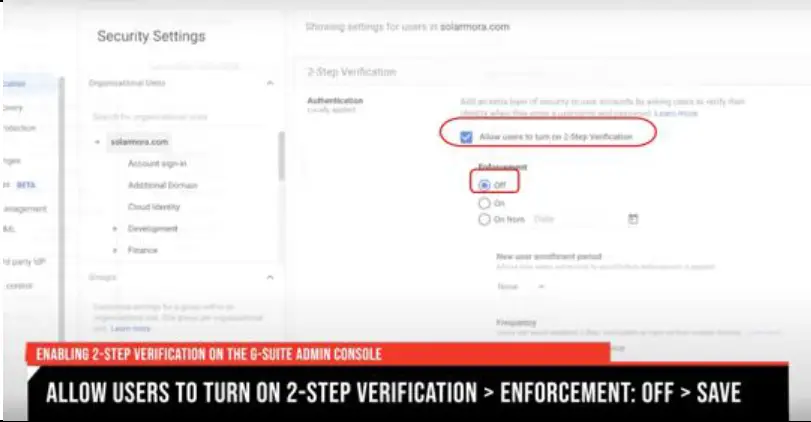
- چيڪ بڪس کي منتخب ڪريو ليبل ٿيل "صارفين کي 2 قدم جي تصديق کي چالو ڪرڻ جي اجازت ڏيو."
- انفورسمينٽ آف بند ڪرڻ لاءِ ريڊيو بٽڻ کي منتخب ڪريو، پوءِ محفوظ ڪريو.
سيڪشن 2: هڪ انفرادي اي ميل ايڊريس لاءِ تصديق جي سيٽنگن کي تازه ڪاري ڪريو
- پهچ mail.google.com ۽ مشين تي اسڪيننگ لاءِ مقرر ڪيل Gmail اڪائونٽ ۾ سائن ان ٿيو.
- چونڊيو پروfile > گوگل کاتي جو انتظام ڪريو.
- سيڪيورٽي چونڊيو.
- 2-قدم جي تصديق چونڊيو / حاصل ڪريو ذيلي سيڪشن جي تحت "توهان گوگل ۾ ڪيئن سائن ان ٿيو."
- جي ميل اڪائونٽ پاسورڊ داخل ڪريو جڏهن اشارو ڪيو وڃي.
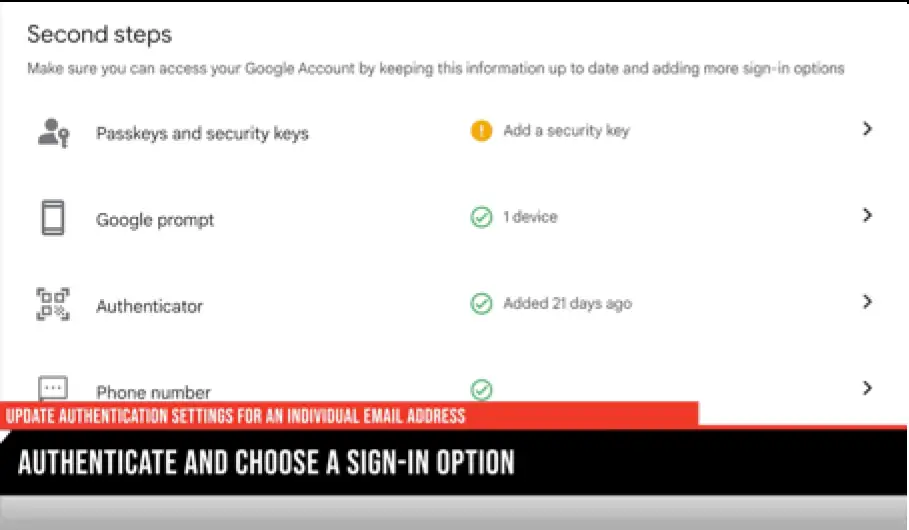
- 2-قدم جي تصديق لاءِ سائن ان جو طريقو چونڊيو.
- "ان کي ڪوشش ڪريو" چونڊيو ۽ مينيو جي هدايتن تي عمل ڪريو.
- قدم 7 مڪمل ڪرڻ کان پوء، هڪ تصديق اسڪرين ڏيکاري ويندي. 2-قدم جي تصديق کي فعال ڪرڻ لاءِ موڙ تي چونڊيو.
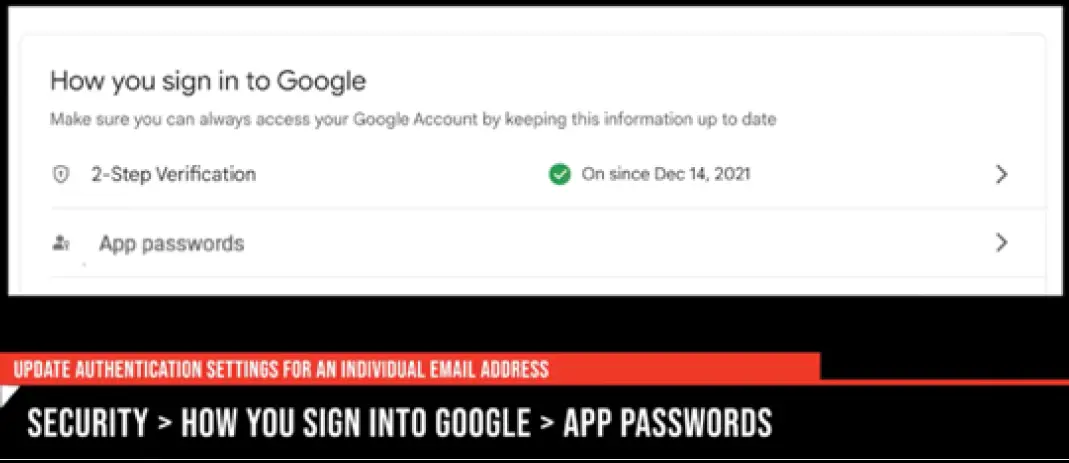
- سيڪيورٽي صفحي ڏانھن واپس وڃو. "توهان گوگل ۾ ڪيئن سائن ان ٿيو" جي تحت ايپ پاسورڊ چونڊيو.
- ٻيهر تصديق ڪريو جڏهن اشارو ڪيو وڃي.
- ايپ چونڊيو. پوء، ايپ جي قسم جي طور تي ميل چونڊيو ۽ ٻيو چونڊيو.
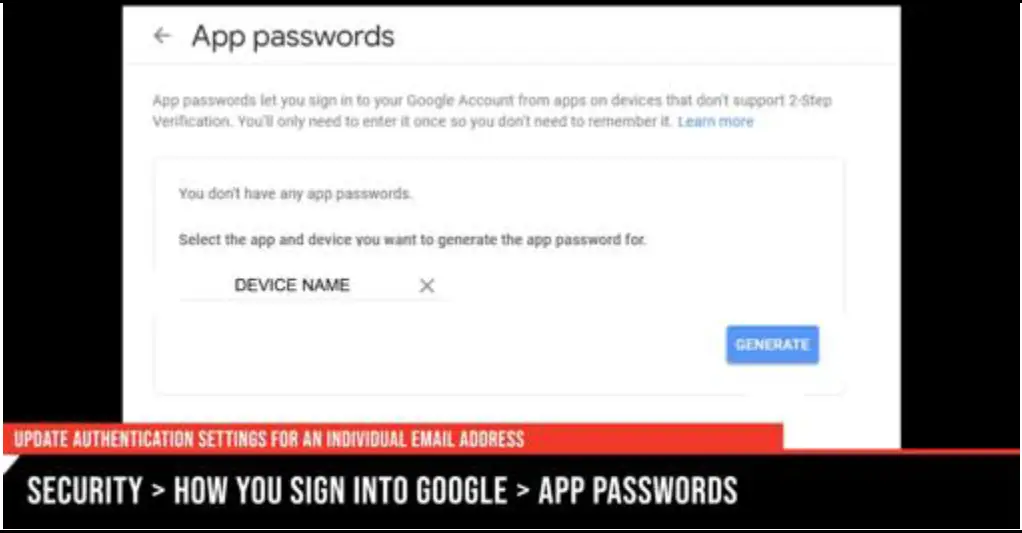
- اسڪين ڊيوائس کي نالو ڏيو (مثال طور: Canon MFP) ۽ generate چونڊيو.
- اهم: ايندڙ سيڪشن کي جاري رکڻ کان اڳ پاسورڊ لکڻ جي پڪ ڪريو!
سيڪشن 3: ڪونيڪا مينولٽا ملٽي فنڪشن پرنٽر (MFP) لاءِ پاسورڊ تازه ڪاري ڪرڻ
- مشين جي IP پتي ۾ داخل ڪريو a web برائوزر. ايڊمنسٽريٽر طور لاگ ان ٿيو.
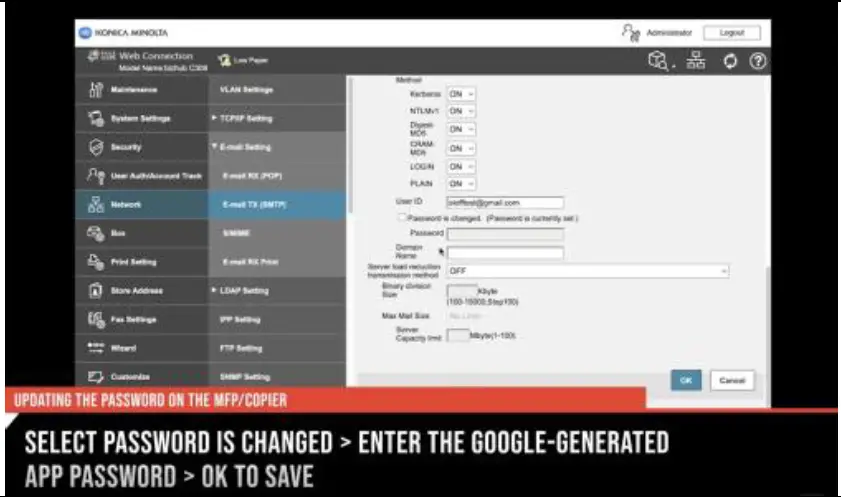
- نيٽ ورڪ چونڊيو> اي ميل سيٽنگ> اي ميل TX (SMTP).
- چونڊيو "پاسورڊ تبديل ڪيو ويو آهي."
- داخل ڪريو گوگل جي ٺاهيل ايپ پاسورڊ.
- محفوظ ڪرڻ لاءِ ٺيڪ چونڊيو.
اڪثر پڇيا ويندڙ سوال (FAQ)
- سوال: مون کي ڇا ڪرڻ گهرجي جيڪڏهن مون کي اضافي مدد جي ضرورت آهي؟
- A: اسان جي تصويري مدد ڊيسڪ تائين پهچ! ڊوائيس جي ID# مهيا ڪرڻ جي پڪ ڪريو ته جيئن IHD ماڊل-مخصوص مدد مهيا ڪري سگهي.
طاقت جي ڪاميابي لاء ٽيڪنالاجي
Konica Minolta لاءِ G-Suite اسڪين فڪس
گوگل 30 سيپٽمبر 2024 تي گهٽ محفوظ ايپس کي غير فعال ڪري رهيو آهي.
ھدايت جا حصا
- G-Suite Admin Console تي 2-قدم جي تصديق کي فعال ڪرڻ
- هڪ انفرادي اي ميل ايڊريس لاءِ تصديق جي سيٽنگون تازه ڪاري ڪريو
- Konica Minolta Multi-Function پرنٽر (MFP) لاءِ پاسورڊ تازه ڪاري ڪرڻ
سيڪشن 1: G-Suite Admin Console تي 2-قدم جي تصديق کي فعال ڪرڻ
| 1. کليل admin.google.com ۽ سائن ان ڪريو هڪ استعمال ڪندي ايڊمنسٽريٽر اڪائونٽ. | 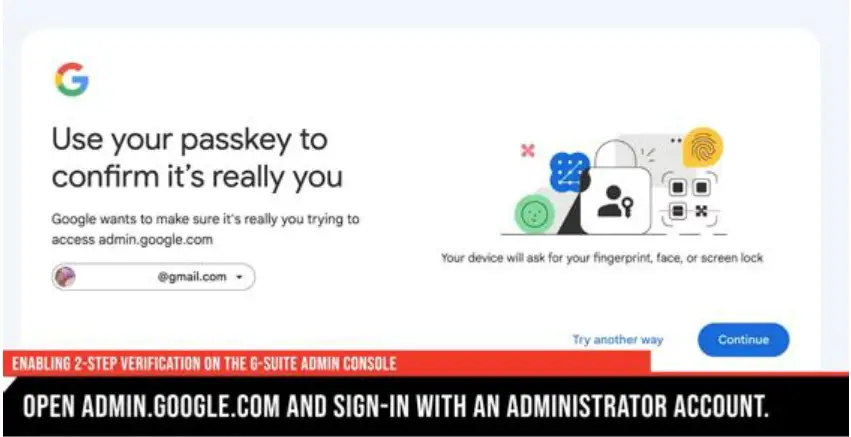 |
| 2. چونڊيو سيڪيورٽي è تصديق è 2-قدم جي تصديق. | 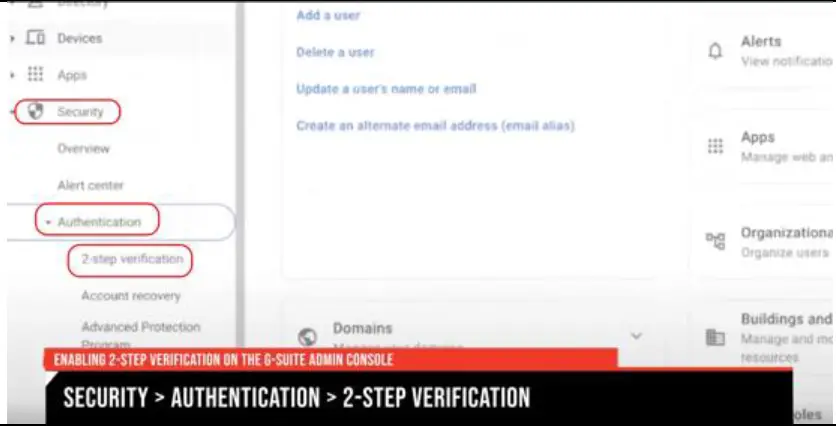 |
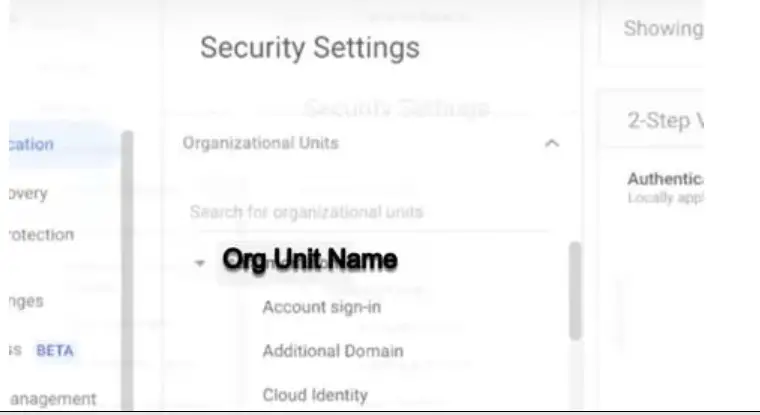
3. منتخب ڪريو ٺاھ جوڙ گروپ ترميم ڪرڻ.
|
 |
| 4. منتخب ڪريو چيڪ باڪس نشان لڳل صارفين کي 2-قدم جي تصديق کي چالو ڪرڻ جي اجازت ڏيو. 5. موڙ ڪرڻ لاءِ ريڊيو بٽڻ کي منتخب ڪريو نافذ ڪرڻ بند، پوءِ بچايو. |
 |
6. صارفين کي اطلاع ڏيو جي تبديلي ۽ انهن کي انهن جي اڪائونٽن تي 2-قدم جي تصديق قائم ڪرڻ لاءِ هدايتون فراهم ڪرڻ.
|
 |
سيڪشن 2: هڪ انفرادي اي ميل ايڊريس لاءِ تصديق جي سيٽنگن کي تازه ڪاري ڪريو
| 1. پهچ mail.google.com ۽ سائن ان ڪريو جي ميل اڪائونٽ ڏانهن اسڪيننگ لاء نامزد مشين تي. | 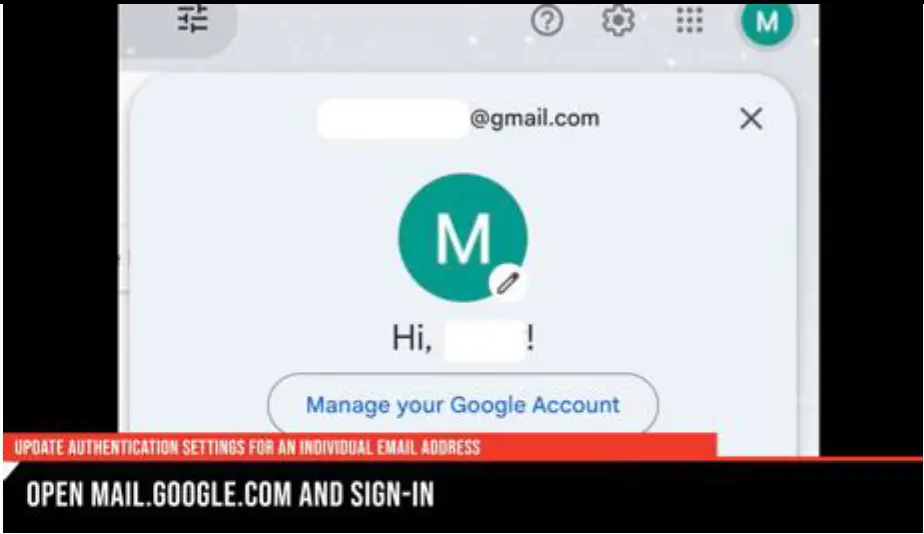 |
| 2. چونڊيو پروfile è گوگل کاتي جو انتظام ڪريو. | 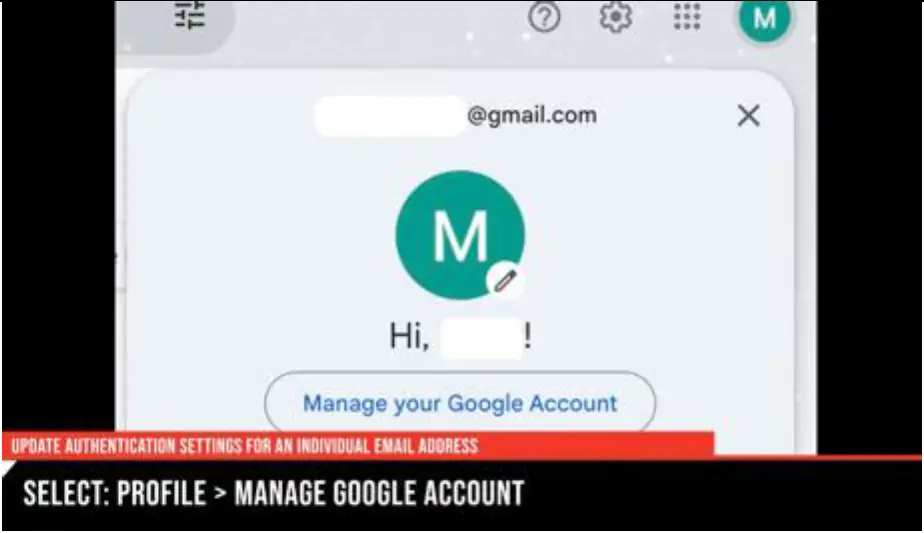 |
| 3. چونڊيو سيڪيورٽي.
4. چونڊيو 2-قدم جي تصديق / شروع ڪريو ماتحت توهان گوگل ۾ ڪيئن سائن ان ٿيو. |
 |
| 6. چونڊيو a سائن ان جو طريقو 2-قدم جي تصديق لاءِ. 7. چونڊيو ڪوشش ڪريو è جي تابعداري ڪريو Menu Prompts. |
 |
| 8. قدم 7 مڪمل ڪرڻ کان پوء، هڪ تصديق اسڪرين ڏيکاري ويندي "اهو ڪم ڪيو!" چونڊيو هلايو 2-قدم جي تصديق کي فعال ڪرڻ لاء. | 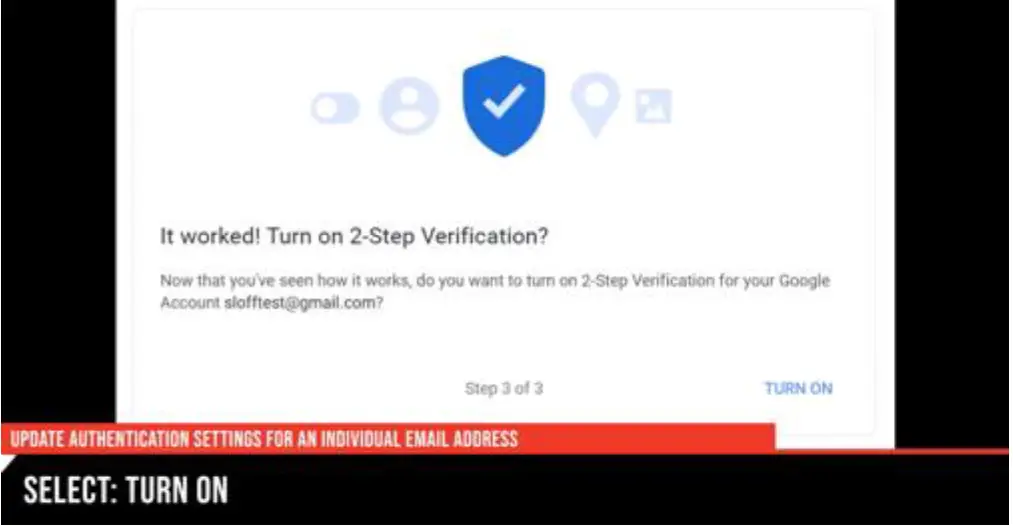 |
| 9. سيڪيورٽي صفحي ڏانھن واپس وڃو. چونڊيو ايپ پاسورڊ هيٺ توهان گوگل ۾ ڪيئن سائن ان ٿيو. 10. ٻيهر تصديق ڪريو جڏهن اشارو ڪيو وڃي. |
 |
| 11. چونڊيو ايپ. پوء، چونڊيو ٽپال جيئن ايپ جو قسم ۽ چونڊيو ٻيو. 12. نالو اسڪين ڊيوائس (مثال طور: Canon MFP) ۽ چونڊيو پيدا ڪرڻ. 13. اهم: ايندڙ سيڪشن کي جاري رکڻ کان اڳ پاسورڊ لکڻ جي پڪ ڪريو! |
 |
سيڪشن 3: ڪونيڪا مينولٽا ملٽي فنڪشن پرنٽر (MFP) لاءِ پاسورڊ تازه ڪاري ڪرڻ
| 1. داخل ڪريو IP پتو مشين جي هڪ ۾ web برائوزر. لاگ ان منتظم جي طور تي. |  |
| 2. چونڊيو نيٽ ورڪ è اي ميل سيٽنگ è اي ميل TX (SMTP). | 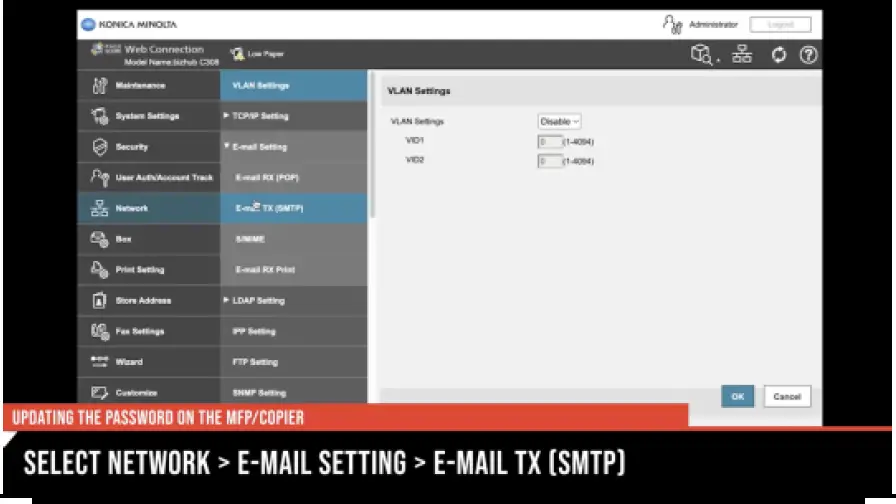 |
| 3. چونڊيو پاسورڊ تبديل ٿيل آهي. 4. ۾ داخل ٿيو گوگل جي ٺاهيل ايپ پاسورڊ. 5. چونڊيو OK بچائڻ لاءِ. |
 |
- MN سينٽ لوئس پارڪ؛ ڊولٿ
- منڪٽو
- 02024 Loffler ڪمپنيون
- روچسٽر؛ ايسt. ڪڪر؛ ولمر؛ Grand Rapids: Thief River Falls I
- WI Eau Claire: لا ڪراس؛ گرين بي
- آئي اي. سيوڪس سٽي؛ اسپينسر اي
- Fargo, Grand Forks I SD, Aberdeen; سيوڪس فالس
- NE: آء اين ڊي
اضافي مدد جي ضرورت آهي؟ اسان جي تصويري مدد ڊيسڪ تائين پهچ!
ڊوائيس جي ID# مهيا ڪرڻ جي پڪ ڪريو ته جيئن IHD ماڊل-مخصوص مدد مهيا ڪري سگهي.
- اي ميل: SERVICEANDINFO@LOFFLER.COM
- فون: ڪال 952-925-6868 OR 888-425-2801 (پرامپٽس تي عمل ڪريو)
- ONLINEPORTAL@LOFFLER.COM
- متن: 952-522-4001

دستاويز / وسيلا
 |
LOFFLER ملٽي فنڪشن پرنٽر [pdf] هدايتون ملٽي فنڪشن پرنٽر، پرنٽر |


