

Logitech Zone True وائرليس يوزر گائيڊ


توهان جي پيداوار کي ڄاڻو


دٻي ۾ ڇا آهي
1 کا Leو ۽ سا rightو ڪنڊو
2 مٽائڻ لائق eargels (ڪل 3 جوڙا):
- نن leftو کا leftو ۽ سا earو ڪنgيون بغير ڪنن جي پنن کان
- وچولي کا leftي ۽ سا rightي ڪن جا جيل ڪنن جي پنن سان (ايئربڊس تي اountواٽ)
- وڏي کا leftي ۽ سا rightي ڪن جا جيل ڪنن جي پنن سان
3 ڪپڙي جو سفري ٿيلهو
4 وائرليس چارجنگ ڪيس
5 استعمال ڪندڙ دستاويز
6 USB-A وصول ڪندڙ
7 USB-C کان A اڊاپٽر
8 USB-C کان A چارجنگ ڪيبل (0 79 فوٽ)

چتاءُ ڏيڻ
USB ڪيبل ذريعي چارج
- ايئربڊس کي چارجنگ ڪيس ۾ رکو ۽ idڪ بند ڪريو
- USB-C ڪيبل جي پ endاڙي کي چارج ڪريو USB-C پورٽ ۾ چارجنگ ڪيس جي سامهون
- USB-A کي پلگ ان ڪريو USB-A ۾ پورٽ چارج ڪندي توهان جي ڪمپيوٽر تي يا USB-A کي پلگ ان کي USB-C اڊاپٽر ۽ پلگ ان ۾.
USB-C اڊاپٽر توھان جي ڪمپيوٽر تي USB-C پورٽ ۾ - ڪيس لائيٽ انڊيڪٽر هوندو هڪ نبض وارو ، ا whiteي روشني چارج ڪرڻ لاءِ
- ڪيس لائيٽ انڊيڪٽر ٿ solidو ا whiteو هوندو جڏهن مڪمل طور تي چارج ڪيو ويندو
- مڪمل ڪنڊن جي چارج لاءِ 2 ڪلاڪ 45 منٽ
- مڪمل ڪيس چارج لاءِ 3 ڪلاڪ
- 5 منٽ توهان کي ڏيندا 2 ڪلاڪ ميوزڪ ٽائيم (ANC بند) - Earbuds استعمال ڪري سگھجن ٿا وصول ڪندڙ ۽ Bluetooth® جوڙو whileاھڻ دوران چارج ڪرڻ دوران

چارج ڪري رهيو آهي Qi وائرليس چارجر ذريعي
- چارجنگ ڪيس رکي topڏيو ڪنھن به Qi وائرليس چارجنگ پيڊ جي مٿان * ڪيس انڊيڪس لائيٽ ھوندي ، ا whiteي روشني ھوندي جڏھن چارج ڪندي.
- ڪيس انڊيڪيٽر لائيٽ ٿ solidي ا whiteي ھوندي جڏھن مڪمل طور تي چارج ڪيو ويندو
* قئي وائرلیس چارجنگ بيس شامل نه آهي

پنھنجي ڊيوائس کي ڪيئن ترتيب ڏيو
- ڪنبڊس کي چارجنگ ڪيس مان هٽايو
- پنھنجي ڪنن ۾ ائربڊ داخل ڪريو

يو ايس بي وصول ڪندڙ جي ذريعي ڪمپيوٽر کي جوڙو اهيو
- USB-A
داخل ڪريو USB-A وصول ڪندڙ ڪمپيوٽر ۾ USB-A پورٽ
USB-C
داخل ڪريو USB-A وصول ڪندڙ کي USB-C اڊاپٽر ۾ پوءِ داخل ڪريو ڪمپيوٽر ۾ USB-C پورٽ ۾ اڊاپٽر. - Earbuds ا pre ۾ ئي airedن theيل آهن وصول ڪندڙ کي باڪس ۾ شامل هڪ successfullyيرو ڪاميابي سان جوڙو بڻجڻ کانپوءِ ، روشني وصول ڪندڙ تي اشارو مضبوط رهندي.

بلوٽوٿ IA ذريعي سمارٽ فون جوڙو اهيو
- چارج ڪريو بلوٽوٽ® پيئرنگ بٽڻ چارجنگ ڪيس ۾ 3 سيڪنڊن لاءِ Earbud لائيٽ اشاري سان چمڪندي تيزيءَ سان
- پنهنجي ڊوائيس تي Bluetooth® سيٽنگون کوليو
- منتخب ڪريو زون سچ وائرليس دريافت ٿيندڙ ڊوائيسز ۾
- ھڪڙي successfullyيري ڪاميابيءَ سان جوڙو ،اھي و theڻ ، روشنيءَ وارو اشارو solidري ويندو ا solidو او

پنھنجي صحيح فٽ کي وليو
ANC ۽ آرام جي بھترين ڪارڪردگيءَ لاءِ ، منتخب ڪريو ٽن وڏن سائزن (S ، M ، L) مان انھن کي toولڻ لاءِ جيڪي توھان جي ڪنن لاءِ مناسب آھن Earbuds shipيڙي وچولي حد تائين.
- ايئربڊس کي مضبوطيءَ سان پنھنجي ڪنن جي وچ ۾ رکو ايئربڊس جي زاويه ۽ کوٽائي کي بھتر مھر ۽ آرام لاءِ.

- سائيز ھي down ڪريو جيڪڏھن توھان محسوس ڪيو توھان جي ڪنن تي تمام گھڻو د pressureاءُ ، يا سائيز و ifو جيڪڏھن ائربڊس تمام گھڻا ھجن
- نوٽ: اھو عام آھي ته استعمال ڪريو مختلف سائز وارا ڪن جيل پنھنجي ڪنن جي مختلف پاسن لاءِ
- فٽ آزمائش
- ائربڊس محفوظ ۽ تنگ رهڻ گھرجن جيتوڻيڪ توھان جي سر کي س allني طرفن ۾ shaڪڻ کان پوءِ
- سا sameي ميوزڪ کيڏيو شور جي اڪيلائيءَ جو منصفانه مقابلو

ڪال ۽ ميوزڪ ڪنٽرول
| يو سي لاءِ: | ڪال ڪريو حالتون | غير ڪال واريون حالتون | ||
| عمل | کاٻي ائربڊ | ساڄي ڪنڊ | کاٻي ائربڊ | ساڄي ڪنڊ |
 مختصر پريس |
جواب ڏيو / ڪال ختم ڪريو | راند / روڪيو | - | |
 2 سيڪنڊ دايو |
ڪال رد ڪريو | ايندڙ گيت | ||
 ٻٽي نل |
گونگي بند / بند | ANC / شفافيت ٽوگل | ||
| ۾ حسب ضرورت لوئي ٽيون |
حجم مٿي / ھيٺ | |||
| Microsoft لاءِ ٽيمون: |
ڪال ڪريو حالتون | غير ڪال واريون حالتون | ||
| عمل | کاٻي ائربڊ | ساڄي ڪنڊ | کاٻي ائربڊ | ساڄي ڪنڊ |
مختصر پريس |
جواب ڏيو / ڪال ختم ڪريو | راند / روڪيو | ٽيمن کي دعوت ڏيو | |
2 سيڪنڊ دايو |
ڪوئلي کي رد ڪريو | ايندڙ گيت | ٽيمن کي دعوت ڏيو | |
ٻٽي نل |
گونگي بند / بند | ANC / شفافيت ٽوگل | ||
| ۾ حسب ضرورت لوئي ٽيون |
حجم مٿي / ھيٺ | |||
نوٽ:
- ٽيمن جون سرگرميون ر functionalو فعال آھن جڏھن ٽيمون کليل ڪمپيوٽر تي ھلي رھيون آھن
- ميڊيا ڪنٽرول ڪارڪردگي اپليڪيشن جي قسم تي منحصر آھي
- ڪال سرگرميون ھميشه پھريون ترجيح ھونديون جڏھن ®ه Bluetooth® ڊيوائسز areنيل ھوندا ، آخري فعال ڊيوائس overئي کي ختم ڪري ڏيندي
ترڪيب: بٽڻ حسب ضرورت ۽ ميوزڪ EQ ڪنٽرول دستياب آهن Logi Tune ۾
فعال شور جي منسوخي (ANC)
ANC توهان جي ڪم تي توجهه ڏيڻ ۾ مدد لاءِ تنهنجي چوڌاري شور کي دٻائي ڇڏي ٿي
- ANC ۽ ٽرانسپيرنسي موڊ جي وچ ۾ سوئچ ڪرڻ لاءِ غير ڪال واري حالتن ۾ کا leftي يا سا earي ڪنڊ تي Doubleه tapيرا ٽيپ ڪريو
- اتي ھڪڙو وائس پرامپٽ ھوندو جڏھن ANC يا ٽرانسپيرنسي موڊ آن ڪيو وي
- توھان پڻ سوئچ ڪري سگھوٿا ANC ۽ شفافيت واري موڊ جي ذريعي Logi Tune ذريعي

ايربڊ لائيٽ انڊيڪيٽر
مصروف روشنيءَ کي ڪنٽرول ڪندي Logi Tune ذريعي
مصروف روشني معذور آھي ڊفالٽ طور ان کي چالو ڪرڻ لاءِ:
- کليل Logi Tune
- منتخب ڪريو "سيٽنگون" ٽيب
- تي ڪلڪ ڪريو "مصروف روشني" ۽ چونڊيو "ڪال تي فعال".
| ڪنڌ | حيثيت | |
| اڇو | چمڪائڻ | بلوٽيوٽ ® جوڙڻ جو طريقو |
| سڪل | فعال ڪال* | |

وصول ڪندڙ لائٽ انڊيڪٽر
| يو سي لاءِ: | ||
| روشني | حيثيت | |
| اڇو | چمڪائڻ | ايندڙ ڪال |
| سڪل | فعال ڪال | |
| ڳاڙهو | سڪل | خاموش ڪريو |

| مائڪروسافٽ ٽيمن لاءِ: | ||
| روشني | حيثيت | |
| اڇو | چمڪائڻ | ايندڙ ڪال |
| سڪل | فعال ڪال | |
| ڳاڙهو | سڪل | خاموش ڪريو |
| واڱڻائي | سڪل | فعال ٽيمون ڪال ڪن ٿيون deviceئي ڊوائس سان / نه ڪال سرگرمي / ڪال ھولڊ تي |

ڪيس لائٽ انڊيڪيٽر
کاftي LED لائيٽ: کاteryي ڪنڊ جي بيٽري اسٽيٽس
مڊل ايل اي ڊي لائيٽ: چارجنگ ڪيس جي بيٽري اسٽيٽس
سا LEDي LED روشني: سا earي ڪنڊ جي بيٽري اسٽيٽس

| رياست | روشني | حيثيت | |
| پاور ماخذ ۾ پلگ ان | اڇو | سڪل | مڪمل طور تي چارج ٿيل |
| زور ڏيڻ | مڪمل چارج نه ٿيو | ||
| ڪيس ۾ کلڻ داخل ڪرڻ | اڇو | 3 سيڪنڊن لاءِ ڙڪڻ | Earbud داخل ڪيو ويو ڪيس ۾ |
| ڪيس جو بٽڻ دedايو ويو ۽ releasedڏيل (۾ earbuds ڪيس) |
اڇو | 3 سيڪنڊن لاءِ سخت | مڪمل طور تي چارج ٿيل |
| 3 سيڪنڊن لاءِ ڙڪڻ | چارج ڪرڻ | ||
| ڳاڙهو | سڪل | ڪيس جي بيٽري <20٪ | |
| ڪيس جو بٽڻ دedايو ويو ۽ releasedڏيا ويا (ڪوبه ائربڊس اندر ناهي ڪيس) |
ا Whiteو (س lightsئي روشنيون) | 3 سيڪنڊن لاءِ سخت | ڪيس جي بيٽري 80-100٪ جي وچ ۾ |
| ڪيس جي بيٽري 50-79٪ جي وچ ۾ | |||
| ا Whiteو (وچ ۽ کا leftي پاسي روشني) | |||
| ا Whiteو (ر lightو روشني تي) | ڪيس جي بيٽري 20-49٪ جي وچ ۾ | ||
| ڳاڙهو | ڪيس جي بيٽري <20٪ | ||
| ٻيا | اڇو | وڪندڙ | جوڙڻ جو طريقو |
| ڳاڙهو | چمڪندڙ جڏهن اوور دي ايئر (OTA) موڊ ۾ | ڊوائيس firmware اپ ڊيٽ | |
| زور ڏيڻ | چارج جي غلطي | ||
| اڇو | چمڪندڙ جڏهن پيئرنگ موڊ ۾ ۽ چمڪندڙ وائيٽ 3 factoryيرا تصديق ڪرڻ لاءِ فيڪٽري ري سيٽ ڪرڻ جي |
فيڪٽري ري سيٽ | |

لوگو ٽيون
Logi Tune مدد ڪري ٿو پنھنجي earbud ڪارڪردگي کي و boostائڻ ۾ وقتي سافٽ ويئر ۽ فرم ويئر اپڊيٽس سان و Learnيڪ سکو ۽ ڊائونلوڊ ڪريو Logi Tune at
www.logitech.com/tune ، ايپل ايپ اسٽور® يا گوگل پلي اسٽور

سائڊٽون کي ترتيب ڏيڻ
سيڊٽون توهان کي اجازت ڏئي ٿو ته توهان ownالهه duringولهه دوران پنهنجو آواز soو ته جيئن توهان کي خبر هجي ته توهان ڪيترو بلند آواز ۾ talkingالهائي رهيا آهيو Logi Tune ۾ ، سائڊٽون فيچر چونڊيو ، ۽ مطابق ڊائل کي ترتيب ڏيو.
- و higherيڪ نمبر جو مطلب آھي توھان و moreيڪ خارجي آواز و
- گھٽ نمبر جو مطلب آھي توھان گھٽ خارجي آواز و
آٽو سمپل ٽائمر
ڊفالٽ طور ، توھان جا ڪنڊو پاڻمرادو بند ٿي ويندا جڏھن استعمال ۾ نه ھوندا ھڪ ڪلاڪ لاءِ سمھڻ جو ٽائيم مقرر ڪريو Logi Tune ۾.
ڪنن کي ONيهر جوڙيو
ڪنڊن کي nيهر receن receيو وصول ڪندڙ سان Logi Tune ذريعي
- USB- A وصول ڪندڙ کي ڪمپيوٽر ۾ جوڙيو
- کليل Logi Tune
- منتخب ڪريو ڊيش بورڊ مان وصول ڪندڙ
پريس ڪريو ”ڪنbن کي nيهر جوڙيو“ - Bluetooth® جوڙو iateاهڻ شروع ڪرڻ لاءِ ، 3 سيڪنڊن لاءِ چارجنگ ڪيس ۾ بلوٽوٽ ® پيئرنگ بٽڻ کي د andايو ۽ رکو.
- ھڪڙي successfullyيري ڪاميابيءَ سان جوڙو ،اھي و theڻ تي ، رسيور تي لائيٽ انڊيڪٽر رھندو مضبوط ا .و
فيڪٽري ريٽ
- رکي theڏيو کا rightي ۽ سا earي ڪنڊن کي چارجنگ ڪيس ۾
- د Pressايو Bluetooth® جوڙو بٽڻ 15 سيڪنڊن لاءِ ڪيس ۾
- ڪيس جي روشني جا اشارا ريٽ جي تصديق ڪرڻ لاءِ 3 whiteيرا ا whiteي ۾ چمڪندا
طول و عرض
ڪن جايون:
اوچائي x ويڪر x کوٽائي: 15 9 x 27 4 x 26 3 ملي ميٽر
وزن (ڪنن جو هڪ جوڙو): 13 گ
چارج ڪيس:
اوچائي x ويڪر x کوٽائي: 25 0 x 39 8 x 74 5 ملي ميٽر
وزن: 46 گرام
وصول ڪندڙ:
اوچائي x ويڪر x کوٽائي: 21 5 x 13 6 x 6 0 ملي ميٽر
اڊاپٽر:
اوچائي x ويڪر x کوٽائي: 25 2 x 16 5 x 9 5 ملي ميٽر
سسٽم گهرجون
ڪم ڪري ٿو عام ڪالنگ ايپليڪيشنز ۾ تقريبن س platformsني پليٽ فارمن ۽ آپريٽنگ سسٽمز تي
ڪم ڪري ٿو Windows® ، Mac ، يا Chrome تي computerل ڪمپيوٽر ذريعي USB-C ، USB-A ، Bluetooth® ، ۽ iOS يا Android ™ Bluetooth® فعال ڊوائيسز ذريعي.
ٽيڪنيڪل وضاحتون
مائڪروفون جو قسم: Omni-directional ، dual MEMS mics array beamforming سان گڏ اندروني سامھون ايندڙ مائڪ.
فريڪئنسي جواب (Earbuds): 20-20kHz (ميوزڪ موڊ) ، 100-8kHz (modeالهائڻ جو طريقو)
فريڪئنسي جواب (مائڪروفون): 100-8kHz
بيٽري جو قسم: بلٽ ان بيٽري (ليتيم آئن)
بيٽري زندگي (talkالهائڻ جو وقت): 6 ڪلاڪن تائين (ANC آن) ، 6 5 ڪلاڪن تائين (ANC بند)
بيٽري جي زندگي (timeڻ جو وقت): 7 ڪلاڪن تائين (ANC آن) ، 12 ڪلاڪن تائين (ANC بند)
Bluetooth® ورجن: 5 0
وائرليس رينج: 30 مي / 100 فوٽ تائين (ڏسڻ جي اوپن فيلڊ لائين) Qi وائرليس چارجنگ فعال
USB-A کان C چارجنگ ڪيبل: 0 79 فوٽ (24 سينٽي ميٽر)
http://www.logitech.com/support/zonetruewireless
2021 XNUMX Logitech Logitech ، Logi ، ۽ Logitech لوگو ٽريڊ مارڪ يا رجسٽرڊ ٽريڊ مارڪ آهن Logitech يورپ SA ۽/يا ان جا ساٿي آمريڪا ۽ countriesين ملڪن ۾ ايپل ۽ ايپل لوگو ايپل انڪ جا ٽريڊ مارڪ آهن ، جيڪي آمريڪا ۽ countriesين ملڪن ۾ رجسٽرڊ آهن ۽ علائقا ايپ اسٽور ايپل انڪ گوگل پلے جو هڪ سروس مارڪ آهي ۽ گوگل پلے لوگو گوگل ايل ايل سي جا ٽريڊ مارڪ آهن Bluetooth® لفظ نشان ۽ لوگو رجسٽرڊ ٽريڊ مارڪ آهن جيڪي بلوٽوٽ SIG ، Inc جي ملڪيت آهن ۽ Logitech پاران اهڙن نشانن جو ڪو به استعمال لائسنس هي under آهي.
هن دستور بابت وڌيڪ پڙهو
https://www.logitech.com/en-us/products/headsets/zone-true-wireless-earbuds.985-001081.html
FAQ - اڪثر پڇيا ۽ سوال
هارڊويئر سيٽ اپ گائيڊنس
اپڊيٽ چيڪ ڪرڻ لاءِ ۽ انهن کي پنهنجي زون True Wireless تي لاڳو ڪرڻ لاءِ، توهان کي Logi Tune ڊيسڪ ٽاپ ايپليڪيشن ڊائون لوڊ ۽ انسٽال ڪرڻ جي ضرورت پوندي. هتي.
Logi Tune ايپليڪيشن ۾، ڏانھن وڃو سيٽنگون ۽ هيڊ فون بابت، ڳوليو "تازه ڪاري دستياب”اسڪرين جي تري ۾ ۽ تازه ڪاري کي هلائڻ لاءِ ڪلڪ ڪريو.
Zone True Wireless ڪم ڪري ٿو Logi Tune ڊيسڪ ٽاپ سان Bluetooth، USB-C ۽ A ڪنيڪشن ذريعي.
نوٽ: Zone True Wireless ڪم ڪري ٿو Logi Tune ڊيسڪ ٽاپ سان Bluetooth، USB-C ۽ A ڪنيڪشن ذريعي.
Zone True Wireless هڪ ئي وقت ٻن ڊوائيسز سان ڳنڍيل ٿي سگهي ٿو:
- جڏھن توھان اڳ ۾ ئي ھڪڙي ڊيوائس سان ڳنڍيل آھيو، مھرباني ڪري چارجنگ ڪيس ۾ بلوٽوٿ جوڙڻ واري بٽڻ کي دٻايو ۽ ھڪڙي ٻئي ڊوائيس سان جوڙيو.
- جڏھن توھان ٻن ڊوائيسز سان ڳنڍيل آھيو، توھان کي ھڪڙي ڊيوائس کي ڌار ڪرڻ جي ضرورت آھي ٻئي ڊوائيس سان جوڙڻ لاء (چارج جي صورت ۾ بلوٽوٿ بٽڻ کي دٻائڻ سان).
- جڏهن توهان ڊونگل سان ڳنڍيل آهيو، ڊونگل هميشه توهان جي ٻن ڪنيڪشن مان هڪ آهي
فون يا وڊيو ڪالون هميشه ترجيح آهن. جيڪڏهن توهان هڪ وڊيو ڪال ۾ آهيو، توهان چونڊ ڪري سگهو ٿا قبول ڪرڻ يا رد ڪرڻ لاءِ ايندڙ ڪالون. جيڪڏهن توهان ميوزڪ ٻڌي رهيا آهيو، توهان کي موسيقي جو ذريعو بند ڪرڻو پوندو جيڪو توهان کيڏي رهيا آهيو نئين ميوزڪ ذريعن کان کيڏڻ لاءِ.
سافٽ ويئر سيٽ اپ گائيڊنس
نه، Zone True Wireless ڊرائيور استعمال ڪري ٿو جيڪي توهان جي آپريٽنگ سسٽم ۾ شامل آهن ۽ هلائڻ لاءِ اضافي سافٽ ويئر جي ضرورت ناهي.
رابطي جي مسئلن جو حل
1. توهان جو زون True Wireless پاڻمرادو ٻيهر ڳنڍڻ گهرجي جيڪڏهن توهان جو بلوٽوٿ سگنل ڪال دوران گم ٿي وڃي. جيڪڏهن اهو نه آهي، اهو صرف چند قدم وٺندو آهي ان کي ٻيهر ڳنڍڻ لاء:
پنھنجي Zone True Wireless کي واپس چارجنگ ڪيس ۾ وجھو.
2. هڪ منٽ کان پوءِ، Zone True Wireless کي واپس چارجنگ ڪيس مان ٻاهر ڪڍو ۽ ان جي ڳنڍڻ جو انتظار ڪريو.
3. جيڪڏهن اهو مسئلو حل نٿو ڪري، ته توهان کي پنهنجي فون جي بلوٽوت ڪنيڪشن کي ٻيهر شروع ڪرڻ جي ضرورت پوندي:
- پنهنجي فون کي هوائي جهاز موڊ تي سيٽ ڪريو.
- ڏهن سيڪنڊن جو انتظار ڪريو ۽ پوءِ هوائي جهاز جو موڊ بند ڪريو.
- جيڪڏھن توھان جو زون True Wireless اڃا تائين وري ڪنيڪٽ نٿو ٿئي، پنھنجي فون جي سيٽنگ کوليو ۽ بلوٽوت تي ٽيپ ڪريو.
- موجود سڃاتل ڊوائيسز جي فهرست مان پنھنجي زون True Wireless تي ٽيپ ڪريو.
وڌيڪ مدد لاءِ مھرباني ڪري استعمال ڪريو "اسان سان رابطو ڪريو" بٽڻ کاٻي-هٿ مينيو تي ھڪڙو پرو سپورٽ ايجنٽ سان ڳنڍڻ لاءِ.
- مھرباني ڪري پڪ ڪريو ته توھان ڪڪرن کي ڪيس مان ڪڍو، چيڪ ڪريو ته وصول ڪندڙ LED آن آھي يا نه
- جيڪڏهن LED آن نه آهي، جڏهن توهان زون ٽرو وائرليس ڪيس کان ٻاهر آهيو، مهرباني ڪري پنهنجي وصول ڪندڙ کي پلگ/انپلگ ڪريو. پوءِ ائربڊس کي واپس ڪيس ۾ وجھو. 15 سيڪنڊن لاء انتظار ڪريو، ۽ ڪيس کوليو
- جيڪڏهن LED اڃا به آن نه آهي، مهرباني ڪري وصول ڪندڙ کي ٻي USB بندرگاهن تي پلگ ڪرڻ جي ڪوشش ڪريو
- جيڪڏهن LED اڃا تائين نه آهي، مهرباني ڪري فيڪٽري ري سيٽ ڪريو
جيڪڏهن LED اڃا به آن نه آهي، توهان ڪوشش ڪري سگهو ٿا وصول ڪندڙ کي مرمت ڪرڻ جي اندر لوئي ٽيون
بلوٽوت پرو سان گڏ ھڪڙو ڄاتل مسئلو آھيfiles جڏهن PC استعمال ڪري رهيا آهيو Windows 10. Windows 10، ورجن 21H2 انهن صارفين لاءِ موجود آهي جيڪي چونڊيل ڊوائيسن تي هلن ٿا Windows 10، ورجن 2004 ۽ ان کان وڌيڪ جيڪي دستي طور تي Windows Update ذريعي "تازه ڪاري لاءِ چيڪ ڪريو" جي ڳولا ڪن ٿا (ڳنڍ). مھرباني ڪري پنھنجي ونڊوز کي 21H2 تي اپڊيٽ ڪريو، پنھنجي پي سي کي ريبوٽ ڪريو ۽ چيڪ ڪريو ته اھو مسئلو وري ٿئي ٿو.
جيڪڏھن توھان استعمال ڪري رھيا آھيو Bluetooth ڪنيڪشن، مھرباني ڪري ڪوشش ڪريو ان جي بدران رسيور سان ڳنڍڻ جي.
هارڊويئر جي مسئلن جو حل
پهرين، ٻنهي ائڊبڊن کي چارجنگ ڪيس ۾ رکو ۽ پڪ ڪريو ته اهي ٻئي چارج ٿي رهيا آهن. پوء انھن کي ٻاھر ڪڍو ۽ جانچ ڪريو جيڪڏھن اھي صحيح ڪم ڪن. جيڪڏهن ائربڊ مان ڪو هڪ اڃا ڪم نه ڪري رهيو آهي، مهرباني ڪري زون ٽرو وائرليس کي ري سيٽ ڪرڻ لاءِ انهن قدمن تي عمل ڪريو:
- ٻئي ائربڊس کي چارجنگ ڪيس ۾ رکو ۽ پنج سيڪنڊن لاءِ انتظار ڪريو.
- پنجن سيڪنڊن کان پوءِ، انهن کي چارجنگ ڪيس مان ٻاهر ڪڍو ۽ چيڪ ڪريو ته ڇا توهان ٻنهي ائربڊز سان ڳنڍيل آهيو.
- جيڪڏهن هڪ ائربڊ اڃا ڪم نه ڪري رهيو آهي، Zone True Wireless کي پوئتي رکو ۽ چارجنگ ڪيس کي USB پاور سان ڳنڍي پندرهن منٽن لاءِ چارج ڪريو.
پندرهن منٽن کان پوءِ، Zone True Wireless کي چارجنگ ڪيس مان ٻاهر ڪڍو ۽ چيڪ ڪريو ته ڇا توهان ٻنهي ائربڊز سان ڳنڍيل آهيو.
- جيڪڏهن اهو اڃا به مسئلو حل نه ٿو ڪري، Zone True Wireless کي واپس ڪيس ۾ رکو ۽ بلوٽوٿ ڊيوائس کي غير جوڙيو.
- پنهنجو زون ٽرو وائرليس کي هڪ ڀيرو ٻيهر پنهنجي ڊوائيس سان جوڙيو ۽ چيڪ ڪريو ته ڇا توهان ٻنهي ائربڊز سان ڳنڍيل آهيو.
- جيڪڏهن اهو اڃا تائين مسئلو حل نٿو ڪري، فيڪٽري ري سيٽ ڪرڻ جي ڪوشش ڪريو.
جيڪڏهن توهان اڃا تائين ڪنيڪشن جي مسئلن جو تجربو ڪري رهيا آهيو، مهرباني ڪري اسان جي سپورٽ سان رابطو ڪريو.
مھرباني ڪري فيڪٽري ري سيٽ ڪرڻ لاء ھيٺ ڏنل عمل استعمال ڪريو:
1. کاٻي ۽ ساڄي ائربڊس کي چارجنگ ڪيس ۾ رکو.
2. صورت ۾ Bluetooth® جوڙڻ واري بٽڻ کي ڊگھو دٻايو. وچين ڪيس جي روشني جو اشارو اڇي ۾ چمڪندو.
3. سڀ ٽي ڪيس لائيٽ اشارن ريٽ جي تصديق ڪرڻ لاءِ اڇي ۾ چمڪندا.
جيڪڏهن توهان USB رسيور کي USB پورٽ ۾ پلگ ان ڪيو آهي، ۽ ڪيترن ئي منٽن کان پوءِ به ڊوائيس سسٽم ۾ سڃاتل نه آهي يا توهان جي ايپليڪيشنن ۾ ظاهر نه ٿي رهي آهي، مهرباني ڪري هيٺ ڏنل ڪوشش ڪريو انهي کي يقيني بڻائڻ لاءِ ته ڇا اهو ڪنيڪشن جو مسئلو آهي بلڪه توهان جي. هارڊويئر:
- پنھنجو سيٽ اپ چيڪ ڪريو: ڇا ڪنيڪشن محفوظ ۽ صحيح طرح پلگ ان ٿيل آھي؟
- ڪوشش ڪريو هڪ مختلف USB پورٽ: ڪڏهن ڪڏهن توهان جي سسٽم تي هڪ USB پورٽ ۾ مسئلو هجي.
- ڪوشش ڪريو هڪ مختلف ڊوائيس: ڇا Zone True Wireless ٻئي سسٽم تي ٺيڪ ڪم ڪري ٿو؟
- جيڪڏھن ڪنھن اڊاپٽر يا USB ھب ذريعي ڳنڍيو ويو آھي، ڪوشش ڪريو سڌو USB پورٽ ۾ پلگ ان ڪرڻ: ڪجھ خارجي حب يا ايڪسٽينڊر شايد توھان جي ڊوائيس کي سپورٽ ڪرڻ لاءِ مناسب طاقت يا وضاحتون نه ھجن.
- پنھنجي ڊوائيس کي ريبوٽ ڪرڻ جي ڪوشش ڪريو.
ونڊوز لاءِ:
کوليو ڊيوائس مئنيجر چيڪ ڪرڻ لاءِ ته ڊرائيور صحيح طرح سان انسٽال ٿيل آهي
ڊوائيس مئنيجر تائين رسائي حاصل ڪرڻ لاء:
- ڪلڪ ڪريو Windows Start icon > ٽائپ ڪريو "ڊيوائس مئنيجر" سرچ بار ۾
- ڊيوائس مئنيجر ۾ آواز، وڊيو ۽ گيم ڪنٽرولرز تي ڪلڪ ڪريو ۽ تصديق ڪريو ته زون - - سچو وائرليس درج ٿيل آهي.
- جيڪڏهن توهان جو هيڊ سيٽ درج نه آهي - چيڪ ڪريو ته ڇا ونڊوز اپڊيٽ فعال آهي Windows Update هڪ Microsoft سروس آهي جيڪا خودڪار طريقي سان ڊائون لوڊ ڪري ٿي ۽ انسٽال ڪري ٿي انٽرنيٽ تان اپڊيٽس آپريٽنگ سسٽم ڏانهن.
ونڊوز اپڊيٽ سيٽنگون چيڪ ڪرڻ لاء:
- ڪلڪ ڪريو Windows Start icon > ٽائپ ڪريو "ونڊوز اپڊيٽ" سرچ فيلڊ ۾ - پڪ ڪريو ته ونڊوز اپڊيٽ فعال آهي.
نوٽ: Windows Update سيٽنگون شايد توهان جي سسٽم جي ايڊمنسٽريٽر طرفان ڪنٽرول ٿي سگهن ٿيون جيڪڏهن توهان ڪنهن پروفيشنل يا ڪارپوريٽ ماحول ۾ ڪم ڪريو ٿا - توهان کي مدد لاءِ پنهنجي IT ڊپارٽمينٽ سان رابطو ڪرڻ جي ضرورت پوندي.
macOS لاءِ:
- اسڪرين جي مٿين کاٻي پاسي ايپل آئڪن کي چونڊيو.
- منتخب ڪريو هن ميڪ بابت ڊراپ-ڊائون مينيو ۾، ۽ پوءِ سسٽم رپورٽ پاپ اپ باڪس ۾.
- سسٽم جي رپورٽ ۾، جيڪڏهن هيڊٽ صحيح طور تي سڃاتل آهي، اهو آڊيو هيٺ ڏنل زون سچ وائرلیس طور درج ڪيو ويندو.
ڪجهه ڊيسڪ ٽاپ ڪانفرنسنگ ايپليڪيشنون شايد مڪمل طور تي سپورٽ نه ڪن ٿيون گونگا ۽ ٻين ڪال ڪنٽرولن کي جڏهن بلوٽوت ذريعي ڳنڍيل هجي. ھڪڙو مشورو شامل آھي USB ڊونگل ذريعي ڳنڍڻ، جيڪو مڪمل ڪارڪردگي مهيا ڪندو.
مرحلا:
1. ڪمپيوٽر تي آڊيو ڊرائيور کي ٻيهر انسٽال ڪريو ڊرائيور کي ٻيهر انسٽال ڪريو يا Microsoft کان ڊرائيور جي طريقيڪار کي اپڊيٽ ڪريو.
2. زون True Wireless آڊيو ڊرائيور کي انسٽال ڪرڻ لاءِ، وڃو ڊيوائس مئنيجر. صوتي، وڊيو ۽ گيم ڪنٽرولرز جي تحت، ڳولھيو Zone True Wireless ۽ ساڄي ماؤس ڪلڪ ڪري ڊوائيس کي انسٽال ڪريو.
3. رسيور کي ان پلگ ۽ ان پلگ ڪريو ۽/يا ڊس ڪنيڪٽ ڪريو ۽ ٻيهر ڪنيڪٽ ڪريو زون ٽرو وائرليس.
Intel جي نئين پليٽ فارم تي (ٽائيگر ڍنڍ)، آڊيو ڊرائيورز کي اپڊيٽ ڪرڻ جي ضرورت پوندي آڊيو مسئلن کي گھٽائڻ لاء.
مرحلا:
1. ڪمپيوٽر تي آڊيو ڊرائيور کي ٻيهر انسٽال/اپڊيٽ ڪريو ڊرائيور کي انسٽال ڪريو يا ڊرائيور کي اپڊيٽ ڪريو Microsoft کان طريقا.
2. زون True Wireless آڊيو ڊرائيور کي انسٽال ڪرڻ لاءِ، وڃو ڊيوائس مئنيجر. صوتي، وڊيو ۽ گيم ڪنٽرولرز جي تحت، ڳولھيو Zone True Wireless ۽ ساڄي ماؤس ڪلڪ ڪري ڊوائيس کي انسٽال ڪريو.
3. رسيور کي ان پلگ ۽ ان پلگ ڪريو ۽/يا ڊس ڪنيڪٽ ڪريو ۽ ٻيهر ڪنيڪٽ ڪريو زون ٽرو وائرليس.
پڪ ڪريو ته توهان بٽڻ کي دٻائي رهيا آهيو (کاٻي يا ساڄي) وچ واري علائقي ۾ (جتي جامني لڪير ساڄي پاسي آهي يا کاٻي پاسي واري ساڳي علائقي ۾) ۽ ٽيپ نه ڪري رهيا آهيو.
پڪ ڪريو ته توهان هڪ ڊوائيس سان ڳنڍيل آهيو، ۽ اهو ڊوائيس جواب ڏئي رهيو آهي.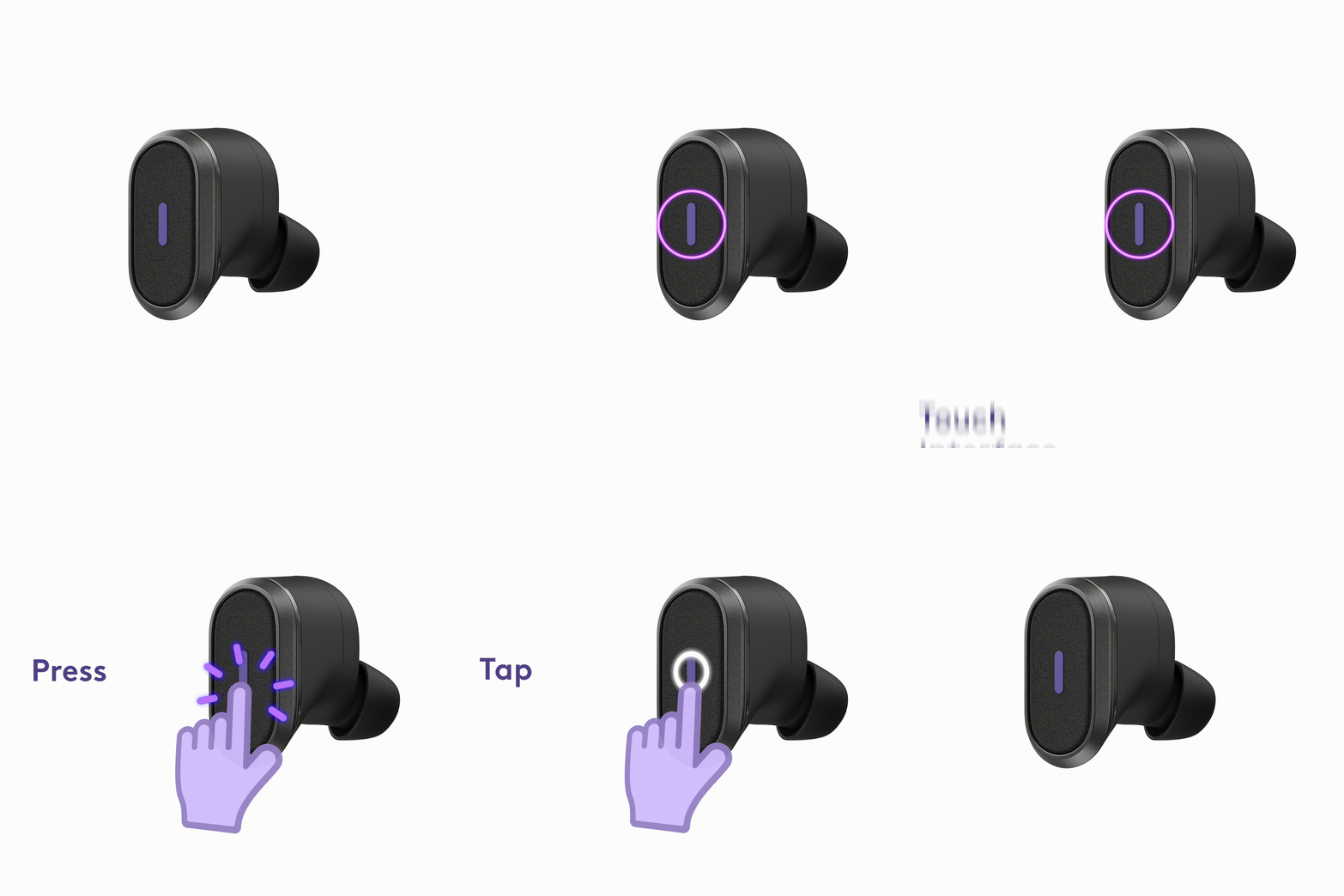
1. پڪ ڪريو ته توهان وٽ سٺو انٽرنيٽ ڪنيڪشن آهي، پنهنجي انٽرنيٽ اسپيڊ ڪنيڪشن چيڪ ڪريو.
- جيڪڏهن توهان جي انٽرنيٽ جي رفتار گهٽ آهي، ته توهان پنهنجي ڪال دوران وڊيو بند ڪرڻ تي غور ڪري سگهو ٿا.
2. اهو ٿي سگهي ٿو ڇاڪاڻ ته توهان پنهنجي وصول ڪندڙ کان تمام گهڻو پري آهيو، يا توهان جي وصول ڪندڙ جي سڌي ليڪ بند ٿيل آهي
1. مھرباني ڪري پڪ ڪريو ته وڊيو تعاون جي خدمت جيڪا توھان استعمال ڪري رھيا آھيو Zone True Wireless جي تعاون سان.
2. پڪ ڪريو ته توهان پنهنجي ڊونگل کي پنهنجي ليپ ٽاپ تي پلگ ڪري رهيا آهيو.
- جيڪڏھن اھو ڪم نٿو ڪري، مھرباني ڪري ڪلائنٽ ايپ کي ڇڏي ڏيو ۽ واپس اچو.
- جيڪڏھن اھو اڃا ڪم نٿو ڪري، آڊيو ذريعو تبديل ڪريو.
دستاويز / وسيلا
 | Zone True Wireless |
 | Zone True Wireless |
 | Zone True Wireless |
حوالو
- استعمال ڪندڙ دستيmanual.tools