


استعمال ڪندڙ ھدايت
لانچڪي

احتياط:
ھن پراڊڪٽ جو عام آپريشن متاثر ٿي سگھي ٿو مضبوط اليڪٽرڪ اسٽيسٽڪ ڊسچارج (ESD) سان.
ھن جي ٿيڻ جي صورت ۾ ، ر theو يونٽ کي ري سيٽ ڪريو ختم ڪرڻ ۽ پوءِ يو ايس بي ڪيبل کي lيھر اھڻ سان. عام آپريشن واپس ٿيڻ گھرجي.
واپاري نشانين
نوويشن ٽريڊ مارڪ جي ملڪيت آهي Focusrite Audio Engineering Ltd.
رد ڪرڻ
تعليم کي يقيني بڻائڻ لاءِ هر ممڪن قدم کنيا آهن ته هتي ڏنل معلومات صحيح ۽ مڪمل ٻنهي جي آهي. ڪابه صورت ۾ نوانشن سامان جي مالڪ ، ڪنهن به ٽئين پارٽي ، يا ڪنهن اوزار جي نقصان جي ذميواري يا ذميواري قبول نه ڪري ٿي ، هي دستياب جي استعمال جي نتيجي ۾ يا اهو سامان جنهن جي اها وضاحت ڪري ٿي. ھن دستاويز ۾ ڏنل priorاڻ اڳواٽ خبرداري کانسواءِ ڪنھن به وقت تبديل ٿي سگھي ٿي. وضاحت ۽ ظاھر ٿيل فهرستن ۽ نمايان ڪيلن کان مختلف آھن.
حق اشاعت ۽ قانوني نوٽس
نوويشن هڪ رجسٽرڊ ٽريڊ مارڪ آهي Focusrite Audio Engineering Limited. Launchkey MK3 آهي فوڊسائيٽ آڊيو انجنيئرنگ پي ايل سي جو هڪ ٽريڊ مارڪ.
2019 © Focusrite آڊيو انجنيئرنگ لميٽيڊ. سڀ حق محفوظ آهن.
novation
ٽيليفون: +44 1494
فيڪس: +44 1494 459920
فوڪسائيٽ آڊيو انجنيئرنگ لميٽيڊ جو هڪ حصو
ونڊسر هائوس ، ٽرن پائيڪ روڊ
اي ميل: sales@novationmusic.com
Web: www.novationmusic.com
ڪريسڪس بزنس پارڪ ، هاءِ وائي ڪومبي
بڪنگھم شائر ، HP12 3FX
برطانيه
استعمال ڪندڙ ھدايت وارو نسخو V1.02
تعارف
لانچڪي [MK3] Ableton Live ۾ ٽريڪ makingاھڻ لاءِ نوويشن جو وجداني ۽ مڪمل طور تي مربوط MIDI ڪيبورڊ ڪنٽرولر آھي ، designedاھيو ويو توھان کي ھر شيءِ جيڪا توھان کي گھرجي createاھڻ ۽ پنھنجو ميوزڪ هلائڻ لاءِ. abilitiesاھيو ويو س allني صلاحيتن جي orsاھيندڙن لاءِ ، لانچڪي توھان کي ڏئي ٿو متاثر ڪندڙ اوزار پنھنجي موسيقي جي لغت کي وائڻ لاءِ.
لانچڪي توهان کي ڏئي ٿي بي مثال رسائي Ableton Live جي افعال تائين ، بشمول ڪيپچر MIDI ، ٽريڪ آرم ، ڪائناتائز ، ڪلڪ ۽ لوپ ڪنٽرول. ايبلٽن لائيو استعمال نه ڪري رهيو آهي؟ ڪو مسئلو ناهي ، لانچڪي وٽ پڻ آهي مڪمل انضمام منطق ۽ سبب سان گڏ ، plusين DAWs سان گڏ د -ي کان functionalityاهر جي ڪارڪردگي بشمول اسٽوڊيو ون ، ڪوبيس ، ۽ پرو ٽولز ، HUI ذريعي.
متاثر ڪندڙ خاصيتن ۾ شامل آھن اسڪيل ۽ چارڊ موڊز ۽ ھڪڙو طاقتور ارپي گيگيٽر ، جيڪو گڏجي توھان جي موسيقي جي صلاحيتن کي وائيندو ۽ توھان کي نئين طريقن سان تخليق ڪرڻ ڏيندو. اسڪيل موڊ چونڊيل ماپ ۾ نوٽس لاءِ کيڏيل چابيون ۽ پيڊ منتقل ڪري ٿو؛ راگ جا طريقا توهان کي اجازت ڏين ٿا پيچيده راordsن کي هڪ آ fingerر سان ، جڏهن ته طاقتور آرپي گيگيٽر را melن کي حرڪت ۾ آڻي ٿو.
لانچڪي پڻ ڪم ڪري ٿي اڪيلو؛ مڪمل سائيز جو پن پن MIDI outputاھر ڪم ڪري ٿو ڪنھن MIDI- مطابقت رکندڙ ڊوائس سان. استعمال ڪريو Novation Components تازه ڪاري ڪرڻ لاءِ firmware ۽ ترتيب ڏيو ڪسٽم موڊ. اسان سفارش ڪريون ٿا ته فوري طور تي firmware کي اپ ڊيٽ ڪريو ته توھان جي لانچڪي اپ ڊيٽ آھي ۽ مڪمل طور تي فيچر ٿيل آھي.
اهم خاصيتون
- ايبلٽن لائيو لاءِ اھيو ويو: انھن سمورن ڪنٽرول تائين فوري رسائي جيڪا توھان کي گھرجي.
- اضافي DAW سپورٽ: منطق ۽ سبب سان مڪمل انضمام ، اسٽوڊيو ون ، ڪيوبيس ، پرو ٽولز ، ۽ و moreيڪ سان HUI ذريعي باڪس کان functionalityاهر ڪارڪردگي.
- andاھيو ۽ انجام ڏيو: 25 ، 37 ، 49 ، يا 61-نوٽ رفتار حساس ڪيبورڊ ۽ 16 رفتار حساس RGB backlit پيڊ.
- پنھنجي آواز کي :اھيو: ا tweن روٽري انڪوڊرن ۽ 9 فيڊرز (صرف لانچڪي 49 ۽ 61) کي استعمال ڪندي اوزارن ۽ اثرن کي تڪميل تائين پھچايو.
- اسڪيلز جو پاڻمرادو نقشو toاھيو: ڪڏھن به غلط نوٽ نه ماريو
- تخليقي بڻجو: ٽي راگ جا طريقا توهان کي اجازت ڏين ٿا را chن کي هڪ آ fingerر سان ، طاقتور arpeggiator ملي وodiesن ٿا حرڪت
- ٽرانسپورٽ ۽ ميڪر ڪنٽرول: س directlyو سنئون آپريٽ ڪريو پلے بیک ، رڪارڊنگ ، پين ، گونگا ، ۽ موڪليندو
- پنھنجي ھارڊويئر سان نيو: 5 پن MIDI Out ڪم ڪري ٿو ڪنھن به MIDI- مطابقت رکندڙ ڊوائس سان
- ڪنھن به شيءِ کي ڪنٽرول ڪريو MIDI: customاھيو ڪسٽم ميپنگز ڪنھن ڪارڪردگي يا اسٽوڊيو رگ لاءِ نوويشن اجزاء
- ميوزڪ immediatelyاھيو فوري طور تي: ايبلٽن لائيو لائيٽ ، ورچوئل آلات ، ۽ اثر plugins، ۽ ايسampلي پيڪ شامل آهن
باڪس مواد
- لانچڪي 25 ، 37 ، 49 يا 61
- USB قسم- A کان B ڪيبل (1.5 ميٽر)
- حفاظتي هدايتون
شروع ٿيڻ
'آسان شروعات وارو اوزار' توهان جي لانچڪي کي ترتيب ڏيڻ لاءِ هڪ قدم بہ قدم گائيڊ مهيا ڪري ٿو. ھي سادو آن لائين ٽول توھان جي رهنمائي ڪندو ڊيوائس جي رجسٽريشن ۽ سافٽ ويئر بنڈل تائين رسائي جي عمل جي ذريعي.
جڏھن لانچڪي کي توھان جي ڪمپيوٽر سان نيو ويندو ، اھو ظاھر ٿيندو ماس اسٽوريج ڊيوائس (MSD) وانگر ، بس ھڪڙي USB ڊرائيو وانگر. ڊرائيو کوليو ۽ پوءِ کوليو 'شروع ڪرڻ لاءِ ھتي ڪلڪ ڪريو. را rule. ھي کوليندو EasyStart ٽول توھان ۾ web برائوزر.


حمايت
اضافي معلومات ۽ مدد لاءِ وزٽ ڪريو نوويشن مدد مرڪز.
ماڊل مخصوص خاصيتون
لانچڪي جا 25 ، 37 ، 49 ۽ 61 اهم ورزن آھن. ڊوائيسز جي وچ ۾ فرق ھي out بيان ڪيا ويا آھن ۽ ماڊل مخصوص خاصيتون نوٽ ڪيون ويون آھن س guideي ھن گائيڊ ۾.

هارڊويئر ختمview


ڳنڍجڻ
لانچڪي کي uteني رهيو آهي هڪ ڪمپيوٽر سان
توھان جي لانچڪي آھي يو ايس بي بس سان ھلندڙ ، مطلب اھو آن ٿي ويندو جئين ئي توھان ان کي پنھنجي ڪمپيوٽر سان يو ايس بي ڪيبل سان نيو. جڏھن connectingنجي لانچڪي پھريون يرو ، اجزاء جو دورو ڪريو پڪ ڪرڻ لاءِ ته توھان وٽ آھي جديد فرم ويئر. هي يقيني بڻائيندو ته توهان وٽ آهن تمام جديد فيچرز فعال.
نوٽ: جڏهن unchنجي لانچڪي هڪ ميڪ سان توهان کي ڏيکاريو ويندو ڪي بورڊ سيٽ اپ اسسٽنٽ. ھي آھي Laو ته لانچڪي پڻ ڪم ڪري ٿي ڪمپيوٽر ڪيبورڊ ڊيوائس جي طور تي فعال ڪرڻ لاءِ نيويگيٽ ڪارڪردگي کي. ڪي بورڊ سيٽ اپ اسسٽنٽ کي ر simplyو رد ڪري سگھجي ٿو.

لانچڪي کي خارجي MIDI فعال آلات سان نڻ
جيڪڏھن توھان استعمال ڪرڻ چاھيو ٿا پن پن DIN ساکٽ MIDI outputا output لاءِ توھان جي لانچڪي تي بغير ڪمپيوٽر جي ، توھان يونٽ کي معياري USB پاور سپلائي (5V DC ، گھٽ ۾ گھٽ 5mA) سان طاقت ڏئي سگھو ٿا.

Ableton Live سان ڪم ڪرڻ
توھان جي لانچڪي designedاھي وئي آھي بي workل طريقي سان ڪم ڪرڻ لاءِ Ableton Live سان ، پيش ڪري ٿي گہرے انضمام ذريعي طاقتور پيداوار ۽ ڪارڪردگيءَ جي ڪنٽرول کي د rightي جي اهران. ان کان علاوه ، توھان پنھنجي لانچڪي کي تبديل ڪري سگھوٿا توھان جي ضرورتن مطابق ڪسٽم موڊ سان. لانچڪي جي ڪارڪردگي ايبلٽن لائيو سان ھي detailed ڏنل آھي
تنصيب
جيڪڏھن توھان ا already ۾ ئي Ableton Live 10 جا مالڪ آھيو ته پوءِ توھان کي صرف اھو ڪرڻ گھرجي ته پروگرام کوليو ۽ پنھنجي لانچڪي ۾ پلگ ان ڪريو. جيڪڏھن توھان ا don'tا تائين ايبلٽن لائيو 10 جو مالڪ نه آھيو ، پنھنجو لانچ ڪي رجسٽر ڪريو novationmusic.com/
رجسٽريشن ڪريو ڊائون لوڊ ۽ انسٽال ڪرڻ جي پنھنجي شامل ڪيل ڪاپي Ableton Live 10 Lite جي. جيڪڏھن توھان ا neverي ڪڏھن به ايبلٽن لائيو استعمال نه ڪيو آھي ، اسان سفارش ڪريون ٿا اسان جي آسان شروعات وارو اوزار ڏسڻ جي (ڏسو 'شروع ڪرڻ'). اتي توھان کي ملندي وڊيوز انسٽاليشن ، سافٽ ويئر جون بنيادي خوبيون ، ۽ ڪيئن شروع ڪجي موسيقي yourاھڻ سان پنھنجي لانچڪي سان.
سيٽ اپ ڪريو
Ableton Live سان انسٽال ٿيل ، پنھنجي Launchkey کي پنھنجي Mac يا PC جي USB پورٽ ۾ وجھو. جڏھن توھان لائيو کوليو ٿا توھان جي لانچڪي خود بخود معلوم ٿي ويندي ۽ داخل ٿيندي سيشن موڊ.
جيڪڏھن توھان د pressايو شفٽ پنھنجي لانچڪي تي توھان جي پيڊ جون بتيون ھي lookئين تصوير وانگر ڏسڻ گھرجن. پيڊن جي مٿين قطار (نيري) چونڊيو سلوڪ يا مٿيون برتن جو ”موڊ“ ، جڏھن ته پيڊن جي ھي rowين قطار (سائي) چونڊيو پيڊن جو رويو يا موڊ. جيڪڏھن ھڪڙو پيڊ redاڙھو آھي ته اھو موڊ مقرر ڪيو ويو آھي فيڊرز کي (صرف 49 ۽ 61 اهم ماڊل).

جيڪڏھن توھان جا پيڊ مٿي ڏنل تصوير وانگر ناھن توھان کي ترتيب ڏيڻ جي ضرورت پوندي Live's Control Surface Preferences. ائين ڪرڻ لاءِ ، Linkوليو 'لنڪ/MIDI' ترجيحات مينيو Ableton Live ۾:
ونڊوز: آپشن> ترجيحات> لنڪ/MIDI
Mac: Live> ترجيحات> لنڪ/MIDI

لنڪ/MIDI ٽيب ۾ توھان کي ضرورت پوندي مٿي ڏيکاريل سيٽنگز جي. پهريون ، منتخب ڪريو پنھنجي لانچڪي MK3 مان ڪنٽرول سرفيس مينيو مان. پوءِ ، ان پٽ جي تحت منتخب ڪريو ”لانچڪي MK3 […] (LKMK3 DAW OUT)” يا Launchkey MK3 MIDI IN2 (Windows) outputاھر لاءِ چونڊيو ”Launchkey MK3 […] (LKMK3 DAW IN)“. آخرڪار ، ميچ ڪريو ٽريڪ ، هم وقت سازي ، ۽ ريموٽ سيٽنگون.
جيڪڏھن توھان کي پنھنجي لانچڪي کي ايبلٽن لائيو سان ڪم ڪرڻ ۾ ڏکيائي پيش اچي رھي آھي ، يقيني بڻجو اسان جو دورو ڪرڻ آسان ويڊيو وضاحت لاءِ.
سيشن موڊ
سيشن موڊ bleاھيو ويو آھي Ableton Live جي سيشن کي ڪنٽرول ڪرڻ لاءِ View. سيشن موڊ تائين پھچڻ لاءِ توھان جي لانچڪي ھولڊ شفٽ ۽ پريس ڪريو ”سيشن“ پيڊ (ھي leftين کا leftي پيڊ). سيشن پيڊ کي ھن طرح روشن ڪرڻ گھرجي:

سيشن View ھڪڙو گرڊ آھي جنھن تي مشتمل آھي ڪلپس, ٽريڪ، ۽ منظر (هيٺيان ڏيکاريل)

لانچڪي جو سيشن موڊ مهيا ڪري ٿو ڪلپس جو 8 × 2 گرڊ توھان جي سيشن ۾ View. سابقampسي لانچ جي پيڊس جو سيشن موڊ ۾:

ڪلپس عام طور تي لوپس آھن جن ۾ MIDI نوٽس يا آڊيو شامل آھن.

ٽريڪز نمائندگي ورچوئل آلات يا آڊيو ٽريڪ. MIDI ڪلپس رکيا ويا آهن اوزار جي ٽريڪز تي پلے بیک ان اوزار تي جيڪو ان ٽريڪ تي لايو ويو آهي.

منظر ڪلپس جون قطارون آهن. ھڪڙو منظر لانچ ڪرڻ انھيءَ قطار ۾ س clئي ڪلپس لانچ ڪندو. ان جو مطلب اھو آھي ته توھان ڪلپس کي ترتيب ڏئي سگھوٿا افقي گروپن ۾ (ٽريڪ پار) ھڪڙي گاني جي جوڙجڪ ،اھڻ لاءِ ، منظر شروع ڪرڻ کان پوءِ منظر کي گانا ذريعي ا progressتي وائڻ لاءِ.

Againيهر ، پنھنجي لانچڪي تي سيشن موڊ تائين رسائي حاصل ڪريو شفٽ کي د holdingائڻ سان ۽ سيشن پيڊ کي د (ائيندي (ھي leftئين کا leftي پيڊ).
سيشن موڊ ۾ ، پيڊ ڪلپس جي گرڊ جي نمائندگي ڪن ٿا رنگين مستطيل اندر مليل Ableton Live جي سيشن ۾. View. ھي below ڏنل تصوير ڏيکاري ٿي اھڙو مستطيل (نارنگي) کا exteي پاسي واري ٽريڪ کان و trackندي ماسٽر ٽريڪ ڏانھن.

ڪا به تبديلي جيڪا توھان ڪلپ پوزيشن يا رنگ ۾ bleاھي سگھوٿا Ableton Live ۾ نمائندگي ڪئي ويندي Launchkey جي سيشن موڊ ۾. Unlit pads ظاهر ڪن ٿا خالي ڪلپ سلاٽ.

توھان سيشن جي چواري وigي سگھوٿا View press ▼ ۽ ٽريڪ ◄ ons بٽڻ کي دائڻ سان.

و specificallyيڪ خاص طور تي ، توھان منتقل ڪري سگھوٿا ھن وقت منتخب ٿيل ڪلپس جي گرڊ (اندر Ableton Live جي رنگدار مستطيل) مٿي يا ھي. ▲ بٽڻ ڪلپس جي گرڊ کي ھڪڙي قطار ڏانھن منتقل ڪري ٿو. ▼ بٽڻ ڪلپس جي گرڊ کي ھڪڙي قطار ھي moves ھلي ٿو.
ٽريڪ ◄ ► بٽڻ selectرپاسي واري کا leftي يا سا trackي ٽريڪ کي منتخب ڪندا. ھي خودڪار طريقي سان ٽريڪ کي ھٿ ڪندو ته جيئن اھو MIDI حاصل ڪرڻ لاءِ تيار ھجي.
لانچ ڪلپس
پيڊ کي دائڻ سان ڪلپس لانچ ٿيندا سا locationئي ج locationھ تي توھان جي سيشن ۾ View. پيڊ سائي ٿيندا نبض ڪرڻ لاءِ ظاهر ڪرڻ لاءِ ته هڪ ڪلپ کيڏي رهي آهي. پيڊ کي Pressيهر دingائڻ سان ڪلپ relaيهر لانچ ٿي ويندي ، ۽ خالي پيڊ کي دingائڻ سان ان ٽريڪ تي پلے بیک بند ٿي ويندو.
ڪيتري تيزيءَ سان ڪلپس روڪي يا وري لانچ ڪئي و Aي ٿي Ableton Live جي گلوبل Quantization Menu پاران ، لائيو اسڪرين جي چوٽي تي واقع. ڊفالٽ طور ، ھي مقرر ڪيو ويو آھي 1 بار لاءِ ، پر و goي سگھي ٿو جيترو تڪڙو 1/32 نوٽس وانگر ، يا سست آھي 8 بارن وانگر. اھو پڻ سيٽ ڪري سگھجي ٿو ’ڪوبه نه‘ تنھنڪري ڪلپس فوري رد عمل ڏين ٿيون.

لانچ ڪرڻ جا منظر
سين لانچ بٽڻ کي دingائڻ (>) مناظر لانچ ڪري ٿو Ableton Live ۾. هن جو مطلب آهي ته س theئي ڪلپس پيڊ گرڊ جي مٿين قطار ۾ گڏجي شروع ٿينديون.

روڪ ، سولو ، خاموش
سيشن موڊ ۾ ھجڻ دوران ، ھي possibleين 8 پيڊن جي ڪارڪردگي کي تبديل ڪرڻ ممڪن آھي ته جيئن اھي و longerيڪ ڪلپس لانچ نه ڪن. اھو ڪيو ويو آھي اسٽاپ ، سولو ، گونگا بٽڻ سان.
اسٽاپ ، سولو ، خاموش بٽڻ چار مختلف رياستن جي وچ ۾ گھمندو آهي جيڪي هيsين طريقن سان ٽريڪز کي متاثر ڪن ٿا.
اسٽاپ ()اڙهو) - ھن حالت ۾ ، ھي padئين قطار ۾ ھڪڙو پيڊ دingائڻ سان لا clipاپيل ٽريڪ تي ڪا به ڪلپ بند ٿي ويندي. padاڙھا پيڊ چمڪندا چمڪندڙ جيڪڏھن ٽريڪ نه کيڏي رھيا آھن.

سولو (نيرو) - پيڊ دingائڻ سان لا trackاپيل ٽريڪ سولو ٿي ويندا ، مطلب ته ر trackو سولو آن سان ٽريڪ willا ويندا. پيڊ dimly چمڪندا آھن جيڪڏھن ٽريڪ اڪيلائيءَ ۾ ناھن (يعني اھي خاموش آھن). سولو ٿيل ٽريڪ چمڪي ٿو ھڪڙو مستحڪم روشن نيرو.

خاموش (پيلو) - پيڊ دingائڻ سان لا trackاپيل ٽريڪ خاموش ٿي ويندا. پيڊ خاموش ٿي ويندا خاموش ٽريڪز لاءِ چمڪندڙ ، sڏيندا پيڊن کي بغير ٽريڪ جي انهن جي اصل چمڪ ۽ رنگ تي.

ڪلپس (ملٽي) - چوٿون پريس (اسٽاپ ، سولو ۽ موٽ ذريعي ٽوگل ڪرڻ کان پوءِ) ھي bottomئين پيڊن جي فنڪشن کي ڊفالٽ سيشن موڊ ڏانھن تبديل ڪري ٿو ، جتي پيڊن جي ھي rowئين قطار وري ڪلپس جي نمائندگي ڪندي.

رڪارڊ
ھن بٽڻ کي دائڻ سان سيشن ريڪارڊ ٽرگر ٿي ويندو آھي سيشن موڊ ۾. ھي توھان کي اجازت ڏيندو ته توھان رڪارڊ ڪري سگھوٿا جيڪي توھان کيڏي رھيا آھيو نوان ڪلپس ۽ گڏوگڏ اوور ڊب موجوده ڪلپس.
MIDI تي قبضو ڪريو
ھن بٽڻ کي دائڻ سان ڪئپچر MIDI فنڪشن ٽرگر ٿي وي ٿو. هي توهان کي اجازت ڏئي ٿو ته ماضيءَ ۾ ڪنهن به هلايل MIDI نوٽس کي رڪارڊ هٿياربند ٽريڪ ۾ پڪڙيو. ان جو مطلب اھو آھي ته جيڪڏھن توھان رڪارڊ نه ڪري رھيا آھيو ، پر توھان ڪجھ کيڏيو ٿا جيڪو وڏو ل soundsي ٿو ، توھان استعمال ڪري سگھوٿا Capture MIDI ان کي س straightو سنئون ڪلپ ۾ موڪلڻ لاءِ.
مقدار
ھي بٽڻ MIDI نوٽس کي مقدار ڏيندو في الحال فعال ڪلپ ۾ في الحال منتخب ٿيل ٽريڪ تي. ھي MIDI نوٽس گرڊ ڏانھن وي ٿو ، مدد ڪري ٿو انھن کي inيٽ سان وقت ۾ رکڻ ۾.
ڪلڪ ڪريو
ايبلٽن جي ميٽرونوم کي آن/آف ڪري ٿو.
اڻڄاتل
اڻ اتل فنڪشن کي متحرڪ ڪري ٿو.
بازو/ چونڊيو (صرف 61 ۽ 49 اهم ماڊل)
”بازو/ منتخب ڪريو“ بٽڻ (ھي red ڏنل inاڙھي ۾ نمايان ٿيل) استعمال ڪيو ويندو آھي 8 ”فادر بٽڻ“ جي ڪارڪردگي مقرر ڪرڻ لاءِ (ھي blue ڏنل نيري ۾) armئي ھٿن جي ٽريڪز تي ، رڪارڊنگ کي فعال ڪرڻ؛ يا ٽريڪ چونڊڻ لاءِ.
جڏهن ته آرم تي سيٽ ڪيو ويو آهي بٽڻ upاڙها ٿي ويندا آهن جڏهن هڪ ٽريڪ رڪارڊ ڪرڻ لاءِ هٿياربند هوندو آهي ۽ ڊيم ريڊ جڏهن نه.
Unlit بٽڻ ڏيکارين ٿا ته ڪوبه ٽريڪ فيڊر سان جڙيل ناھي.

جڏھن سيٽ ڪيو ويو منتخب ڪريو بٽڻ جو رنگ لائيو ۾ ٽريڪز سان ملندو. هڪ Fadڪڻ وارو بٽڻ د highlightائڻ (نمايان ٿيل نيرو) منتخب ڪندو اھو ٽريڪ.

ڊرم موڊ - ڊرمز کي هلائڻ ۽ رڪارڊ ڪرڻ
ڊرم موڊ ۾ داخل ٿيڻ لاءِ شفٽ جو بٽڻ د holdايو ۽ ڊرم پيڊ کي د (ايو (2ndيو هي theئين کا leftي کان).
ڊرم موڊ تبديل ڪري ٿو توھان جي لانچڪي جي پيڊن کي رفتار سان حساس ڊرم پيڊن ۾.

جيڪڏھن ھڪڙو ڊرم ريڪ منتخب ٿيل لائيو ٽريڪ تي لوڊ ڪيو وي ٿو ، ۽ توھان جي لانچڪي ڊرم موڊ ۾ آھي ، پيڊ ٽريڪ جي رنگ کي روشن ڪن ٿا. جڏهن کيڏيو و padي ٿو ته پيڊ روشن ٿي ويندا سائي. ھي پيڊ راند ڪندا جيڪي به ڊرم ريڪ پيڊ توھان جي ڪمپيوٽر جي اسڪرين تي نظر اچن ٿا. pad ▼ بٽڻ کي دingائيندي ڊرام ريڪ جي 128 پيڊن جي بينڪ ذريعي مٿي/ ھيrol لھي و ،ي ٿي ، ھر ھڪ پريس 16 جي بئنڪن ۾ ريڪ کي مٿي يا ھي moves ڪري ٿي.

جڏھن ايبلٽن ڊرم ريڪ استعمال ڪري رھيا آھيو ، ڊرم موڊ ٿيندو - آوازن کي متحرڪ ڪرڻ کان علاوه - چونڊيو ڊرم ريڪ پيڊ کي ڊرم ريڪ ۾. ان جو مطلب آھي ته رليز ٿيڻ تي ، آخري کيڏيو ويو ڊرم ريڪ پيڊ روشن ڪري ٿو ا whiteو ۽ Ableton Live ڏيکاري ٿو منتخب ٿيل ڊرم ريڪ پيڊ اسڪرين تي.
Ableton Live's Mixer استعمال ڪندي
8 پاٽ ۽ 8 فيڊر (صرف 49 ۽ 61 اهم ماڊل) ايبلٽن لائيو جي ميڪر تي ھينڊ آن ڪنٽرول مهيا ڪن ٿا. هي توهان کي اجازت ڏئي ٿو حجم کي ڪنٽرول ڪرڻ ، پين ، A ۽ موڪليو B ليول توهانجي پروجيڪٽ ۾.
پاٽ
8 پاٽ (نوبس) مهيا ڪري سگھن ٿا ھٿ تي ، روٽري ڪنٽرول Ableton Live جي مکسر حصن تي. ڪنھن به اوچتي جمپ کي ڪنٽرول ۾ رکڻ لاءِ جڏھن توھان برتن turningرڻ شروع ڪيو اسان لا Potو ڪيو آھي ھڪڙي ”پاٽ پِڪ اپ“ فنڪشن ، ان جو مطلب اھو آھي ته برتن ر theو پيٽرول کي ڪنٽرول ڪرڻ شروع ڪندا جڏھن اھو انھيءَ پوزيشن ڏانھن ھليو و itي جيڪو اھو لائيو اندر بيان ڪري. مثال طورampمثال طور ، جيڪڏھن ھڪڙو پيرا ميٽر 0 تي لائيو ۾ مقرر ڪيو ويو آھي ته توھان کي گھرجي ته برتن کي س theي رستي جي کا leftي پاسي تائين turnيرايو ان کي کڻڻ لاءِ (اھو بند ڪري سگھجي ٿو لائيو جي ترجيحن ۾). جڏھن توھان جي لانچڪي Live سان connectedنيل آھي ، برتن پاڻمرادو ڊيوائس موڊ ۾ داخل ٿيندا ، برتن کي لائيف جي مکسر (حجم ، پين ، موڪليندو) کي تفويض ڪرڻ لاءِ شفٽ بٽڻ کي د holdايو ، ۽ ليبل ٿيل پيڊس کي اوپري قطار ۾ دايو.
 حجم - ھي موڊ توھان کي اجازت ڏئي ٿو برتن استعمال ڪندي ٽريڪ حجم کي ڪنٽرول ڪرڻ جي. ھن موڊ کي چونڊڻ لاءِ ، شفٽ بٽڻ کي دايو ۽ ووليوم پيڊ کي دايو
پان جو موڊ - ھي موڊ توھان کي اجازت ڏئي ٿو ٽريڪ پين جي قيمتن کي برتن جي استعمال سان. ھن موڊ کي چونڊڻ لاءِ ، شفٽ بٽڻ کي دايو ۽ پين پيڊ کي دايو.
موڊ موڪلي ٿو - ھي موڊ توھان کي ڪنٽرول ڪرڻ جي اجازت ڏئي ٿو ٽريڪ موڪليندڙ قيمتن کي برتن استعمال ڪندي. ھن موڊ کي چونڊڻ لاءِ ، شفٽ بٽڻ کي دايو ۽ موڪليو پيڊ کي دايو. پھرين پريس تي ، برتن موڪليا ويندا A کي ، pressئي پريس تي اھي ل assignedايا ويندا موڪلڻ B کي.
نوٽ: ھڪڙو موڊ assignedنھي برتن ۽ فيڊرن کي ھڪ ئي وقت مقرر نٿو ڪري سگھجي. جيڪڏھن ھڪڙو موڊ ا already ۾ ئي ersاھيو ويو آھي Faders تي ، پوءِ لا padاپيل پيڊ appearاڙھو ظاھر ٿيندو جڏھن شفٽ منعقد ڪئي ويندي ، ھڪڙي پيڊ کي د whائڻ دوران ھن حالت ۾ پوٽس ان موڊ کي تفويض نه ڪندا.
Faders (صرف 49 ۽ 61 اهم ماڊل)
9 فيڊر دستياب ڪن ٿا ، لينر ڪنٽرول Ableton Live جي مکسر پيرا ميٽرز جي هڪ حد تي. انھن مان ڪنھن ھڪڙي طريقي کي چونڊڻ لاءِ شفٽ بٽڻ کي د holdايو (ھي red ڏنل inاڙھي ۾ نمايان ٿيل) ۽ لا Fadاپيل Fader بٽڻ کي د (ايو (ھي blue ڏنل نيري ۾ نمايان ٿيل). جڏھن توھان جي لانچڪي toنيل آھي لائيو سان ، فيڊرز ڊفالٽ ٿي ويندا حجم موڊ ۾. ھن موڊ ۾ ، پھريون 8 فيڊر ڪنٽرول ڪن ٿا ايبلٽن ٽريڪ وولمز. 9th فيڊر ھميشه سن controlsاليندو ماسٽر ووليوم ڪو به فرق نه آھي ته ڪھڙو موڊ منتخب ڪيو ويو آھي. فيڊرز پڻ سيٽ ڪري سگھجن ٿا موڪليو A ، Send B ليول کي ڪنٽرول ڪرڻ لاءِ.

نوٽ: ھڪڙو موڊ مقرر نٿو ڪري سگھجي bothئي برتن ۽ فيڊر سا theئي وقت. جيڪڏھن ھڪڙو موڊ ا already ۾ ئي برتن ۾ ppedھيل آھي ، ته پوءِ لا Fadاپيل Fader بٽڻ appearاڙھو ظاھر ٿيندو جڏھن شفٽ منعقد ڪئي ويندي ، ھڪڙو فيڊر بٽڻ د pressائڻ دوران ھن حالت ۾ فيڊرز کي ان موڊ ۾ تفويض نه ڪندو.
ڊيوائس موڊ - نيويگيٽنگ ۽ ڪنٽرولنگ ڊيوائسز
ڊيوائس موڊ توهان کي اجازت ڏئي ٿو هڪ لائٽ ٽريڪ تي Ableton “Device” (Ableton يا 3rd-party آلات ۽ اثرات) کي ڪنٽرول ڪرڻ جي. جڏھن توھان جي لانچڪي toنيل آھي Live سان ، برتن خودڪار طريقي سان ھلندا ھلندڙ پھرين ڊوائس سان موجوده لائيو ٽريڪ ۾. ڊيوائسز تي ڪنٽرول پڻ تفويض ڪري سگھجي ٿو Faders (صرف 49 ۽ 61 اهم ماڊلز) ، اھو ڪرڻ لاءِ پھريائين يقيني بڻايو و pي ته برتن ا already ۾ ئي ڊيوائس موڊ تي مقرر ٿيل ناھن (ھڪ موڊ assignedئي برتن ۽ فيڊرن کي تفويض نٿو ڪري سگھجي سا )ئي وقت) پوءِ شيفٽ بٽڻ کي دايو ۽ پھريون بٽڻ د pressايو. ڊيوائسز تي ڪنٽرول reيهر تفويض ڪرڻ لاءِ برتن کي شفٽ جو بٽڻ د holdايو ۽ پھريون پيڊ مٿي واري قطار ۾ دايو.


جيڪڏھن ٽريڪ تي مشتمل آھي ڪو اثر يا اوزار جو ريڪ ته پوءِ مقرر ڪيل فيڊر يا برتن پھريئين ريڪ جي 8 ميڪرو ڪنٽرولز سان هم وقت ٿي ويندا. ھي below ڏنل تصوير ڏيکاري ٿي ھڪڙو ساز ريڪ اsetوڻي جنھن کي سڏيو ويندو آھي ’پرڪشن 1‘.
هن ۾ اڳوڻيampمثال طور ، توھان جي لانچڪي جا 8 برتن ڪنٽرول ڪن ٿا مختلف قسم جي اھم پيرا ميٽرز سميتampلي حجمز ، ڊگھو ۽ شروع ٿيندڙ وقتن سان گڏوگڏ ڊلي ۽ ريورب اثرات جا خشڪ/گُل قدر.

جيڪڏھن ٽريڪ ۾ ريڪ ڪونھي ته پوءِ ڊيوائس موڊ پھرين ڊيوائس جي 8 ڪيلوريڊ پيرا ميٽرز جي چونڊ سان هم وقت ٿي ويندو. گھمڻ لاءِ ٽريڪ تي ڪيترن ئي ڊيوائسز جي وچ ۾ نيويگيٽ ڪرڻ لاءِ ڏسو ’ڊيوائس سلیکٹ/ لاڪ‘.
ڊوائيس چونڊ
”ڊيوائس سليڪٽ“ بٽڻ توهان کي اجازت ڏئي ٿو ته هڪ ٽريڪ تي ڊوائيسز ذريعي نيويگيٽ ڪريو. ھن فنڪشن تائين پھچڻ لاءِ ھن بٽڻ کي د andايو ۽ رکو. ڊرم پيڊ ۽ ▼ ▼ تير جا بٽڻ جامني رنگ کي روشن ڪندا.

▲ ▼ تير بٽڻ استعمال ڪري سگھجن ٿا ڊوائيسز ذريعي نيويگيٽ ڪرڻ لاءِ. ▲ بٽڻ کا leftي طرف و▼ي ٿو ۽ ▼ بٽڻ سا movingي ڏانھن و movingي ٿو. پيڊ توهان کي اجازت ڏين ٿا ته چونڊيو صفحو ڪنٽرول جو ڪهڙو علائقو ڪنٽرول ڪري رهيو آهي. اسڪرين ڏيکاري ٿي ته ڪھڙو ڊيوائس منتخب ٿيل آھي ۽ پيرا ميٽر ڪنٽرول ڪيو پيو وي.

ڊوائيس لاک
”ڊيوائس لاڪ“ بٽڻ رکي ٿو في الحال منتخب ٿيل ڊيوائس ۽ ڪنٽرول بئنڪ کي ڪنٽرول ۾ بند ڪري evenڏيو جيتوڻيڪ توھان منتخب ٿيل ٽريڪ تبديل ڪريو. بٽڻ روشن ٿئي ٿو جڏھن ھي فيچر فعال آھي.
ڊيوائس لاڪ کي بند ڪرڻ لاءِ ڊيوائس لاڪ بٽڻ کي pressيهر دايو. ھڪڙو نئون ڊيوائس چونڊڻ جڏھن ڊيوائس لاڪ بٽڻ آن ھوندو ڪنٽرول کي نئين چونڊيل ڊيوائس تي لاڪ ڪندو.

ٽرانسپورٽ جو ڪم
ھي shown ڏيکاريل MIDI بٽڻ اھم ڪارڪردگي ڏين ٿا پرفارم ڪرڻ ۽ رڪارڊ ڪرڻ لاءِ Ableton Live سان.

کيڏو ھن بٽڻ کي دائڻ سان ٽريڪ جو پلے بیک شروع ٿي ويندو.
رکو - ھن بٽڻ کي د willائڻ سان ٽريڪ جو پلے بیک بند ٿي ويندو.
رڪارڊ- ھن بٽڻ کي دائڻ سان سيشن ريڪارڊ ٽرگر ٿي ويندو آھي سيشن موڊ ۾. ھي توھان کي اجازت ڏيندو ته توھان رڪارڊ ڪري سگھوٿا جيڪي توھان کيڏي رھيا آھيو نوان ڪلپس ۽ گڏوگڏ اوور ڊب موجوده ڪلپس.
لوپ - ٽرگرز ايبلٽن جو لوپ سوئچ
الal خصوصيتون
گرڊ
گرڊ madeھيل آھي 2 × 8 رفتار سان حساس پيڊن سان. پيڊ جا ال functions ڪم جڏهن لانچڪي هي detailed ڏنل آهي.
ڊرم موڊ
شفٽ رکو ۽ ڊرم موڊ پيڊ کي د pressايو (bottomيو هي bottom کا leftي کان) ڊرم موڊ ۾ داخل ٿيڻ لاءِ. جڏھن ته ھن موڊ ۾ ، رفتار حساس پيڊس MIDI نوٽس C1 کان D#2 تائين andاھر ڪ andندا ۽ نيري روشن ٿي ويندا.


ڪنڊ موڊز
اسڪيل ڪور موڊ
اسڪيل ڪور موڊ توهان کي مهيا ڪري ٿو ا banksوڻي وضاحتي راordsن جا بئنڪ. انھن بئنڪن تائين پھچڻ لاءِ ر pressو د pressايو اسڪيل ڪورڊ پيڊ ، جڏھن شفٽ بٽڻ د holdingايو. پيڊن جي ھر قطار ۾ ھاڻي شامل ٿيندا ڪنڊن جو ڪنارو. روٽ ڪي آهي C معمولي ڊفالٽ ، تبديل ڪرڻ لاءِ هي ڏسو اسڪيل موڊ.

هر قطار جو پھريون ۽ آخري پيڊ و lightsيڪ روشن ڪري ٿو وچين پيڊن جي rootيٽ ۾ و rootيڪ روشنيءَ سان روٽ ڪرڊ پوزيشن کي ظاھر ڪرڻ لاءِ. chords جي صفحن جي وچ ۾ نيويگيٽ ڪرڻ لاءِ use ▼ نيويگيشن بٽڻ استعمال ڪريو. پهرئين صفحي تي ، پيڊن جي مٿين قطار روشن ٿيل آهي نيري ۽ ٽريڊز تي مشتمل آهي ، پيڊس جي هي rowين قطار ۾ آهي 7 هين ۽ روشن آهي هڪ erاڙهو نيرو. ▼ بٽڻ کي دingائڻ سان 9 ھين قطار ظاھر ٿيندي ، پيڊس جامني رنگ ۾ روشن ٿيندا ، ھي below 6/9 ھوندا آھن ۽ پيڊ گلابي ۾ روشن ٿيندا.


جڏھن ھڪڙي پيڊ کي دايو ويندو اھو روشن ٿي ويندو سائو ۽ موٽي ويندو ان جي اصل رنگ ڏانھن جڏھن جاري ڪيو ويندو.
راordsن جي اوڪٽيءَ کي تبديل ڪرڻ لاءِ ر simplyو Shift کي د andايو ۽ ▲ ▼ بٽڻ کي دايو ، اھي مهيا ڪن ٿا ھڪڙي حد تائين -3 کان +3 آڪٽوز تائين.
استعمال ڪندڙ جو موڊ
يوزر ڪرڊ موڊ ۾ 6 نوٽ ڪرڊز تائين ھر پيڊ کي لائي سگھجي ٿو. ھي ڪردار محفوظ ڪيا ويندا لانچڪي جي اندروني ياداشت ۾ ۽ پھچائي سگھجن ٿا پاور سائيڪلن جي وچ ۾ ، مطلب ته توھان جيڪي به اسائنمنٽ ڪندا آھيو ا availableا به دستياب ھوندو جيتوڻيڪ لانچڪي بند ٿيڻ ۽ onيهر آن ٿيڻ کان پوءِ.
يوزر ڪرڊ موڊ ۾ داخل ٿيڻ لاءِ شفٽ بٽڻ د holdايو ۽ يوزر ڪور پيڊ کي د pressايو (ھي rowئين قطار ، کا fourthي کان چوٿون).

- هڪ را assign کي تفويض ڪرڻ لاءِ هڪ پيڊ کي ر pressو د pressايو ۽ پڪڙيو پيڊ کي ۽ د pressايو نوٽس جيڪي توهان تفويض ڪرڻ چاهيو ٿا ڪيبورڊ مان. 6 تائين نوٽس مقرر ڪري سگھجن ٿا ھر پيڊ لاءِ ۽ داخل ڪري سگھجن ٿا انفرادي چا keن جي دhesن سان ، مطلب ته توھان کي ضرورت ناھي س allئي نوٽس ھڪڙي وقت تي رکڻ جي ايتري وقت تائين جيستائين پيڊ رکيل آھي.
جڏهن هڪ را assigned ل isايو ويندو ته پيڊ هلڪو ٿي ويندو نيرو. جڏھن پيڊ کي دايو ويندو ته اھو را play کيڏندو ۽ سائي کي روشن ڪندو. جيڪڏھن ڪوبه راord مقرر نه ڪيو ويو ته پيڊ روشن نه ڪيو ويندو.

پيڊ مان ڪوڊ اسائنمنٽ کي ڊليٽ ڪرڻ لاءِ ر holdو اسٽاپ/سولو/مائوٽ بٽڻ د holdايو ، ل assignedل ڪورز سان پيڊ turnاڙھا ٿي ويندا ، ريڊ پيڊ کي دingائڻ سان ل assignedل راord ڊليٽ ٿي ويندو ، ھڪ deletedيرو ڊليٽ ٿيل پيڊ و litيڪ روشن نه ٿيندو.

▲ ▼ بٽڻ استعمال ڪري سگھجن ٿا ڪنڊ بينڪ کي سيمينٽونز ۾ -12 ۽ +12 جي وچ ۾ ، ڪي به تبديليون ڏيکاريون وينديون اسڪرين تي.

مقرر ٿيل را
فيڪڊڊ ڪور توهان کي اجازت ڏئي ٿو هڪ راord جي شڪل کيڏڻ ۽ پوءِ ان کي منتقل ڪريو otherين چابين کي دائڻ سان.
هڪ را set قائم ڪرڻ لاءِ د andايو ۽ پڪڙيو Fixed Chord بٽڻ. پوءِ ، ا stillا تائين بٽڻ د holdingائيندي ، د andايو ۽ releaseڏايو انهن چاysين کي جيڪي توھان پنھنجي راord جو حصو ٿيڻ چاھيو ٿا. را now هاڻي محفوظ ٿيل آهي.

ذهن ۾ رکو ته پھريون نوٽ جيڪو توھان را into ۾ داخل ڪيو ان کي را root جو ’روٽ نوٽ‘ سمجھيو ويندو آھي ، جيتوڻيڪ جيڪڏھن توھان وري نوٽس شامل ڪريو پھرين کان گھٽ ، جيئن ا exئين ۾.ampھي below ڏنل ، وضاحت ڪري رھيو آھي ته ڪھڙيءَ طرح استعمال ڪبي خصوصيت:

Fixed Chord بٽڻ کي د andايو ۽ رکو ، پوءِ پريس ڪريو ۽ releaseڏايو C ، پوءِ E ، ۽ آخر ۾ G (a C ميجر راord). يونٽ ان کي اسٽور ڪري ٿو ’مقرر ٿيل را '‘ طور. Chڏايو فيڪڊڊ ڪور بٽڻ.
ميجر ڪرڊس ھاڻي آواز ڪ whateverندا جيڪي به د keyا توھان دايو. مثال طورample ، توھان ھاڻي F کي د pressائي سگھوٿا Fڻ لاءِ F ميجر راord (ھي shown ڏيکاريل آھي) ، يا Ab hearڻ لاءِ Ab ميجر را، ، وغيره.

اسڪيل موڊ
اسڪيل موڊ توهان کي اجازت ڏئي ٿو پوري ڪيبورڊ کي سيٽ ڪرڻ لاءِ صرف نوٽس هلائڻ لاءِ هڪ اسڪيل ۾ جيڪو توهان چونڊيو آهي. هي توهان کي اجازت ڏئي ٿو ڪيبورڊ کيڏڻ جي بغير ڪڏهن به غلط نوٽ مارڻ جي! پريس ڪريو ”اسڪيل“ بٽڻ ھن موڊ کي فعال ڪرڻ لاءِ ، بٽڻ روشن ڪيو ويندو ظاھر ڪندي ته موڊ فعال آھي. اسڪرين ھڪڙي پيغام ڏيکاريندي ظاھر ڪرڻ لاءِ ھن وقت فعال ماپ (C معمولي ڊفالٽ).
اسڪيل کي تبديل ڪرڻ لاءِ توھان کي ضرورت پوندي اسڪيل جي سيٽنگن تائين ، اھو ڪريو شفٽ بٽڻ کي د holdingائڻ سان ۽ اسڪيل بٽڻ کي دائڻ سان. اسڪيل بٽڻ چمڪندو ھن پوائنٽ تي ظاھر ڪرڻ لاءِ ته توھان اسڪيل سيٽنگن ۾ آھيو. روٽ نوٽ کي تبديل ڪرڻ لاءِ ر pressو لا keyاپيل بٽڻ کي د pressايو (نوٽ س allئي ڪارا چابيون ظاھر ڪيون وينديون sharps #). اسڪيل جي قسم کي تبديل ڪرڻ پيڊ استعمال ڪندي ڪيو ويو آھي جڏھن اسڪيل جي سيٽنگ ۾ اھي ھن طرح نظر ايندا.

پيڊن جي ھي rowئين قطار روشن ڪئي ويندي ۽ استعمال ڪري سگھجي ٿو ھڪڙي پيماني کي چونڊڻ لاءِ ، چونڊيل ماپ پوءِ ڏيکاري ويندي اسڪرين تي. کا leftي کان سا rightي طرف پيڊ استعمال ڪري سگھجن ٿا ھي selectين ترازو کي چونڊڻ لاءِ: ننorا ، ميجر ، ڊوريان ، ميڪوليڊين ، فريجيئن ، ھارمونڪ مائنر ، مائنر پينٽاٽونڪ ۽ ميجر پينٽاٽونڪ.
اسڪيلز سيٽنگ موڊ مان نڪرڻ لاءِ اسڪيل بٽڻ يا ڪنھن به فنڪشن بٽڻ کي دايو. سيٽنگون موڊ به بند ٿي ويندو 10 سيڪنڊن جي غير فعاليت کان پوءِ ، ڪيبورڊ پنھنجي ا previousئين حالت ڏانھن موٽڻ سان.
ڪسٽم موڊس
Launchkey knobs ، pads ۽ faders (صرف 49 ۽ 61 اهم ماڊل) ترتيب ڏئي سگھجن ٿا نوويشن اجزاء استعمال ڪندي ڪسٽم پيغام موڪلڻ لاءِ. ھنن ڪسٽم ميسيج ڪنفيگريشنز کي حوالو ڏنو ويو آھي ڪسٽم موڊس. ڪسٽم موڊس تائين رسائي حاصل ڪرڻ لاءِ شفٽ ۽ ڪسٽم موڊ پيڊس/فيڊر بٽڻ کي دايو.
نوٽ ڪريو ته اسٽينڊل آپريشن ۾ ، ڊيوائس ، حجم ، پين ، موڪليندو ، ۽ سيشن موڊز دستياب ناھن.


اجزاء تائين رسائي حاصل ڪرڻ لاءِ ، دورو ڪريو ingredients.novationmusic.com استعمال ڪندي a WebMIDI- فعال برائوزر (اسان سفارش ڪريون ٿا گوگل ڪروم يا اوپيرا). متبادل طور تي ، ڊائونلوڊ ڪريو اسٽينڊل ورزن اجزاء جو نووڪيشن اڪائونٽ صفحي مان.
پيڊ
لانچڪي وٽ 4 پيڊ ڪسٽم موڊ آھن. انھن ڪسٽم موڊز تائين پھچڻ لاءِ ر holdو شفٽ کي دايو ۽ پوءِ ڪنھن به چار پيڊ موڊ ڪسٽم بٽڻ کي دايو. پيڊ ترتيب ڏئي سگھجن ٿا MIDI نوٽس موڪلڻ لاءِ ، پروگرام تبديلين جا پيغام ، ۽ CC جا پيغام استعمال ڪندي اجزاء.
توھان جي لانچڪي اچي ٿي 4 ڊفالٽ ڪسٽم پيڊ طريقن سان جيڪي ظاھر ڪن ٿا ھن فيچر جي امڪانن کي. کا leftي کان سا rightي طرف ڊفالٽ پيڊ جا طريقا ھي offer ڏنل ڪارڪردگي پيش ڪن ٿا:
نن Scو اسڪيل: هر پيڊ هڪ نوٽ آهي C نن scaleي پيماني تي 2 آڪٽوز تي.
Alt Drums: ڊرم کيڏڻ لاءِ نوٽس جي ڊرم موڊ لي آئوٽ جو متبادل.
سي سي سوئچز CC جو ھڪڙو سيڪشن MIDI ميپنگ لاءِ سوئچ ڪري ٿو لمحي جي ھڪڙي قطار ۽ ٽوگل جي قطار سان.
پروگرام 0-15: پهريان 16 پروگرامن ۾ تبديليون ٿيون توھان جي اseڪٿين کي چونڊڻ لاءِ.
پاٽ
لانچڪي وٽ آھي 4 برتن ڪسٽم موڊ. انھن ڪسٽم موڊز تائين پھچڻ لاءِ ر holdو شفٽ کي دايو ۽ پوءِ د Potايو ڪنھن به چار پوٽ موڊ ڪسٽم بٽڻ. برتن ترتيب ڏئي سگھجن ٿا حسب ضرورت CC نمبرن سان اجزاء استعمال ڪندي.
Faders (صرف 49 ۽ 61 اهم ماڊل)
لانچڪي وٽ 4 فيڊر ڪسٽم موڊ آھن. ھنن ڪسٽم موڊز تائين پھچڻ لاءِ ر holdو شفٽ کي د holdايو ۽ پوءِ د pressايو 4 فيڊر موڊ ڪسٽم بٽڻ. فيڊرز کي استعمال ڪري سگھجن ٿا ڪسٽم CC نمبر اجزاء استعمال ڪندي.
ارپيگيٽر
لانچڪي جي کا leftي پاسي آرپ بٽڻ کي دingائڻ سان آرپي گيگيٽر کي قابل بنائي ٿو جيڪو توھان جي راordsن کي و andي ٿو ۽ arاھي ٿو آرپيگيو - يعني اھو راord جو ھر نوٽ ھڪ afterئي پ playsيان ادا ڪري ٿو. Arpeggiator ڊوڙندو جيستائين ڊگھيون چاysيون رکيل آھن ، تال جي قيمت تي جيڪي Arp Rate پاران بيان ڪيل آھن.

لانچڪي جو آرپ ھڪڙو بھترين طريقو آھي اچڻو دلچسپ راodiesن ۽ پيش رفتن سان آسانيءَ سان.
Arpeggiator روٽري برتن
جڏھن توھان شفٽ بٽڻ د holdايو روٽري برتن توھان جي ارپيگيوس کي تبديل ڪري سگھن ٿا.

رفتار - ھي obٽ رفتار و orائي ٿو يا سست ڪري ٿو توھان جي arpeggio جو تعلق Arp Rate سان. جڏهن لانچڪي استعمال ٿئي ٿي هڪ اسٽينڊلون ڪنٽرولر جي طور تي ، هي obٽ 60 BPM کان 187 BPM تائين آهي. بھرحال ، جڏھن هم وقت ڪيو ويو ايبلٽن لائيو سان ، ھن obٽ جو ڪو اثر نه ٿيندو.
جھلي - ھي obٽ رقم مقرر ڪري ٿو ته ھر noteئي نوٽ ۾ دير ٿي و ،ي ٿي ، نتيجي ۾ جھومندڙ تال.
Arpeggiator جي سوئنگ کي تبديل ڪرڻ لاءِ ، Arp بٽڻ کي د andايو ۽ ھلڪو ڪريو ، ۽ پوءِ گھميو ليبل ٿيل سوئنگ کي. ڊفالٽ طور (سينٽر پوزيشن) ، سوئنگ مقرر ڪئي ويندي 0 ((مطلب ڪوبه سوئنگ) ، 80 of (تمام گھڻو سوئنگ) ۽ -80 of (منفي سوئنگ) جي انتها سان. هڪ منفي سوئنگ جو مطلب آهي ھر noteيو نوٽ جلدي پھچايو و insteadي ، دير جي بدران.
دروازو - ھن گھڙي کي ترتيب ڏيڻ سان ڊگھو يا نن Mو MIDI نوٽس createاھيندو ، نتيجي ۾ يا ته و moreيڪ ’اسٽيڪاٽو‘ ارپيگيو ، يا و moreيڪ مايع ، ’ليگاٽو‘ ھڪڙو. ھي obڪ نوٽس جي وچ ۾ 0 to کان 200 the خلا جي وچ ۾ وي ٿو. نوٽس لاءِ جيڪي سوئنگ لا appliedو ڪيا ويا آھن ، notesئي نوٽس سا gateئي دروازي جي ڊيگھ کي برقرار رکن ٿا.
تبديل ڪريو - توھان منتخب ڪرڻ کانپوءِ Mutate کي بطور آرپ موڊ ، شفٽ جو بٽڻ د holdايو ۽ ھن بٽڻ کي turnيرايو توھان جي arpeggio ۾ تغيرات شامل ڪرڻ لاءِ. ھڪڙو نئون ’ميوٽيشن‘ ٿئي ٿو eachچيءَ جي ھر موڙ سان. جڏھن توھان stopرڻ stopڏي ڏيو نوب نوٽس سيٽ ٿيل آھن ۽ repeatيھر ورجائيندا غير يقيني طور تي.
انحراف - منتخب ڪرڻ کان پوءِ Deviate منتخب ڪريو توھان جي آرپ تال جي طور تي ، ھن obٽ کي micيرايو تال جي تغيرات اھڻ لاءِ. ھن گھڙيءَ جي ھر موڙ سان ، توھان createاھيو ويھ ريسٽز جو ھڪڙو مختلف نمونو.
نوٽ: برتن به آرپ افيڪشن کي ڪنٽرول ڪندو آرپ ڪنٽرول لاڪ ايڪٽيويٽ سان.
آرپ موڊ
آرپ کي آن ڪرڻ کان پوءِ توھان 1 مان ھوندا 7 Arpeggiator قسمن ۾ ، ھر ھڪ نتيجي ۾ مختلف نوٽس آرڊر جا arpeggios. آرپ ٽائيپ کي تبديل ڪرڻ لاءِ ، شفٽ بٽڻ کي د andايو ۽ رکو ، ۽ پوءِ پنھنجي مطلوبه موڊ سان لا keyاپيل ڪن کي دايو.

مٿي - ھتي نوٽس وceندا آرڊر ۾ کيڏيا ويندا آھن (يعني پچ ۾ و risingڻ). جيڪڏھن نوٽس شامل ڪيا ويا آھن ، نوٽس جو تعداد تسلسل ۾ و butندو پر رھندو آرڊرنگ آرڊر ۾. مثال طورample ، توھان شروع ڪري سگھوٿا پھريون نوٽ - E3 - پوءِ جلدي twoه و notesيڪ نوٽس شامل ڪريو - C3 ۽ G3. نتيجو ڪندڙ arpeggio ٿيندو C3 ، E3 ، ۽ G3.
هيٺ - ھي موڊ سا similarيو آھي اپ موڊ ، پر نوٽس ھيndingئين ترتيب ۾ کيڏجن ٿا (مثال طور G3 ، E3 ، C3).
Uپي/ھي - - ھي arpeggio موڊ شروع ٿئي ٿو نوٽس وceندڙ ترتيب ۾. پوءِ ، و the ۾ و note نوٽ تي پھچڻ کان پوءِ ، نوٽس نازل ٿين ٿا گھٽ ترين نوٽ ڏانهن ، جيڪو هڪ playsيرو کيڏندو آهي ان کان ا ar جو arpeggio وري اesري ٿو ۽ روڪي ٿو گھٽ ترين نوٽ تائين پهچڻ کان ا. هن جو مطلب آهي ته جڏهن نمونو atsيهر ورجائي ٿو ، تمام گھٽ نوٽ ر playsو هڪ playsيرو کيڏندو آهي.
کيڏيو - ھتي نوٽس رکيا ويا آھن بار بار ڪنھن به ترتيب ۾ اھي کيڏيا ويا.
بي ترتيب- ھن موڊ ۾ ، راگ نوٽس جو آرڊر بي ترتيب ترتيب ڏنل آھي.
راord - س notesئي نوٽس playedايا ويا آھن ھر تال واري قدم تي (ڏسو Arp Rate). ھي fastاھي ٿو تيز ترارون کيڏڻ تمام آسان.
تبديل ڪريو - ھي موڊ پنھنجا نوٽس createsاھي ٿو ۽ انھن کي شامل ڪري ٿو arpeggio ۾ گھڙي کي turningيرائڻ سان ليبل ھي under ’ميوٽيشن‘. ر turnو ھن obٽ کي toيرايو پنھنجي arpeggio کي غير متوقع طريقن سان. برتن پاڻ و gentleي ٿو ’نرم‘ (کا leftي) کان ’چريو‘ (سا )و) - يعني 25 left کا leftو توھان جي ارپيگيو ۾ ذرا ذرا تبديلي آڻيندو ، جڏھن ته 99 right سا youو توھان کي تمام غير متوقع نتيجا ڏيندو. جڏھن توھان خوش آھيو انھيءَ سان جيڪو توھان hearو ، stopٽ turningرڻ بند ڪريو. نوٽس پوءِ مقرر ڪيا ويا آهن ۽ repeatيهر ورجائيندا غير يقيني طور تي.
آر پي قيمتون
ھي آپشن وضاحت ڪن ٿا ھلندڙ نوٽس جي رفتار. جيئن ته هر نوٽ ا playedئين هڪ جي پ afterاڙي کان پوءِ فوري طور تي کيڏيو ويندو آهي ، هڪ نن rateڙي شرح (مثال طور. 1/32) و arيڪ تيز هڪ arpeggio ادا ڪندو هڪ ڊگھي (مثال طور 1/4) کان.
شرح جا آپشن آهن عام موسيقي جا نوٽ قدر: چوٿون (1⁄4) ، اthون (1/8) ، teهون (1/16) ، ۽ ٽيهه سيڪنڊ (1/32) نوٽس.
آرپ جي شرح تبديل ڪرڻ لاءِ ، آرپ بٽڻ کي د andايو ۽ رکو ، ۽ پوءِ ھي keyئين کي د 1/ايو 4/1 ، 8/1 ، 16/1 ، يا 32/XNUMX.
اضافي طور تي ، توھان ٽريپلٽ رائيڊس کي ٽگ ڪري سگھوٿا/بند ڪري سگھوٿا ھر مٿين موسيقي قدرن لاءِ ھي Tri ڏنل ’ٽرپلٽ‘ کي دائڻ سان. ھي arري ٿو توھان جا ارپيگيو نوٽس چوٿين ، اthين ، teھين ، ۽ ٽيٽي سيڪنڊ جي نوٽ ٽن ۾.

ارپ آڪٽوز
ھي 4 ڪنجيون بيان ڪن ٿيون ته ڪيتريون ئي آکاڻيون توھان جو ارپيگيو ورجائيندو. تبديل ڪرڻ لاءِ ، آرپ بٽڻ کي د andايو ۽ د holdايو ، ۽ پوءِ 1 ، 2 ، 3 ، يا 4 ھي below ڏنل چا pressي کي د pressايو. 1 کان و higherيڪ اوڪٽو چونڊڻ سان اعليٰ اوڪٽيون تي ارپيگيو ورجائيندو. مثال طورample ، ھڪڙو arpeggio جيڪو C3 ، E3 ، ۽ G3 ھيو 1 octave تي C3 ، E3 ، G3 ، C4 ، E4 ، ۽ G4 بڻجي ويندو جڏھن 2 آڪٽوز تي مقرر ڪيو ويندو.

آرپ تال
آرپ تالون شامل ڪن موسيقي آرام (خاموش قدم) توھان جي ارپيگيو جي طرز تي ، اجازت ڏئي ٿي و greaterيڪ تغيرات لاءِ توھان جي ارپيگيوس ۾. Arp رکو پوءِ ھي pressين ڪنھن مان ھڪڙي کي د pressايو.
نقطا - اهي ٽي آپشن آهن تال جي نمونن جا.
- او - عام Arpeggiator سيٽنگ ، چونڊيل آرپ جي شرح جي ھر ڊويزن تي ھڪڙو نوٽ رکي ٿي.
- اوڪسو (نوٽ - آرام - نوٽ) - ھي تال آرام جو اضافو ڪري ٿو نوٽس جي ھر جوڙي جي وچ ۾.
- آڊيو (نوٽ - آرام - آرام - نوٽ) - ھي نمونو شامل ڪري ٿو restه آرام باقي نوٽن جي ھر جوڙي جي وچ ۾.
بي ترتيب- ھي آپشن createsاھي ٿو بي ترتيب آرام آرام واري ڊيگھ لاءِ. هر قدم وٽ آهي 50٪ موقعو ٿيڻ جو يا ته هڪ نوٽ يا باقي. ان صورت ۾ ته اھو آرام آھي ، نوٽ ا stepتي و stepايو ويو آھي ايندڙ قدم ڏانھن ۽ نه ڏيو ويو آھي.
انحراف - ھي آھي س most کان منفرد Arp Rhythm ، ۽ makesاھي ٿو نوٽس جون ڪيتريون ئي تبديليون. اھو استعمال ڪري ٿو Deviate روٽري نوب ، جتي ھر موڙ createsاھي ٿو مختلف آرام جو نمونو.
لٺ
ليچ توهان کي اجازت ڏئي ٿي استعمال ڪرڻ Arpeggiator بغير ڪنجيون رکڻ جي. ڪو به نوٽس جيڪو توهان د pressايو ۽ سا releaseئي وقت جاري ڪيو ويندو هڪ نئون arpeggio طرز formاهيندو جنهن تي arpeggiator 'latches' تي. arpeggiator وري راند جاري رکي asڻ ته توھان ڪڏھن به چاysيون جاري نه ڪيون آھن. جڏھن توھان د pressايو ھڪڙي نئين چا ،ي ، پوئين arpeggio کي ختم ڪري ٿو ، ۽ ھڪڙو نئون formsاھي ٿو.
ليچ آن ڪرڻ لاءِ ، شفٽ بٽڻ کي د andايو ۽ رکو ، ۽ پوءِ دpايو آرپ بٽڻ.

آرپ ڪنٽرول لاڪ
ڊگھي د pressائڻ سان آرپ بٽڻ turnsرندو آرپ ڪنٽرول لاڪ ۽ توھان کي اطلاع ڏنو ويندو اسڪرين تي. جڏھن آرپ ڪنٽرول لاڪ موڊ آن آھي ، آرپ ڪنٽرول برتن ۽ پيڊن تي س accessibleو رسائي سگھجن ٿا بغير شفٽ پريس جي. ھي مفيد آھي جڏھن توھان ارپ سان جام ڪرڻ چاھيو ٿا ر usingو ھڪڙي ھٿ سان. آرپ بٽڻ LED نبض ڪندو جڏهن آرپ ڪنٽرول لاڪ آن ڪيو ويندو. آرپ ڪنٽرول لاڪ کي بند ڪرڻ لاءِ Arيهر آرپ بٽڻ کي دايو.

نوٽ: هي below ڏنل تصوير ۾ ڏنل نشانيون مستقبل لاءِ لانچڪي وٽ اچڻ واري ڪارڪردگيءَ لاءِ محفوظ آھن. هڪ نظر رکو ايندڙ فرم ويئر اپڊيٽ لاءِ جيڪو هن فنڪشنلٽي کي لاڪ ڪندو.
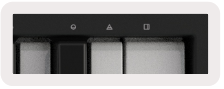
Octave بٽڻ
آڪٽويو بٽن کي دingائڻ سان ڪيبورڊ جي آڪٽوي کي و byائي ۽ گھٽائي 1.ڏيندو 2. دستياب اوڪٽيز جي حد C-8 کان C1 تائين. شفٽ د pressائڻ سان آڪٽويو بٽڻ د theائي keyboardڏيندا ڪيبورڊ کي مٿي يا ھي XNUMX XNUMX سينٽون ذريعي.

ڪيبورڊ آڪٽوي کي tيھر ڪرڻ لاءِ 0 کي د pressايو Octave +/- بٽڻ سا theئي وقت. ڪيبورڊ ٽرانسپوزيشن کي ري سيٽ ڪرڻ لاءِ 0 Shift کي د pressايو Octave +/- بٽڻ سا theئي وقت.
سيٽنگون
سيٽنگون بٽڻ کي دingائڻ سان اسڪرين تي سيٽنگون مينيو اچي ٿو. توھان settingsاھي سگھوٿا سيٽنگن جي لسٽ ذريعي منظر استعمال ڪندي ▲ بٽڻ. سيٽنگن جي قدرن کي ترتيب ڏيڻ لاءِ ، يا ته پيڊ استعمال ڪريو يا ٽريڪ ◄ ► بٽڻ. دستياب سيٽنگون ھي shown ڏجن ٿيون.
| سيٽنگ | وصف | قدر جي حد | ڊفالٽ |
| ڪيئي MIDI چينل | سيٽ ڪري ٿو MIDI چينل ڪنجيز لاءِ | 1-16 | 1 |
| Chords MIDI چينل | سيٽ ڪري ٿو MIDI چينل اسڪيل ڪور ۽ يوزر ڪنڊ لاءِ | 1-16 | 2 |
| ڊرمز MIDI چينل | سيٽ ڪري ٿو MIDI چينل ڊرم موڊ لاءِ | 1-16 | 10 |
| رفتار جو وکر (چاysيون) | چابين لاءِ هڪ رفتار وارو وکر چونڊيو | نرم / عام / سخت / بند | عام |
| رفتار وکر (Pads) | پيڊن لاءِ ھڪ رفتار وارو وکر چونڊيو | نرم / عام / سخت / بند | عام |
| پيڊ Aftertouch | Aftertouch قسم مقرر ڪريو | بند / چينل / پولي | پولي |
| پيڊ AT حد | حد مقرر ڪريو جنھن ۾ ٽچ ٽچ اندر داخل ٿئي | گھٽ / وچولي / اعلي | عام |
| برتن کڻڻ | برتن کڻڻ کي آن/آف ڪريو | بند / آن | بند |
| MIDI گھڙي اهر | MIDI گھڙي outاھر ڪ /و/بند ڪريو | بند / آن | On |
| روشني | پيڊن ۽ اسڪرين جي چمڪ کي ترتيب ڏيو | 1-16 | 9 |
| ويگاس موڊ* | sري ٿو/بند ويگاس موڊ* | بند / آن | On |
*ويگاس موڊ ھڪڙو روشني وارو شو آھي جيڪو ڏيکاريو ويو آھي پيڊن ۽ فيڊر بٽڻن تي غير فعال ٿيڻ واري عرصي کان پوءِ.
برتن کڻڻ
Pot Pickup کي آن ڪري سگھجي ٿو سيٽنگون مينيو مان. جڏھن پوٽ ڪickڻ بند ڪيو ويندو توھان جي لانچڪي ، بچائيندي مختلف صفحن جي رياستن کي برتن ۽ فيڊرز لاءِ. ڪنٽرول ر outputو MIDI outputاھر ڪندو جڏھن ڪنٽرول منتقل ڪيو ويو محفوظ ٿيل حالت جي پوزيشن ڏانھن. ھي آھي ڪنھن به اوچتي جمپ کي ڪنٽرول ويليو ۾.
جڏهن ڪنٽرول منتقل ڪيو پيو و andي ۽ نه کنيو و theي ته اسڪرين ڏيکاري ويندي محفوظ ڪيل قيمت کي جيستائين اها منتقل نه ڪئي وئي آهي پڪي اپ پوائنٽ تي.
نيويگيشن موڊ - ([…] بٽڻ)
”…“ بٽڻ کي دingائڻ سان لانچڪي ھڪ نيويگيشن موڊ ۾ داخل ٿي ويندي جيڪا برائوزنگ لاءِ مفيد آھيamples ۽ presets. توھان ڏسندؤ پيڊس روشنيءَ سان جيئن ھيrated بيان ڪيو ويو آھي. 4 نيري پيڊ formاھيا آھن کا leftي ، سا ،ي ، مٿي ۽ ھي keyيان ڪيپيڊ جيڪو نقل ڪري ٿو ڪرسر ڪنٽرول ڪيز کي توھان جي ڪمپيوٽر جي ڪي بورڊ تي. سائو پيڊ توهان جي ڪمپيوٽر جي ڪي بورڊ تي داخل ٿيل بٽڻ کي نقل ڪري ٿو. پيڊس استعمال ڪري سگھجن ٿا براؤز ڪرڻ ۽ منتخب ڪرڻ لاءِ presets ۽ samples ۾ توهان جو DAW يا هڪ سافٽ ويئر پلگ ان ۽ گڏوگڏ ڪيبورڊ جي ڪرسر ڪيز جو ڪو functionيو فنڪشن ۽ داخل بٽڻ.

Otherين DAWs سان ڪم ڪرڻ
Launchkey ڪم ڪري سگھي ٿو ھڪڙي عام مقصد MIDI ڪنٽرولر لاءِ منطق ، سبب ۽ otherين DAWs جي ھڪڙي رينج کي HUI (انساني يوزر انٽرفيس) استعمال ڪندي. نوٽ آن/نوٽ آف پيغامن کان علاوه چابين مان موڪليل پيغام ، ھر ھڪ برتن ، فيڊر ۽ پيڊ ھڪ MIDI پيغام منتقل ڪن ٿا جيڪي نوويشن اجزاء استعمال ڪري ڪسٽمائيز ڪري سگھجن ٿا. هي توهان کي اجازت ڏئي ٿو توهان جي ڊوائس کي ترتيب ڏيو انهن پيغامن کي استعمال ڪرڻ لاءِ جيئن توهان چاهيو.
منطق
توھان جي لانچڪي ايپل منطق پرو X ۾ ڪيترن ئي ڪمن لاءِ ڪنٽرولر طور ڪم ڪري سگھي ٿي. اسٽينڊلون فيچرز سيڪشن ۾ بيان ڪيل رويي منطق پرو X ۾ سا remainsيو رھيو آھي. اضافي طور ، توھان پنھنجي لانچ کي تبديل ڪري سگھوٿا توھان جي ضرورتن مطابق ڪسٽم موڊس سان. اتي پڻ آهي ڪجھ ڪارڪردگي لانچ جي جيڪا وقف آهي منطق پرو لاءِ ، هي آهي تفصيلي هي.
سيٽ اپ ڪريو
قائم ڪرڻ لاءِ لانچڪي استعمال ڪرڻ لاءِ لاجڪ پرو سان توهان کي ضرورت پوندي ضروري ڊرائيور ڊائون لوڊ ڪرڻ جي ، هي ڪرڻ لاءِ هي theين قدمن تي عمل ڪريو.
- لنڪ تي عمل ڪريو نوويشن ڪسٽمر پورٽل تي novationmusic.com تي
- رجسٽر لانچڪي [MK3]
- و Myو منھنجو ھارڊويئر> لانچڪي [MK3]> ڊرائيور

- ڊائون لوڊ ڪريو ۽ هلايو منطق اسڪرپٽ انسٽالر
منطق پرو ۽ اسڪرپٽ انسٽال ٿيڻ سان ، پنھنجي لانچڪي کي پنھنجي ميڪ يا پي سي جي يو ايس بي پورٽ ۾ وجھو. جڏھن توھان منطق کوليو ٿا توھان جي لانچڪي خود بخود معلوم ٿيڻ گھرجي. ھاڻي جيڪڏھن توھان رکو شفٽ بٽڻ لانچڪي تي پيڊس ھن جھڙا ڏسڻ گھرجن:

جيڪڏھن ائين نه ٿيو ته توھان کي گھرجي دستي طور پنھنجي لانچڪي کي منتخب ڪريو ھڪڙي ’ڪنٽرول سرفيس‘ طور ھي following ڏنل رستي ذريعي: منطق پرو X> ڪنٽرول سطحون> سيٽ اپ. هڪ theيرو سيٽ اپ ونڊو ۾ ، چونڊيو 'انسٽال' مان 'نئون' مينيو. ھي ، موڙ ۾ ، ’انسٽال‘ ونڊو کوليندو. اسڪولي ڪريو نوويشن لانچڪي ڏانهن ۽ ڪلڪ ڪريو 'شامل ڪريو'.

سيشن موڊ
سيشن موڊ تائين رسائي حاصل ڪئي و pressي ٿي سيشن موڊ پيڊ کي د whileائڻ سان جڏهن شفٽ کي د holdingايو جيئن هي shown ڏيکاريل آهي. ھي موڊ توھان کي اجازت ڏئي ٿو ريڪارڊ يا گونگا ۽ سولو منطق ٽريڪ کي فعال ڪرڻ جي.
رڪارڊ/ خاموش موڊ - پيڊن جي مٿين قطار لا armاپيل ٽريڪ تي رڪارڊ بازو کي ٽوگل ڪري ٿي ۽ litاڙھو روشن ڪيو ويندو ، ھي bottomئين قطار ٽريڪ گونگا کي ٽوگل ڪري ٿي ۽ پيلي روشن ٿي ويندي. ٽريڪز جيڪي پيڊز جي نمائندگي ڪن ٿا انھن ۾ شامل آھن ڪي به موڪليندڙ ٽريڪ ، پيڊس جي مٿين قطار موڪلڻ لاءِ روشن نه ڪئي ويندي (بسون).

redاڙهي پيڊ کي دingائڻ سان اهو ٽريڪ هٿ ڪندو رڪارڊنگ لاءِ ۽ اهو چمڪندو redاڙهو redاڙهو. جڏھن ھڪڙي ٽريڪ کي خاموش ڪيو ويندو ته لا padاپيل پيڊ روشن ٿي ويندو.
رڪارڊ/ سولو موڊ - جيئن مٿي ، پيڊن جي مٿين قطار رڪارڊ بازو کي لا trackاپيل ٽريڪ تي ٽوگل ڪري ٿي ، پيڊن جي ھي rowئين قطار نيري روشن ڪئي ويندي ۽ ٽريڪ سولو کي ٽوگل ڪري ٿي. جڏھن اڪيلو ٿي ويندو ته پيڊ ھڪڙو روشن نيرو ٿي ويندو.

مٿي ڏنل esه طريقا آهن اسٽاپ/سولو/خاموش بٽڻ کي د byائڻ سان. مھرباني ڪري نوٽ ڪريو جڏھن لانچڪي استعمال ڪندي منطق پرو سان اسٽاپ/سولو/خاموش بٽڻ ر Solو ٽوگل ڪندو سولو ۽ خاموش طريقن جي وچ ۾ ، ڪو اسٽاپ موڊ ڪونھي. ٽريڪ کي روڪڻ اسٽاپ ٽرانسپورٽ جي بٽڻ سان ڪيو ويندو آهي.
برتن (obڪ)

ڊيوائس موڊ - برتن کي theني ٿو پيرا ميٽرز ، يا ”سمارٽ ڪنٽرولز“ ڊوائيس جي چونڊيل ٽريڪ تي. انسٽرومينٽ ٽريڪز لاءِ ، ھي آھي اوزار جو پيرا ميٽر صف. برتن کي ڊيوائس موڊ ۾ تفويض ڪرڻ لاءِ ڊيوائس پيڊ (مٿي کا leftي) کي د pressايو شفٽ بٽڻ سان. ھاڻي ، جڏھن ڪنھن نوب کي منتقل ڪيو و ،ي ٿو ، تبديل ٿيل ڊيوائس پيرا ميٽر ۽ ان جي موجوده قيمت ھڪڙي لمحي لاءِ اسڪرين تي ڏيکاري ويندي. ھي below ڏنل تصوير ڏيکاري ٿي ھڪڙو ٽريڪ جنھن ۾ آھي ’ڪلاسڪ اليڪٽرڪ پيانو‘. ھن ا ex ۾ample ، توھان جي لانچڪي جا 8 برتن ڪنٽرول ڪن ٿا مختلف اھم پيرا ميٽرز سميت بيل ووليوم ، ٽريبل ، ڊرائيو ، وغيره.

حجم موڊ - برتن کي inksني ٿو پروجيڪٽ جي ٽريڪز جي حجم ڪنٽرول لاءِ ، بشمول موڪليو ٽريڪ (بسون). جڏھن ڪو برتن ھليو ويندو آھي ، تبديل ٿيل پيرا ميٽر ۽ ان جي موجوده قيمت اسڪرين تي ڏيکاري ويندي آھي.
پان موڊ - inksنڻ جا برتن پنن کي ڪنٽرول ڪرڻ لاءِ لا trackاپيل ٽريڪز لاءِ ، بشمول موڪليو (بسون). جڏھن ڪو برتن ھليو ويندو آھي ، تبديل ٿيل پيرا ميٽر ۽ ان جي موجوده قيمت اسڪرين تي ڏيکاري ويندي آھي.
موڊ موڪلي ٿو - برتن کي inksني ٿو موڪلن کي ڪنٽرول ڪرڻ لاءِ. جڏھن ڪو برتن ھليو ويندو آھي ، تبديل ٿيل پيرا ميٽر ۽ ان جي موجوده قيمت اسڪرين تي ڏيکاري ويندي آھي.
نوٽ (ر &و 49 ۽ 61 اهم ماڊل): ھڪڙو موڊ assignedنھي برتن ۽ فيڊرن کي ھڪ ئي وقت تفويض نٿو ڪري سگھجي. جيڪڏھن ھڪڙو موڊ ا already ۾ ئي برتن ۾ ppedھيل آھي ، ته پوءِ لا Fadاپيل Fader بٽڻ appearاڙھو ظاھر ٿيندو جڏھن شفٽ منعقد ڪئي ويندي ، ھڪڙي فيڊر بٽڻ کي دingائڻ دوران ھن حالت ۾ فيڊرز کي ان موڊ تي تفويض نه ڪندو.
Faders (صرف 49 ۽ 61 اهم ماڊل)
ڊيوائس موڊ - فيڊرز کي پيرا ميٽرز سان inksني ٿو ، يا چونڊيل ٽريڪ تي ڊيوائس جا ”سمارٽ ڪنٽرول“ (ڏسو نيويگيشن). انسٽرومينٽ ٽريڪز لاءِ ، ھي آھي اوزار جو پيرا ميٽر صف. فيڊرز کي ڊيوائس موڊ تفويض ڪرڻ لاءِ ڊيوائس فيڊر بٽڻ کي د pressايو (کاmostي پاسي) شفٽ بٽڻ سان گڏ. ھاڻي ، جڏھن ڪو فيڊر منتقل ڪيو ويو آھي ، تبديل ٿيل ڊيوائس پيرا ميٽر ۽ ان جي موجوده قيمت اسڪرين تي ڏيکاري ويندي.
حجم موڊ - فيڊرز کي inksني ٿو پروجيڪٽ جي ٽريڪز جي حجم ڪنٽرول لاءِ ، بشمول موڪليندڙ (بس ٽريڪز). جڏھن ڪو فيڊر منتقل ڪيو ويندو آھي ، تبديل ٿيل پيرا ميٽر ۽ ان جي موجوده قيمت ڊسپلي ڪئي ويندي
اسڪرين.
موڊ موڪلي ٿو - موڪليندڙن کي ڪنٽرول ڪرڻ لاءِ فيڊرز کي لنڪ ڪري ٿو. جڏھن ڪو فيڊر منتقل ڪيو ويندو آھي ، تبديل ٿيل پيرا ميٽر ۽ ان جي موجوده قيمت اسڪرين تي ڏيکاري ويندي آھي.
نوٽ: ھڪڙو موڊ مقرر نٿو ڪري سگھجي bothئي پاٽ ۽ فيڊر سا theئي وقت. جيڪڏھن ھڪڙو موڊ ا already ۾ ئي برتن ۾ ppedھيل آھي ، پوءِ لا Fadاپيل فادر بٽڻ appearاڙھو ظاھر ٿيندو جڏھن شفٽ منعقد ڪئي ويندي ، ھڪ فيڊر بٽڻ کي دingائڻ دوران ھن حالت ۾ فيڊرز کي ان موڊ تي تفويض نه ڪندو.
بازو/ چونڊيو (صرف 61 ۽ 49 اهم ماڊل)
'بازو/ چونڊيو' بٽڻ استعمال ڪيو ويندو آھي 8 'ٽريڪ بٽنز' جي ڪارڪردگي مقرر ڪرڻ لاءِ ڪنھن ھٿ جي ٽريڪ ڏانھن ، رڪارڊنگ کي فعال ڪرڻ؛ يا ٽريڪ چونڊڻ لاءِ. جڏهن آرم تي سيٽ ڪيو ويو آهي بٽڻ روشن ٿين ٿا redاڙهو جڏهن ڪو ٽريڪ هٿياربند آهي رڪارڊنگ لاءِ ۽ ڊيم ريڊ جڏهن نه. Unlit بٽڻ ڏيکارين ٿا ته ڪوبه ٽريڪ فيڊر سان جڙيل ناھي.
جڏھن سيٽ ڪيو ويو منتخب ڪريو بٽڻ ا litا روشن ڪيا ويندا ، منتخب ٿيل ٽريڪ روشن ھوندا ۽ غير منتخب ٿيل ٽريڪ مدھم ھوندا. فيڊر بٽڻ کي دingائڻ سان اھو ٽريڪ چونڊيو ويندو.
ٽرانسپورٽ جو ڪم
ھي shown ڏيکاريل MIDI بٽڻ پرفارم ڪرڻ ۽ رڪارڊ ڪرڻ لاءِ اهم ڪارڪردگي مهيا ڪن ٿا منطق پرو سان.
- مدي کي پڪڙيو - ان کي دingائڻ سان منطق ۾ ”رڪارڊنگ بطور رڪارڊنگ“ فنڪشن ٽرگر ٿي ويندو
- ڪلڪ ڪريو - ميٽرونوم ڪلڪ کي ٽوگل ڪري ٿو
- واپس آڻيو - ان کي دingائڻ سان ٽرگر ٿيندو اoوڻو فنڪشن
- رڪارڊ - ھن کي دingائڻ سان رڪارڊ فنڪشن ٽرگر ٿي ويندو
- Play & Stop - ھي بٽڻ ٽريڪ جي پلے بیک کي ڪنٽرول ڪن ٿا.
- لوپ - ٽگل ڪري ٿو ٽرانسپورٽ لوپ (”سائيڪل موڊ“)
نيويگيشن
◄ ۽ ►track بٽڻ توھان کي ھدايت ڪرڻ جي اجازت ڏيندا آھن وچ ۾ جيڪو ٽريڪ ھن وقت منتخب ٿيل آھي. جڏهن سيشن موڊ ۾ آهي ته في الحال چونڊيل ٽريڪ لاءِ پيڊ روشن ڪيو ويندو غير منتخب ٿيل ٽريڪز جي aيٽ ۾ هڪ روشن redاڙهو ۽ توهان ڏسندا ته سمارٽ ڪنٽرول چونڊيل ٽريڪ سان تبديل ٿيندا جڏهن ڊيوائس موڊ ۾.

دليل
توھان جي لانچڪي ڪم ڪري سگھي ٿي ڪنٽرولر طور ڪيترن ئي ڪمن لاءِ Propellerhead Reason ۾. رويي بيان ڪيو ويو آھي اسٽينڊل فيچر سيڪشن ۾ سا remainsيو رھيو سبب ۾. ان کان علاوه ، توھان پنھنجي لانچڪي کي تبديل ڪري سگھوٿا توھان جي ضرورتن مطابق ڪسٽم موڊ سان. اتي پڻ ڪجھ ڪارڪردگي آھي لانچڪي جي جيڪا وقف ڪئي وئي آھي سبب لاءِ ، ھي ھي detailed ڏنل آھي تفصيلي.
سيٽ اپ ڪريو
قائم ڪرڻ لاءِ لانچڪي استعمال ڪرڻ لاءِ سبب سان توهان کي ضرورت پوندي ضروري اسڪرپٽ ڊائون لوڊ ڪرڻ جي ، هي ڪرڻ لاءِ هي followingين قدمن تي عمل ڪريو.
- لنڪ تي عمل ڪريو نوويشن ڪسٽمر پورٽل تي novationmusic.com تي
- رجسٽر لانچڪي [MK3]
- و Myو منھنجو ھارڊويئر> لانچڪي [MK3]> ڊرائيور ۽ ڊائونلوڊ ڪريو ۽ ھلايو ريزن اسڪرپٽ انسٽالر کي.

سبب ۽ اسڪرپٽ انسٽال ٿيڻ سان ، پنھنجي Launchkey کي پنھنجي Mac يا PC جي USB پورٽ ۾ وجھو. لانچڪي خود بخود معلوم ٿيڻ گھرجي ۽ ڪي بورڊ ۽ ڪنٽرول سرفيس ونڊو ظاھر ٿيڻ گھرجي ، جيڪڏھن اھو نه آھي ته توھان ان کي کولي سگھوٿا سبب> ترجيحات> ڪنٽرول سرفيسز ڏانھن. پڪ ڪريو ته ”سبب سان استعمال ڪريو“ چيڪ ڪيو ويو آهي نوويشن لانچڪي MK3 ڊيوائس لاءِ. ونڊو بند ڪريو. ھاڻي جيڪڏھن توھان رکو شفٽ بٽڻ لانچڪي تي پيڊس ھن طرح ڏسڻ گھرجن:

ٽرانسپورٽ جو ڪنٽرول
- Quantise - Toggles quantize On/Off ، مقدار آڻڻ MIDI
- ڪلڪ ڪريو - ميٽرونوم ڪلڪ کي ٽوگل ڪري ٿو
- واپس آڻيو - ان کي دingائڻ سان ٽرگر ٿيندو اoوڻو فنڪشن
- Play & Stop - ھي بٽڻ د pressائڻ سان ٽريڪ جو پلے بیک شروع ٿي ويندو
- رڪارڊ - ھن کي دingائڻ سان رڪارڊ فنڪشن ٽرگر ٿي ويندو
- لوپ - ٽگل ڪري ٿو ٽرانسپورٽ لوپ (”سائيڪل موڊ“)
روٽري چوڪيون
ھڪڙي سبب جي اوزار سان چونڊيل ، لانچڪي جا 8 obڪ پاڻمرادو مفيد پيرا ميٽرز کي ڪنٽرول ڪن ٿا.
يقينا، ، ڪن پيرا ميٽرز ڪنبس ڪنٽرول مختلف ٿين ٿا اوزار ذريعي. ڪانگ ڊرم ڊيزائنر سان ، مثال طورample ، لانچڪي جا نوبز (کا leftي کان سا rightي) نقشو پچ ، ڏاکڻي ، بس FX ، Aux 1 ، Aux 2 ، ٽون ، پين ۽ ليول ڏانھن.
پيڊ سيشن موڊ
ھڪڙي سبب جي اوزار سان چونڊيل ۽ پيڊ سيٽ ڪريو سيشن موڊ تي (شفٽ رکو ۽ سيشن پيڊ کي د )ايو) ، لانچڪي جا 16 پيڊ پاڻمرادو مفيد ڊيوائس سيٽنگن کي ڪنٽرول ڪن ٿا. اناج S لاءِample Manipulator ، مثال طورample ، پيڊس (کا leftي کان سا rightي) نقشي تي Effects On ، Phaser On ، Distortion On ، EQ On ، Delay On ، Reverb On ، Compression On ، Key Mode setting (toggles between Poly، Retrig، Legato) ، Porta (toggles between آف ، آن ۽ آٽو) ، موشن ، اناج جو قسم چونڊيو ، اوسيليٽر آن/ آف ،
Sample to Filter ۽ Osc to filter.
نيويگيشن
◄ ۽ ► تير وارا بٽڻ توھان کي اجازت ڏين ٿا ٽريڪز جي وچ ۾ ھلڻ جي ، ◄ بٽڻ کي دingائڻ سان مٿي جو ٽريڪ منتخب ٿيندو ۽ ► بٽڻ موجوده ٽريڪ کي منتخب ڪندو. ائين ڪرڻ سان پڻ پاڻمرادو ھٿ ملندو نئين چونڊيل ريزن ٽريڪ کي.
اsetوڻي برائوزنگ
د Pressايو ▲ ۽ ▼ بٽڻ د scائڻ لاءِ ري سيٽز وسيلي ري سيٽز ذريعي.

4 HUI سان ڪم ڪرڻ (پرو ٽولز ، ڪيوبيس ، اسٽوڊيو ون ، وغيره)
'HUI' (هيومن يوزر انٽرفيس پروٽوڪول) لانچڪي کي اجازت ڏئي ٿو ته مڪي HUI ڊيوائس وانگر ڪم ڪري ۽ انھيءَ ڪري DAWs سان ڪم ڪن جيڪي HUI سپورٽ ڏين ٿا. DAWs جيڪي HUI کي سپورٽ ڪن ٿا انھن ۾ شامل آھن اسٽينبرگ ڪيوبيس ، Avid Pro Tools ، PreSonus Studio One amongين جي وچ ۾. رويي بيان ڪيو ويو آھي اسٽينڊل فيچرز سيڪشنز HUI- سپورٽ DAWs لاءِ لا applicableو. ھي following ڏنل صفحا بيان ڪندو ڪارڪردگيءَ جو جڏھن لانچڪي ڪم ڪري HUI ذريعي ڪنٽرول سطح طور.
سيٽ اپ ڪريو
پرو اوزار
لانچڪي کي قائم ڪرڻ لاءِ پرو ٽولز ۾ ، نيويگيٽ ڪريو 'سيٽ اپ'> 'پيري فيرلز'. اتان کان منتخب ڪريو 'MIDI ڪنٽرولرز' ٽيب ، سيٽ ڪريو 'ٽائيپ' کان HUI ، 'وصول ڪريو' کان 'Launchkey MK3 (#) LKMK3 DAW Out' ، 'Send to' کي 'Launchkey MK3 (#) LKMK3 DAW ان' ، ۽ '# Ch's' کان 8.
ڪيوبس
Cubase ۾ لانچڪي قائم ڪرڻ لاءِ ، نيويگيٽ ڪريو 'اسٽوڊيو'> 'اسٽوڊيو سيٽ اپ'. ا ،يون ، Remوليو 'ريموٽ' آپشن ۽ چونڊيو 'ميڪي HUI'. منتخب ڪريو 'Launchkey MK3 (#) LKMK3 DAW Out' MIDI Input لاءِ ۽ 'Launchkey MK3 (#) LKMK3 DAW In' MIDI Output لاءِ. آخرڪار ، ماريو ’اپلائي‘ ڪيوبيس سان ڪنٽرولر استعمال ڪرڻ شروع ڪرڻ لاءِ.
اسٽوڊيو ون
اسٽوڊيو ون ۾ لانچڪي قائم ڪرڻ لاءِ ، نيويگيٽ ڪريو 'ترجيحات'> 'خارجي ڊيوائسز' ۽ ڪلڪ ڪريو 'شامل ڪريو ..'.
پوءِ ، چونڊيو ’ميڪي HUI‘ لسٽ مان ، سيٽ ڪريو ’وصول ڪريو‘ کان ’لانچڪي MK3 (#) LKMK3 DAW Out‘ ۽ ’موڪليو‘ کي ’Launchkey MK3 (#) LKMK3 DAW ان‘.
پيڊ سيشن موڊ
سيشن موڊ ۾ داخل ٿيڻ لاءِ ، شفٽ رکو ۽ سيشن پيڊ کي د bottomايو (ھي left کا leftي پاسي) ، لانچڪي جا 16 پيڊ ھاڻي استعمال ڪري سگھجن ٿا گونگا ۽ سولو ٽريڪز لاءِ. مٿئين قطار کي روشن ڪيو ويندو نيرو ۽ هي bottomين قطار کي روشن ڪيو ويندو زرد. پيڊ روشنيءَ سان روشن ٿي ويندا جيڪڏهن اڪيلو يا گونگا فعال نه هجي ۽ روشن هجي جڏهن فعال هجي.
نيويگيشن
◄ ۽ ► ٽريڪ بٽڻ چونڊيل ٽريڪز جي وچ ۾ منتقل ٿين ٿا. بئنڪ ڪرڻ لاءِ 8 ٽريڪز ذريعي ھڪڙي وقت ۾ شفٽ بٽڻ کي دايو ۽ ◄ يا ► ٽريڪ بٽڻ کي دايو.
مکسر کي ڪنٽرول ڪرڻ
برتن ۽ فيڊر (صرف 49 ۽ 61 اهم ماڊل) ٽريڪ جي ڪناري تي ميڪر ڪنٽرول مهيا ڪري سگھن ٿا.
شفٽ کي د ،ايو ، پوءِ د pressايو ووليوم ، پين ، يا موڪلي ٿو پين يا فيڊر بٽڻ ٽريڪ جي مقدار کي ڪنٽرول ڪرڻ لاءِ ، پيننگ ، ۽ موڪليو A/B پنھنجي لانچڪي جي 8 برتنن يا فيڊرن سان. موڪليندڙ پيڊ کي د (ائڻ سان (شفٽ ھولڊ ٿيل آھي) ڪيترائي toيرا ٽوگل ڪري موڪليو A ۽ B جي وچ ۾.
Faders ۽ Fader بٽڻ (صرف 49 ۽ 61 اهم ماڊل)
فيڊرز هميشه ٽريڪ جي چونڊيل ڪناري جي ٽريڪ جي مقدار کي ڪنٽرول ڪندا آهن.
بازو/چونڊيو بٽڻ ٽمٽار ڪري ٿو آرمنگ ٽريڪز (ڊفالٽ) ۽ ٽريڪز جي چونڊ جي وچ ۾. جڏھن چونڊ واري موڊ ۾ ، فادر بٽڻ روشن ا whiteا ۽ بازو موڊ ۾ areاڙھا آھن. جڏھن ھڪڙو ٽريڪ چونڊيو و activeي ۽ فعال ٿئي ته Fader بٽڻ روشن ٿي ويندو.
ٽرانسپورٽ بٽڻ
ھي listed ڏنل ٽرانسپورٽ بٽڻ ڪم ڪندا جيئن بيان ڪيو ويو جڏھن HUI سان استعمال ڪيو ويو.
کيڏو ھن بٽڻ کي دائڻ سان ٽريڪ جو پلے بیک شروع ٿي ويندو.
رکو - ھن بٽڻ کي د willائڻ سان ٽريڪ جو پلے بیک بند ٿي ويندو.
واپس ڪريو - ھن کي دingائڻ سان اوندو فنڪشن ٽريڪ ٿي ويندو Rec - ھن کي دingائڻ سان رڪارڊ آرم فنڪشن لوپ ٽرگر ٿيندو - ٽرانسپورٽ لوپ کي ٽوگل ڪري ٿو (”سائيڪل موڊ“)
ڪسٽم موڊ ۽ اجزاء
ڪسٽم طريقا توهان کي اجازت ڏين ٿا createاهي منفرد MIDI ٽيمپليٽ هر ڪنٽرول ايريا لاءِ. ھي ٽيمپليٽ createdاھي سگھجن ٿا ۽ نووڪيشن اجزاء مان لانچڪي ڏانھن موڪلي سگھجن ٿا.

دستاويز / وسيلا
 | لانچڪي |
حوالو
- ingredients.novationmusic.comingredients.novationmusic.com
- novationmusic.comnovationmusic.com
- گهر | نوانشنnovationmusic.com
- novationmusic.comwww.novationmusic.com
- استعمال ڪندڙ دستيmanual.tools