
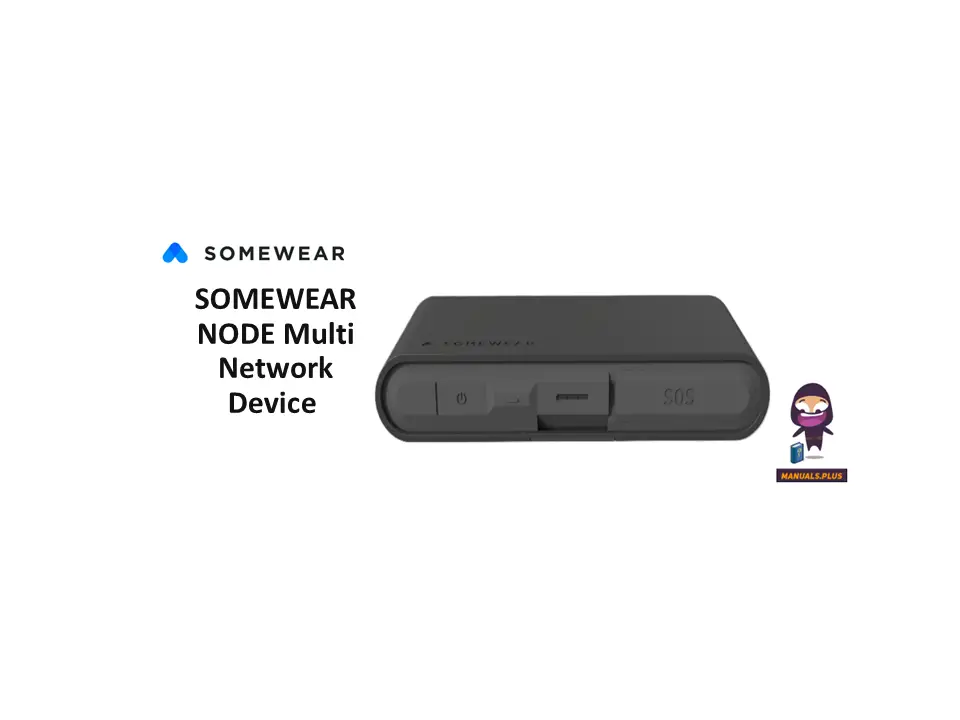

SOMEWEAR NODE ملٽي نيٽ ورڪ ڊيوائس

وضاحتون:
- ڊوائيس: Somewear Node
- ڪارڪردگي: ملٽي نيٽ ورڪ ڊيوائس ڊيٽا روٽنگ لاءِ
- نيٽ ورڪ: ميش يا سيٽلائيٽ
- خاصيتون: پروگرام ڪرڻ وارو بٽڻ، SOS فنڪشن، LED اشارا، اندروني اينٽينا، ٻاهرين اينٽينا پورٽ، USB-C چارجنگ پورٽ
پيداوار ختمview:
سوم ويئر نوڊ هڪ ورسٽائل ڊيوائس آهي جيڪو ميش يا سيٽلائيٽ نيٽ ورڪن ذريعي ذهانت سان ڊيٽا کي روٽ ڪرڻ لاءِ ٺاهيو ويو آهي. اهو ٽيمن کي ڪنهن به ماحول ۾ چست ۽ لچڪدار رابطي کي برقرار رکڻ جي قابل بڻائي ٿو.
استعمال جون هدايتون:
پاور آن:
ڊوائيس کي چالو ڪرڻ لاءِ 3 سيڪنڊن لاءِ پاور بٽڻ کي دٻايو ۽ رکو.
پروگرام لائق بٽڻ:
پروگراميبل بٽڻ کي سيٽلائيٽ يا مقام جي ٽريڪنگ کي غير فعال/فعال ڪرڻ لاءِ سيٽنگن ۾ ترتيب ڏئي سگهجي ٿو.
LED نمونن:
ڊوائيس جي حيثيت، مقام جي ٽريڪنگ، ۽ وڌيڪ بابت تفصيلي ڄاڻ لاءِ مينوئل ۾ LED نمونن واري حصي جو حوالو ڏيو.
ٻاهرين اينٽينن کي ڳنڍڻ:
- USB پورٽ جي ڀرسان موجود ٻاهرين اينٽينا پورٽس کي کوليو.
- گهربل اينٽينا جي MCX ڪنيڪٽر کي صحيح اينٽينا پورٽ سان لڳايو.
- بهترين سگنل جي استقبال لاءِ گاڏي جي ڇت تي اينٽينا کي آسمان جي طرف مائل ڪريو.
اڪثر سوال:
- سوال: مان SOS فنڪشن کي ڪيئن چالو ڪري سگهان ٿو؟
الف: ڪيپ هٽايو ۽ SOS فنڪشن کي چالو ڪرڻ لاءِ SOS بٽڻ کي 6 سيڪنڊن لاءِ دٻايو.
پيداوار ختمVIEW
- پاور
سيٽلائيٽ يا مقام جي ٽريڪنگ کي غير فعال/فعال ڪرڻ لاءِ پروگراميبل بٽڻ کي آن ڪرڻ لاءِ 3 سيڪنڊن لاءِ رکو (سيٽنگن ۾ ترتيب ڏئي سگهجي ٿو) - سوس
چالو ڪرڻ لاءِ ڪيپ هٽايو ۽ 6 سيڪنڊن لاءِ رکو. - LED لائيٽ
تفصيل لاءِ LED نمونن جو سيڪشن ڏسو.
- USB چارجنگ ۽ لائن ان
بلوٽوٿ جي بدران هارڊ وائرڊ ڪنيڪشن سان نوڊ کي چارج ڪرڻ ۽ استعمال ڪرڻ لاءِ USB ڪيبل ڳنڍيو. - اندروني اينٽينا
جيڪڏهن توهان جي جسم تي لڳل آهي ته پڪ ڪريو ته لوگو هميشه آسمان ڏانهن منهن ڪري يا ٻاهر هجي ته جيئن سگنل جي طاقت کي بهتر بڻائي سگهجي. - ٻاهرين اينٽينا بندرگاهن
توهان جي مشن ۽ ايپليڪيشنن جي لحاظ کان اختياري ٻاهرين اينٽينا ڳنڍيو.
-
اسٽيٽس پِلجوڙڻ لاءِ ٽيپ ڪريو، پوءِ ڊوائيس جي معلومات تائين رسائي حاصل ڪرڻ لاءِ اسٽيٽس پِل استعمال ڪريو، جامع ڊوائيس انتظام ۽ سار سنڀال کي يقيني بڻايو.
-
گرڊ موبائيلفيلڊ ۾ صورتحال جي شعور کي وڌايو
-
پيغام ڏيڻ
-
ٽريڪنگ
-
رستا
-
sos

-
- گرڊ WEB
دور کان نگراني ۽ آپريشن جو انتظام؛ اهلڪارن جي احتساب کي وڌايو، پيغام پهچائڻ جي سهولت، مسلسل صورتحال جي آگاهي کي يقيني بڻائي، ۽ ڊوائيسز/اڪائونٽس کي منظم ڪرڻ.
اورينٽنگ نوڊ
بهترين سيٽلائيٽ رابطي لاء
پڪ ڪريو ته نوڊ کي Some wear لوگو سان گڏ رکيو ويو آهي جيڪو آسمان ڏانهن ٻاهرئين طرف منهن ڪري رهيو آهي. چوڌاري ڪنهن به رڪاوٽ کان پاسو ڪريو، جنهن ۾ ڊگھيون عمارتون ۽ گهاٽا پن شامل آهن. آسمان ڏانهن نظر جي سڌي لڪير سيٽلائيٽ سگنل جي طاقت کي بهتر بڻائي سگهندي.

LED پيٽرن
نوڊ تي پرائمري LED بٽڻ اشارو ڪري ٿو ڊوائيس جي حالت، مقام جي ٽريڪنگ، ۽ وڌيڪ.
| جوڙڻ جو طريقو | اڇو | تيز چمڪ |
| آن (اڻ جوڙيل) | سائو | سست چمڪ |
| تي (جوڙو) | نيرو | سست چمڪ |
| ٽريڪنگ تي (غير جوڙيل) | سائو | تيز چمڪ |
| ٽريڪنگ تي (جوڙ ٿيل) | نيرو | تيز چمڪ |
| گھٽ بيٽري | ڳاڙهو | سست چمڪ |
| فنڪشنل پروگرام جي بٽڻ ذريعي چالو ڪيو ويو | سائو | 2s لاء تيز چمڪندڙ |
| پروگرام قابل بٽڻ ذريعي فنڪشن کي غير فعال ڪيو ويو | ڳاڙهو | 2s لاء تيز چمڪندڙ |
| ڊوائيس فرم ويئر اپ گريڊ | پيلو جامني | تيز چمڪ (فرم ويئر ڊائون لوڊ ڪندي) سست چمڪ (انسٽال ڪريو) |
 sos
sos
SOS بٽڻ وٽ سفيد LED لائٽس جو پنهنجو سيٽ آهي
| اڇو موڪلڻ |
| پهچايو ويو اڇو |
| ايس او ايس وائيٽ کي منسوخ ڪرڻ |

VIBRATION تاثرات
| شروع تي | اڪيلو نبض |
| بند ٿيڻ تي | ٻٽي نبض |
| جوڙڻ جو طريقو | ننڍو نبض هر 2 سيڪنڊن تائين جوڙيو وڃي |
| فنڪشنل پروگرام جي بٽڻ ذريعي چالو ڪيو ويو | اڪيلو نبض |
| پروگرام قابل بٽڻ ذريعي فنڪشن کي غير فعال ڪيو ويو | ٻٽي نبض |
| SOS چالو ڪيو ويو | 3 مختصر دال، 3 ڊگھيون دال، 3 مختصر دال |
| SOS منسوخ ڪيو ويو | اڪيلو نبض |
| فرم ویئر اپڊيٽ شروع ٿئي ٿي | ٽريپل نبض |
ٻاهرين اينٽينن کي ڳنڍڻ
- USB پورٽ جي ڀرسان موجود ٻاهرين اينٽينا پورٽ کوليو.
- گهربل اينٽينا جي MCX ڪنيڪٽر کي صحيح اينٽينا پورٽ سان لڳايو.
- گاڏي جي ڇت تي اينٽينا لڳايو جيڪو آسمان ڏانهن رخ رکي.

 نوٽ: سيٽلائيٽ خارجي اينٽينا 2.2 dBi گين کان وڌيڪ نه هجڻ گهرجي. لورا خارجي اينٽينا 1.5 dBi گين کان وڌيڪ نه هجڻ گهرجي.
تڪڙو شروع ھدايت
- SOMEWEAR موبائل ايپ ڊائون لوڊ ڪريو
 Google Play
https://play.gooqle.com/store/apps/details?id=com.somewearlabs.sw&hl=en_US
 ايپ اسٽور
https://apps.apple.com/us/app/somewear/idl421676449 - پنهنجو سمورو اڪائونٽ ٺاهيو
موبائل ايپ تي، "شروع ڪريو" چونڊيو ۽ اسڪرين تي ڏنل هدايتن تي عمل ڪريو. جيڪڏهن توهان وٽ اڳ ۾ ئي اڪائونٽ ناهي، ته توهان جو اڪائونٽ سائن ان ٿيڻ تي ٺاهيو ويندو.
نوٽ: جڏهن Somewear پڇي ته ڇا توهان وٽ هارڊويئر ڊيوائس آهي ته نه چونڊيو. - پنھنجي ڪم جي جڳھ جي تصديق ڪريو
هڪ ڀيرو ايپ ۾، تصديق ڪريو ته توهان صحيح ورڪ اسپيس جو حصو آهيو "سيٽنگون" ڏانهن وڃو ۽ پنهنجي ايڪٽو ورڪ اسپيس کي چيڪ ڪريو. پوءِ، پيغامن ڏانهن وڃو ۽ پنهنجي ورڪ اسپيس چيٽ تي پيغام موڪلڻ جي ڪوشش ڪريو ته جيئن تصديق ڪري سگهجي ته پيغام ملي رهيا آهن. جيڪڏهن توهان هڪ ايڪٽو ورڪ اسپيس جو حصو نه آهيو، مهرباني ڪري پنهنجي ايڊمنسٽريٽر سان رابطو ڪريو يا ورڪ اسپيس ۾ شامل ٿيڻ ڏسو.
- پنهنجي ڊيوائس کي ترتيب ڏيڻ
قدم هڪ
نوڊ کي پيئرنگ موڊ ۾ رکو. ائين ڪرڻ لاءِ، پڪ ڪريو ته نوڊ بند آهي. پوءِ، نوڊ جي پاور بٽڻ کي دٻايو جيستائين LED اڇو چمڪائڻ شروع نه ٿئي.
قدم ٻه
تي ٽيپ ڪريو ايپ ۾. هڪ ڀيرو جوڙيو ويو ته توهان کي هيڊر ۾ نوڊ تفصيل نظر ايندا، جيڪو ظاهر ڪندو ته توهان ڳنڍيل آهيو. توهان کي بيٽري ۽ سگنل جي طاقت جو اشارو پڻ نظر ايندو.
- COMMS چيڪ ڪريو
توهان جي آپريشن شروع ڪرڻ کان اڳ، پڪ ڪريو ته توهان صحيح طرح سان سيٽ اپ ڪيو آهي.- پنهنجي فون کي هوائي جهاز جي موڊ تي سوئچ ڪريو ۽ پڪ ڪريو ته توهان وائي فائي نيٽ ورڪ سان ڳنڍيل نه آهيو.
- ميش کي جانچڻ لاءِ: ورڪ اسپيس ڏانهن پيغام موڪليو (پڪ ڪريو ته رينج ۾ ڪو نوڊ استعمال ڪندڙ آهي)
- سيٽلائيٽ کي جانچڻ لاءِ: رينج ۾ موجود سڀئي نوڊس بند ڪريو ۽ ورڪ اسپيس ڏانهن پيغام موڪليو.
هڪ ورڪ اسپيس ۾ شامل ٿيڻ
- ٽيپ ڪريو "سيٽنگون"
- "فعال ڪم جي جڳهه" چونڊيو
- ٽيپ ڪريو
 نئين ڪم جي جڳهه ۾ شامل ٿيو
 - توهان کي موجوده ورڪ اسپيس مان QR ڪوڊ اسڪين ڪرڻ يا پيسٽ ڪرڻ لاءِ چيو ويندو (جيڪو web ايپ)

پيغام
ٽيم جي ميمبرن سان رابطو ڪريو صورتحال جي آگاهي کي برقرار رکڻ لاء، ۽ روايتي نيٽ ورڪ جي غير موجودگي ۾ ميش يا سيٽلائيٽ تي پيغام موڪلڻ لاء Node جو فائدو وٺو.
هڪ پيغام موڪلڻ
- هيٺئين نيويگيشن مان، پيغامن جي آئڪن تي ٽيپ ڪريو
- فهرست مان پنهنجي ورڪ اسپيس چيٽ چونڊيو (اهو هميشه فهرست ۾ پهريون هوندو)
- هن ورڪ اسپيس چيٽ ۾ موڪليل ڪو به پيغام ورڪ اسپيس ۾ هر ڪنهن کي وصول ٿيندو.

گڏيل پيغام رسائي جو تجربو
سڀئي پيغام، ڇا اهي سيل/وائي فل، ميش يا سيٽلائيٽ نيٽ ورڪ کي استعمال ڪندي، هڪ ئي ورڪ اسپيس ۾ ظاهر ٿيندا، متحد ۽ سڌريل رابطن لاءِ.
* نوٽ
سمارٽ روٽنگ پاڻمرادو معلوم ڪندي ته ڪهڙا نيٽ ورڪ (سيل/وائي فائي، ميش، سيٽلائيٽ) موجود آهن ۽ هوشياري سان توهان جو پيغام سڀ کان وڌيڪ ڪارآمد چينل ذريعي منتقل ڪندو.
نيٽ ورڪ اسٽيٽس
توهان جي پيغام جي هيٺان آئڪن ظاهر ڪري ٿو ته توهان جو پيغام ڪهڙي نيٽ ورڪ ذريعي موڪليو ويو. 
ترقي يافته نوڊ سيٽنگون
پنهنجي انتظام ڪرڻ لاءِ "سيٽنگون" ۾ هارڊويئر ڏانهن وڃو
ڊوائيس جون ترجيحون
ترقي يافته نوڊ سيٽنگون
ڏانهن وڃو  پنهنجي ڊوائيس جي ترجيحن کي منظم ڪرڻ لاءِ "سيٽنگون" ۾ هارڊويئر

ايل اي ڊي روشني
نوڊ تي LED لائٽ کي فعال / غير فعال ڪريو
پاور موڊ
پنهنجي نوڊ تي بيٽري بچائڻ لاءِ گهٽ، وچولي ۽ اعليٰ پاور موڊز مان چونڊيو. هي ريڊيو تي ٽرانسمٽ پاور کي ڪنٽرول ڪري ٿو. وڌيڪ پاور توهان کي ڊگهي رينج تي ٽرانسمٽ ڪرڻ جي اجازت ڏئي ٿي پر توهان جي بيٽري جي زندگي کي گهٽائي ڇڏيندي.
پروگراميبل بٽڻ
ھي following ڏنل اختيارن مان چونڊيو:
- سيٽلائيٽ ڪنيڪشن کي فعال/غير فعال ڪريو
- ٽريڪنگ آن/آف ڪريو
ايپ ۽ فيچر سيٽنگون
ڏانهن وڃو  جديد سيٽنگن لاءِ ”سيٽنگون“ ۾ ايپ ۽ فيچر سيٽنگون
آلوده
هر PLI پوائنٽ سان اوچائي رپورٽنگ کي فعال/بند ڪريو
سمارٽ بيڪ هالٽم
SmartBackhaulTM ذهانت سان ڊيٽا کي ميش نيٽ ورڪ کان نوڊ (ننڊن) ڏانهن روٽ ڪري ٿو جن وٽ بهترين سيٽلائيٽ يا سيلولر ڪنيڪشن آهي ته جيئن سڀ کان بهتر وائرليس بيڪ هال (ن) جي خدمت ڪري. هر ٽيم جو ميمبر هڪ نوڊ کڻندو آهي هڪ قابل اعتماد پٺتي طور ڪم ڪري سگهي ٿو.
بيڪهول کي چالو ڪرڻ
- "سيٽنگون" ڏانھن وڃو
- "فيچر سيٽنگون" تي ٽيپ ڪريو
- ٽوگل ڪريو "ٻين جي ڊيٽا کي واپس ڪريو"
- پڪ ڪريو ته توهان جي ڊوائيس لاءِ بيڪ هال فعال آهي، بيٽري جي فيصد جي اڳيان اسٽيٽس پِل ۾ B آهي.tage
بهتر پسمانده ڪارڪردگيءَ لاءِ، اسان سفارش ڪريون ٿا ته في پٺاڻ 3 نوڊس کان وڌيڪ نه هجن ته جيئن سيٽلائيٽ جي گنجائش کان بچڻ لاءِ.
BACKHAUL ڪيئن استعمال ڪجي
- پيغام موڪلڻ وقت، موڪلڻ واري بٽڻ کي ڊگھو دٻايو ۽ پوء "بيڪ هال" تي ٽيپ ڪريو
- ھڪڙي پيغام کي ڊگھو دٻايو جيڪو اڳ ۾ ئي موڪليو ويو آھي ۽ ٽيپ ڪريو ”بڪ ھاؤل“
ٽريڪنگ
ٽريڪنگ ٽيم جي ميمبرن کي بااختيار بڻائي ٿو ته اهي خودڪار طريقي سان پنهنجي پوزيشن کي حقيقي وقت ۾ هر ڪنهن کي ورڪ اسپيس ۾ نشر ڪن. نوڊ استعمال ڪري سگھجي ٿو اسٽينڊل بليو فورس ٽريڪر جي طور تي، يا ايپ سان جوڙيو وڃي ٿو آپريٽرز کي وڌيڪ صورتحال جي آگاهي سان مهيا ڪرڻ لاءِ.
نيٽ ورڪ ۾ نوڊس
View توهان جي نيٽ ورڪ ۾ فعال نوڊس جو تعداد. سڀ فعال + غير فعال ڊوائيسز ڏسڻ لاءِ ٽيپ ڪريو.
نقشي جا اوزار ۽ فلٽر
پنھنجي ٽريڪنگ وقفي کي ترتيب ڏيو، آف لائن نقشن تائين رسائي ڪريو، ۽ فلٽر لاڳو ڪريو view فعال/غير فعال استعمال ڪندڙ يا مخصوص اثاثا.
نقشي جو انداز
ٽپوگرافڪ ۽ سيٽلائيٽ نقشي جي وچ ۾ ٽوگل ڪريو view
نقشا ڊائون لوڊ ڪريو
آف لائن رسائي حاصل ڪرڻ لاءِ نقشي جو ھڪڙو حصو ڊائون لوڊ ڪريو. * نقشا سيل / وائي فائي رابطي سان ڊائون لوڊ ٿيڻ گهرجن
موجوده مقام ڏانھن وڃو
نقشي تي پنھنجي موجوده جڳھ ڏانھن وڃو
ٽريڪنگ
ٽريڪنگ سيشن شروع ڪريو ۽ بند ڪريو. 
موجوده مقام
ھي آئڪن نقشي تي توھان جي موجوده جڳھ کي ڏيکاري ٿو.
آخري شيئر ڪيل جڳھ
هي نقطو ڏيکاري ٿو توهان جي آخري ڄاڻايل جڳهه جيڪا توهان جي ٽيم ڏانهن موڪلي وئي هئي. جڏهن پوئلڳن کي مقام جي تازه ڪاري ملي ٿي، اهي هن کي توهان جي مقام طور ڏسندا.
پوئين جڳھون
هي نقطو توهان جي ٽريڪنگ سيشن ۾ گذريل جڳهن کي ڏيکاري ٿو.
ٻيا ڪجھ استعمال ڪندڙ
هي آئڪن توهان جي ڪم اسپيس ۾ ٻين استعمال ڪندڙن کي اشارو ڪري ٿو.

 ٽريڪ تفصيل
تي ٽيپ ڪريو "وڌايو". view هڪ مڪمل تاريخي ٽريڪ ۽ پوءِ استعمال ڪندڙ کي منتخب ڪريو اڳئين هنڌ جي پوائنٽ ڏانهن view تفصيلات جھڙوڪ ڪوآرڊينيٽ، تاريخ/وقت stamps، ۽ بايوميٽرڪس (جيڪڏهن فعال هجي).
پهريون رڪارڊ ٿيل ٽريڪنگ پوائنٽ
هي آئڪن ٽريڪ جي شروعات کي ظاهر ڪري ٿو.
پوئين جڳھ جو نقطو
پوئين جڳھ پوائنٽ ٿي سگھي ٿو viewed وڌايو ٽريڪ ۾view. انهن نقطن تي ٽيپ ڪري سگهجي ٿو view تفصيلات جھڙوڪ ڪوآرڊينيٽس ۽ تاريخ/وقت stamps.
منتخب ٿيل جڳھ پوائنٽ
جڏهن ٽريڪ مان هڪ پوائنٽ چونڊيو ويندو آهي، پوائنٽ تفصيلات اسڪرين جي تري ۾ ڏيکاريل آهن.
ٽريڪنگ آن/آف ڪرڻ
- پڪ ڪريو ته نوڊ جوڙيل آهي (اسٽيٽس پِل لاءِ ڏسو)
- نقشي جي اسڪرين تي وڃو
- ٽريڪنگ شروع ڪرڻ لاءِ نقشي تي "شروع ڪريو" تي ٽيپ ڪريو.
- ٽريڪنگ کي روڪڻ لاءِ، "روڪ" تي ٽيپ ڪريو.

نوڊ کان ٽريڪنگ کي چالو ڪريو
- تصديق ڪريو ته نوڊ آن آهي
- ٽريڪنگ آن ڪرڻ لاءِ، پاور بٽڻ کي لڳاتار 3 ڀيرا دٻايو - سائي LED لائيٽ تيزي سان چمڪي ويندي.
- ٽريڪنگ بند ڪرڻ لاءِ، پاور بٽڻ کي لڳاتار 3 ڀيرا دٻايو - ڳاڙهي ايل اي ڊي لائيٽ تيزي سان چمڪيندي ته جيئن ٽريڪنگ ختم ٿي وئي آهي.

ٽريڪنگ انٽرول کي اپڊيٽ ڪرڻ
- پڪ ڪريو ته نوڊ جوڙيل آهي
- نقشي جي اسڪرين تي وڃو
- تي ٽيپ ڪريو
 nav ۾
nav ۾ - "اوزار" چونڊيو
- "ٽريڪنگ وقفو" چونڊيو

نيٽ ورڪ سيٽنگون
- پڪ ڪريو ته نوڊ جوڙيل آهي
- ٽيپ ڪريو "سيٽنگون"
- "ايپ ۽ فيچر سيٽنگون" چونڊيو.
- ڏسو ته ڪهڙا نيٽ ورڪ توهان وٽ موجود آهن ۽ سيٽلائيٽ کي آن/آف ڪرڻ جو آپشن پڻ موجود آهي.

sos
SOS جي نوڊ مان شروع ڪيا ويا آهن. هڪ SOS کي شروع ڪرڻ تي، توهان جي سڄي ڪم اسپيس کي ايپ ۽ اي ميل ذريعي خبردار ڪيو ويندو. هڪ SOS کي ٽڪرائڻ EMS کي خبردار نه ڪندو.
هڪ SOS کي متحرڪ ڪرڻ
- SOS کي ظاهر ڪرڻ لاءِ نوڊ تي SOS ڪيپ کوليو.
- SOS بٽڻ کي 6 سيڪنڊن لاءِ دٻايو ۽ رکو جيستائين "Sending SOS" LED چمڪي نه پوي.
- جڏهن "SOS پهچايو ويو" LED آن آهي ته توهان جو SOS ڪاميابي سان پهچايو ويو آهي.
- نوٽ: SOS کي ختم ڪرڻ لاءِ، SOS بٽڻ کي دٻايو ۽ رکو جيستائين ٻئي LED ٽمٽار نه ٿين. جڏهن ٽمٽار بند ٿئي ٿي ته SOS کي ختم ڪيو ويو آهي.

ورڪ اسپيس SOS الرٽ
جڏهن هڪ SOS شروع ڪيو ويندو آهي، ته توهان جي سڄي Somewear ورڪ اسپيس کي ڪال سائن، SOS ٽرگر جي جڳهه، ۽ ٽائمسٽ سان الرٽ ڪيو ويندو.amp. جڏهن ٽيپ ڪيو ويندو، ته SOS بينر صارف کي سڌو نقشي تي SOS ڏانهن وٺي ويندو. جيڪڏهن بينر بند ڪيو ويندو، ته SOS اڃا تائين فعال رهندو جيستائين SOS حل نه ٿئي يا ختم نه ٿئي.

 ڊياگو لوزانو
diego@somewearlabs.com تي

قاعدو
- سم ويئر ليبز ريگيوليٽري
ڄاڻ
- SWL-I هاٽ اسپاٽ:
- FCC ID تي مشتمل آهي: 2AQYN9603N
- FCC ID تي مشتمل آهي: SQGBL652
- آئي سي تي مشتمل آهي: 24246-9603N
- ايڇ وي آءِ اين: 9603 اين
- ڪنٽينز آءِ سي: 3147A-BL652
- هائون: BL652-SC
- SWL-2 نوڊ:
ايف سي سي سڃاڻپ: 2AQYN-SWL2 - آئي سي: 24246-SWL2 ايڇ وي آءِ اين: ايس ڊبليو ايل-2
ايف سي سي جو بيان
هي ڊوائيس ايف سي سي رولز ۽ انڊسٽري ڪينيڊا لائسنس کان مستثنيٰ آر ايس ايس معيار (ن) جي حصي 1 5 جي تعميل ڪري ٿو. آپريشن هيٺ ڏنل ٻن شرطن جي تابع آهي:
- هي ڊوائيس نقصانڪار مداخلت جو سبب نه ٿي سگھي، ۽
- هن ڊوائيس کي ڪنهن به مداخلت قبول ڪرڻ گهرجي، جنهن ۾ مداخلت شامل آهي جيڪا ناپسنديده آپريشن سبب ٿي سگهي ٿي.
هن سامان ۾ ڪا به تبديلي/ترميم جيڪا Somewear Labs پاران منظور نه ڪئي وئي آهي، ان کي رد ڪري سگهي ٿي
سامان کي هلائڻ لاء صارف جو اختيار.
انڊسٽري ڪئناڊا جي ضابطن جي تحت، هي ريڊيو ٽرانسميٽر صرف انٽينا استعمال ڪري سگھي ٿو هڪ قسم جي اينٽينا استعمال ڪندي ۽ انڊسٽري ڪئناڊا پاران ٽرانسميٽر لاء منظور ٿيل وڌ ۾ وڌ (يا گهٽ) حاصل. ٻين استعمال ڪندڙن لاءِ امڪاني ريڊيو مداخلت کي گھٽائڻ لاءِ، اينٽينا جو قسم ۽ ان جي حاصلات کي ايترو منتخب ڪيو وڃي ته ان جي برابر آئوٽروپيڪل ريڊيٽيڊ پاور (eirp) ڪامياب ڪميونيڪيشن لاءِ ضروري کان وڌيڪ نه هجي.
دستاويز / وسيلا
 | NODE ملٽي نيٽ ورڪ ڊيوائس |
حوالو
- ڪجھ ڪپڙا ليبزsomewearlabs.com
- استعمال ڪندڙ دستيmanual.tools