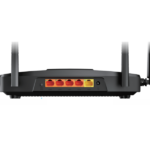
N200RE WDS سيٽنگون
اهو لاء مناسب آهي: N100RE، N150RT، N200RE، N210RE، N300RT، N301RT، N302Plus
خاڪو

تياري
● ترتيب ڏيڻ کان اڳ، پڪ ڪريو ته ٻئي A Router ۽ B روٽر تي هلندڙ آهن.
● پنهنجي ڪمپيوٽر کي روٽر A ۽ B جي ساڳي نيٽ ورڪ سان ڳنڍيو.
● تيز WDS لاءِ بھتر B روٽنگ سگنل ڳولڻ لاءِ B روٽر کي A روٽر جي ويجھو منتقل ڪريو.
● هڪ Router ۽ Router هڪ ئي چينل تي مقرر ڪيو وڃي.
● ٻئي راؤٽر A ۽ B کي ساڳي بينڊ 2.4G تي سيٽ ڪريو.
● A-router ۽ B-router لاءِ ساڳيا ماڊل چونڊيو. جيڪڏهن نه، WDS فنڪشن لاڳو نه ٿي سگھي.
مرحلو -1:
پنهنجي ڪمپيوٽر کي ڪيبل يا وائرليس ذريعي روٽر سان ڳنڍيو، پوءِ پنهنجي برائوزر جي ايڊريس بار ۾ http://192.168.0.1 داخل ڪري روٽر کي لاگ ان ڪريو.

نوٽ: ڊفالٽ رسائي ايڊريس اصل صورتحال تي منحصر ڪري ٿو. مھرباني ڪري پراڊڪٽ جي ھيٺئين ليبل تي ڳولھيو.
مرحلو -2:
صارف جو نالو ۽ پاسورڊ گھربل آھي، ڊفالٽ طور ٻئي آھن منتظم ننڍي اکر ۾. ڪلڪ ڪريو لاگ ان.

اسٽيپ-3: اي-روٽر سيٽنگ
3-1. سڀ کان پهريان A-router لاءِ انٽرنيٽ ڪنيڪٽ ڪريو پوءِ مهرباني ڪري وڃو وائرليس ->WDS سيٽنگون صفحو، ۽ چيڪ ڪريو جيڪو توهان چونڊيو آهي. (A-router ۽ B-router جو قسم ساڳيو هجڻ گهرجي)
چونڊيو فعال ڪريو، پوءِ ان پٽ MAC ايڊريس A-router ۾ B-router ۽ چونڊيو خودڪار لاءِ ڊيٽا جي شرح. ڪلڪ ڪريو شامل ڪريو.

3-2. مهرباني ڪري وڃو وائرليس -> Advanxed سيٽنگون صفحو، چونڊيو چينل نمبر جيڪو توهان کي B-router لاء برابر چونڊڻ گهرجي.

اسٽيپ-4: بي روٽر سيٽنگ
4-1. ٻيو استعمال پل موڊ B-router لاءِ پوءِ مهرباني ڪري وڃو وائرليس ->WDS سيٽنگون صفحو، ۽ چيڪ ڪريو جيڪو توهان چونڊيو آهي.
چونڊيو فعال ڪريو، پوءِ ان پٽ MAC ايڊريس A-router جو B-router ۾ ۽ چونڊيو خودڪار لاءِ ڊيٽا جي شرح، پوءِ ڪلڪ ڪريو لاڳو ڪريو.

4-2. مهرباني ڪري وڃو وائرليس -> ڳوڙھي سيٽنگون صفحي تي، چينل نمبر چونڊيو جيڪو توھان کي چونڊڻ گھرجي برابر A-router لاءِ.

ڊائون لوڊ ڪريو
N200RE WDS سيٽنگون - [PDF ڊائون لوڊ ڪريو]