تعارف
توهان جي نئين ڪول پيڊ ٽاسڪر 10" ايڇ ڊي اينڊرائيڊ 10 ٽيبليٽ لاءِ يوزر مينوئل ۾ ڀليڪار. هي گائيڊ توهان جي ڊوائيس کي سيٽ اپ ڪرڻ، هلائڻ، برقرار رکڻ ۽ مسئلو حل ڪرڻ ۾ مدد لاءِ ضروري معلومات فراهم ڪري ٿو. تفريح ۽ پيداوار ٻنهي لاءِ ٺهيل، توهان جي ٽيبليٽ ۾ هڪ متحرڪ 10 انچ ايڇ ڊي ڊسپلي، هڪ طاقتور ڪوالڪوم 64-بٽ پروسيسر، 3GB ريم، ۽ 32GB اندروني اسٽوريج آهي، جيڪا مائڪرو ايس ڊي ڪارڊ سان 128GB تائين وڌائي سگهجي ٿي. ان ۾ ڪوئڪ چارج 3.0 سپورٽ سان 6000mAh جي بيٽري پڻ شامل آهي ۽ بهتر استحڪام لاءِ هڪ جھٽڪو جذب ڪندڙ حفاظتي ڪيس سان گڏ اچي ٿو.

شڪل 1: اڳيان ۽ پوئتي View ڪول پيڊ ٽاسڪر ٽيبليٽ جو. ٽيبليٽ ۾ هڪ چمڪندڙ ڊيزائن آهي جنهن جي پوئين پاسي ڪئميرا ۽ سامهون هڪ وڏي ڊسپلي آهي.
دٻي ۾ ڇا آهي
پنهنجي ڪول پيڊ ٽاسڪر ٽيبليٽ کي انباڪس ڪرڻ وقت، مهرباني ڪري پڪ ڪريو ته هيٺ ڏنل سڀئي شيون موجود آهن:
- ڪول پيڊ ٽاسڪر 10 انچ ايڇ ڊي اينڊرائيڊ 10 ٽيبليٽ
- USB-سي ڪيبل
- سفر جو چارجر
- ڪول پيڊ ٽاسڪر شاک پروٽيڪشن ڪيس

شڪل 2: ڪول پيڊ ٽاسڪر ٽيبليٽ ۽ ان جو شاک پروٽيڪشن ڪيس. تصوير ٽيبليٽ کي ان جي پائيدار حفاظتي ڪيس سان گڏ ڏيکاري ٿي، شامل لوازمات کي نمايان ڪري ٿي.
سيٽ اپ گائيڊ
1. شروعاتي چارجنگ
پهرين استعمال کان اڳ، پنهنجي ٽيبليٽ کي مڪمل طور تي چارج ڪرڻ جي صلاح ڏني وئي آهي. مهيا ڪيل USB-C ڪيبل کي ٽيبليٽ جي چارجنگ پورٽ ۽ سفري چارجر سان ڳنڍيو، پوءِ ان کي پاور آئوٽليٽ ۾ لڳايو. ٽيبليٽ تيز چارجنگ لاءِ ڪوئڪ چارج 3.0 کي سپورٽ ڪري ٿو.
2. پاور آن/آف
- پاور آن ڪرڻ: پاور بٽڻ کي دٻايو ۽ رکو (عام طور تي پاسي يا مٿي واري ڪنڊ تي واقع هوندو آهي) جيستائين ڪول پيڊ لوگو ظاهر نه ٿئي.
- پاور آف ڪرڻ: پاور بٽڻ کي دٻايو ۽ رکو جيستائين پاور آپشن مينيو ظاهر نه ٿئي، پوءِ "پاور آف" چونڊيو.
3. شروعاتي اينڊرائيڊ سيٽ اپ
پهرين پاور آن ٿيڻ تي، توهان کي اينڊرائيڊ 10 سيٽ اپ جي عمل ذريعي هدايت ڪئي ويندي. پنهنجي ٻولي چونڊڻ، وائي فائي نيٽ ورڪ سان ڳنڍڻ، پنهنجو گوگل اڪائونٽ سيٽ اپ ڪرڻ، ۽ بنيادي سيٽنگون ترتيب ڏيڻ لاءِ آن اسڪرين اشارن تي عمل ڪريو.
4. مائڪرو ايس ڊي ڪارڊ داخل ڪرڻ (اختياري)
پنهنجي ٽيبليٽ جي اسٽوريج کي وڌائڻ لاءِ، توهان هڪ مائڪرو ايس ڊي ڪارڊ داخل ڪري سگهو ٿا (128GB تائين). ٽيبليٽ جي پاسي تي سم/ايس ڊي ڪارڊ ٽري ڳوليو. ٽري کي ٻاهر ڪڍڻ لاءِ مهيا ڪيل اوزار (جيڪڏهن ڪو هجي) يا پيپر ڪلپ استعمال ڪريو، مائڪرو ايس ڊي ڪارڊ کي مقرر ڪيل سلاٽ ۾ رکو، ۽ ٽري کي مضبوطيءَ سان ٻيهر داخل ڪريو.

شڪل 3: مائڪرو ايس ڊي ڪارڊ سلاٽ. تصوير ٽيبليٽ کي ان جي مائڪرو ايس ڊي ڪارڊ سلاٽ سان کليل ڏيکاري ٿي، ميموري وڌائڻ لاءِ تيار.
توهان جي ٽيبليٽ کي هلائڻ
بنيادي نيويگيشن
توهان جو ڪول پيڊ ٽاسڪر ٽيبليٽ نيويگيشن لاءِ ڪيپيسٽو ٽچ اسڪرين استعمال ڪري ٿو. ايپس ۽ مواد سان لهه وچڙ ڪرڻ لاءِ ٽيپنگ، سوائپنگ، پنچنگ ۽ اسپريڊ جهڙا اشارا استعمال ڪريو. اينڊرائيڊ 10 آپريٽنگ سسٽم هڪ وجداني صارف تجربو فراهم ڪري ٿو.

شڪل 4: اينڊرائيڊ 10 انٽرفيس. هي تصوير ڪول پيڊ ٽيبليٽ تي اينڊرائيڊ 10 جي صاف ۽ محفوظ انٽرفيس کي ظاهر ڪري ٿي.
وائي فائي ڪنيڪشن
انٽرنيٽ سان ڳنڍڻ لاءِ، ڏانهن وڃو سيٽنگون > نيٽ ورڪ ۽ انٽرنيٽ > وائي فائي. فهرست مان پنھنجو گھربل نيٽ ورڪ چونڊيو ۽ جيڪڏھن پڇيو وڃي ته پاسورڊ داخل ڪريو. ٽيبليٽ تيز ۽ قابل اعتماد ڪنيڪشن لاءِ 802.11ac وائرليس معيارن کي سپورٽ ڪري ٿو.

شڪل 5: وائي فائي ڪنيڪٽوٽي. ٽيبليٽ هڪ وائي فائي سگنل آئڪن سان ڏيکاريل آهي، جيڪو فعال وائرليس انٽرنيٽ ڪنيڪشن کي ظاهر ڪري ٿو.
ڪئميرا جو استعمال
توهان جي ٽيبليٽ ۾ 5 ايم پي ايڇ ڊي آر ريئر ڪيمرا ۽ 2 ايم پي فرنٽ ڪيمرا آهي. فوٽو ڪڍڻ، سيلفي ڪڍڻ يا وڊيوز رڪارڊ ڪرڻ لاءِ ڪئميرا ايپ کوليو. فوڪس ڪرڻ لاءِ اسڪرين تي ٽيپ ڪريو ۽ تصوير ڪڍڻ لاءِ شٽر بٽڻ دٻايو.
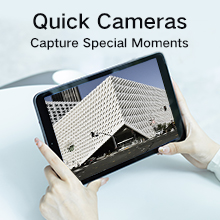
شڪل 6: ڪئميرا سان لمحن کي پڪڙڻ. تصوير ٽيبليٽ جي ڪئميرا کي استعمال ۾ ڏيکاري ٿي، خاص لمحن کي پڪڙڻ لاءِ تيار.
بيٽري جو انتظام
6000mAh جي بيٽري استعمال جو وقت وڌائي ٿي. بيٽري جي زندگي کي بهتر بڻائڻ لاءِ، اسڪرين جي چمڪ گھٽايو، غير استعمال ٿيل ايپليڪيشنون بند ڪريو، ۽ استعمال ۾ نه هجڻ تي وائي فائي يا بلوٽوٿ کي بند ڪريو. تيز ري چارجنگ لاءِ ڪوئڪ چارج 3.0 فيچر استعمال ڪريو.

شڪل 7: 6000mAh بيٽري جي گنجائش. هي تصوير ٽيبليٽ جي وڏي بيٽري کي نمايان ڪري ٿي، جيڪا وڌايل پيداوار لاءِ ٺهيل آهي.
ائپ تنصيب
گوگل پلي اسٽور تان ايپليڪيشنون ڊائون لوڊ ۽ انسٽال ڪريو. پڪ ڪريو ته توهان وٽ هڪ مستحڪم انٽرنيٽ ڪنيڪشن آهي ۽ اسٽور تائين رسائي حاصل ڪرڻ لاءِ هڪ گوگل اڪائونٽ لاگ ان ٿيل آهي.
سار سنڀال
توهان جي ٽيبل جي صفائي
پنهنجي ٽيبليٽ جي اسڪرين ۽ باڊي کي صاف ڪرڻ لاءِ نرم، لِنٽ فري ڪپڙو استعمال ڪريو. ضدي داغن لاءِ، ٿورو ڊيampڪپڙي کي پاڻي يا اسڪرين صاف ڪرڻ واري محلول سان ڌوئڻ ڏيو. سخت ڪيميڪلز يا رگڙيندڙ مواد استعمال ڪرڻ کان پاسو ڪريو.
سافٽ ويئر اپڊيٽس
وقتي طور تي سسٽم اپڊيٽس جي جانچ ڪريو ته جيئن پڪ ڪري سگهجي ته توهان جي ٽيبليٽ ۾ جديد خاصيتون ۽ سيڪيورٽي پيچ آهن. ڏانهن وڃو سيٽنگون> سسٽم> سسٽم اپڊيٽ دستياب اپڊيٽس جي جانچ ڪرڻ ۽ انسٽال ڪرڻ لاءِ.
بيٽري جي سنڀال
بيٽري جي عمر وڌائڻ لاءِ، انتهائي گرمي پد کان پاسو ڪريو ۽ بيٽري کي بار بار مڪمل طور تي ختم نه ٿيڻ ڏيو. بهترين ڊگهي مدت جي صحت لاءِ بيٽري جي چارج کي 20٪ ۽ 80٪ جي وچ ۾ رکڻ بهتر آهي.
حفاظتي ڪيس
شامل ٿيل جھٽڪي کان بچاءُ وارو ڪيس توهان جي ٽيبليٽ کي حادثاتي ڦاٽن ۽ اثرن کان بچائڻ لاءِ ٺاهيو ويو آهي. روزاني استعمال دوران ڪيس کي پنهنجي ٽيبليٽ تي رکڻ جي صلاح ڏني وئي آهي.
مشڪلاتون
ٽيبليٽ آن نه ٿي رهيو آهي
- پڪ ڪريو ته ٽيبليٽ ڪافي چارج ٿيل آهي. ان کي چارجر سان ڳنڍيو ۽ ٻيهر پاور آن ڪرڻ جي ڪوشش ڪرڻ کان اڳ ڪجھ منٽ انتظار ڪريو.
- زبردستي ٻيهر شروع ڪرڻ لاءِ پاور بٽڻ کي ڊگهي عرصي (10-15 سيڪنڊن) تائين دٻائڻ جي ڪوشش ڪريو.
وائي فائي ڪنيڪٽيويٽي جا مسئلا
- پنهنجو وائي فائي روٽر ۽ ٽيبليٽ ٻيهر شروع ڪريو.
- وائي فائي سيٽنگز ۾ نيٽ ورڪ کي وساريو ۽ ٻيهر ڳنڍيو.
- پڪ ڪريو ته توهان وائي فائي سگنل جي حد اندر آهيو.
ايپس جو ڪريش ٿيڻ يا منجمد ٿيڻ
- ايپ بند ڪريو ۽ ٻيهر کوليو.
- ايپ جي ڪيش ۽ ڊيٽا کي صاف ڪريو سيٽنگون > ايپس ۽ نوٽيفڪيشن > [ايپ جو نالو] > اسٽوريج ۽ ڪيش.
- پڪ ڪريو ته ايپ گوگل پلي اسٽور تان ان جي تازي ورزن تي اپڊيٽ ٿيل آهي.
فيڪٽري ري سيٽ
جيڪڏهن توهان کي مسلسل مسئلا درپيش اچن ٿا، ته فيڪٽري ري سيٽ ڪرڻ سان سافٽ ويئر سان لاڳاپيل ڪيترائي مسئلا حل ٿي سگهن ٿا. خبردار: هي توهان جي ٽيبليٽ تي سڀ ڊيٽا ختم ڪري ڇڏيندو. اڳتي وڌڻ کان اڳ اهم ڊيٽا جو بيڪ اپ وٺو. ڏانهن وڃو سيٽنگون> سسٽم> ري سيٽ جا اختيار> سڀ ڊيٽا ختم ڪريو (فيڪٽري ري سيٽ) ۽ هدايتن تي عمل ڪريو.
وضاحتون
هيٺ ڏنل آهن ڪول پيڊ ٽاسڪر ٽيبليٽ 3667AT 10IN وائي فائي لاءِ اهم ٽيڪنيڪل وضاحتون:
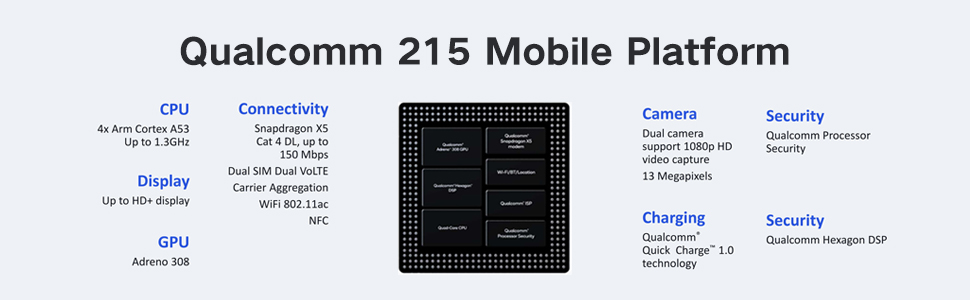
شڪل 8: ڪوالڪوم 215 موبائل پليٽ فارم. هي ڊاگرام ڪوالڪوم 215 پروسيسر جي صلاحيتن جي تفصيل ڏئي ٿو، جنهن ۾ سي پي يو، جي پي يو، ڪنيڪٽوٽي، ڪئميرا، چارجنگ، ۽ سيڪيورٽي خاصيتون شامل آهن.
| خاصيت | تفصيل |
|---|---|
| ماڊل نالو | ڪول پيڊ ٽاسڪر ٽيبليٽ 3667AT 10IN وائي فائي |
| آپريٽنگ سسٽم | Android 10 |
| ڊسپلي سائيز | 10 انچ |
| اسڪرين جي قرارداد | 1280 x 800 پڪسل (ايڇ ڊي) |
| پروسيسر | ڪوالڪوم 64-بٽ پروسيسر (QM215 ڪواڊ-ڪور) |
| رام | 3 GB DDR3 SDRAM |
| اندروني اسٽوريج | 32 جي بي ايم ايم سي |
| وسعت وارو اسٽوريج | مائڪرو ايس ڊي تائين 128 GB تائين |
| پوئين ڪئميرا | 5 ايم پي ايڇ ڊي آر |
| سامهون ڪئميرا | 2 ايم پي |
| بيٽري جي گنجائش | 6000 mAh |
| چارج ڪرڻ | تڪڙو چارج 3.0 |
| وائرليس جو قسم | 802.11ac |
| شيءِ جو وزن | 2.07 پائونڊ (تقريبن 939 گرام) |
| پيداوار جي ماپ | 10 x 6 x 0.35 انچ (254 x 152 x 9.2 ملي ميٽر) |

شڪل 9: ٽيبليٽ جا طول و عرض ۽ وزن. هي تصوير ٽيبليٽ جي جسماني طول و عرض (254*152*9.2 ملي ميٽر) ۽ وزن (526.8 گرام) کي ظاهر ڪري ٿي، اهو نوٽ ڪندي ته اهو مقابلي واري ڊوائيسز کان 15٪ هلڪو آهي.

شڪل 10: 10" IPS TFT WXGA 1280*800 ڊسپلي. تصوير ٽيبليٽ جي هاءِ ڊيفينيشن ڊسپلي کي ڏيکاري ٿي، ان جي متحرڪ ۽ صاف بصري معيار تي زور ڏئي ٿي.
وارنٽي ۽ سپورٽ
توهان جو ڪول پيڊ ٽاسڪر ٽيبليٽ هڪ معياري ٺاهيندڙ جي وارنٽي سان گڏ اچي ٿو. تفصيلي وارنٽي جي معلومات لاءِ، شرطن ۽ ضابطن سميت، مهرباني ڪري پنهنجي پراڊڪٽ سان شامل وارنٽي ڪارڊ جو حوالو ڏيو يا سرڪاري ڪول پيڊ جو دورو ڪريو. webسائيٽ. ٽيڪنيڪل سپورٽ، هن دستور کان ٻاهر مسئلا حل ڪرڻ ۾ مدد، يا خدمت جي پڇا ڳاڇا لاءِ، مھرباني ڪري ڪول پيڊ ڪسٽمر سپورٽ سان انهن جي سرڪاري چينلز ذريعي رابطو ڪريو.
توهان وڌيڪ معلومات ۽ سپورٽ وسيلا ڳولي سگهو ٿا دورو ڪندي ايميزون تي ڪول پيڊ اسٽور.


